Configurar la integración de Zoho Webinar
Los seminarios web te ayudan a generar clientes potenciales lucrativos y a expandir tu alcance global. Se trata de una presentación en directo en la que puedes educar a los participantes sobre tu producto, responder preguntas o involucrarlos con encuestas. También puedes monitorear el retorno de la inversión de la campaña del seminario web, así como descargar informes y analizar el rendimiento de este.
La integración de Zoho Webinar con el sistema de Zoho CRM te permite realizar las siguientes actividades:
- Crear seminarios web desde el módulo Campañas.
- Invitar a clientes potenciales y contactos al seminario web desde el sistema de Zoho CRM.
- Crear encuestas en el sistema de Zoho CRM.
- Ver las discusiones con sus participantes.
Configurar la integración de Zoho Webinar
En primer lugar, debes habilitar Zoho Webinar desde Marketplace para poder crear seminarios web. Una vez activada, podrás realizar las siguientes acciones:
Agregar usuarios
Puedes agregar usuarios de Zoho CRM a Zoho Webinar, lo que te permite crear seminarios web desde Zoho CRM.
Establecer recordatorio
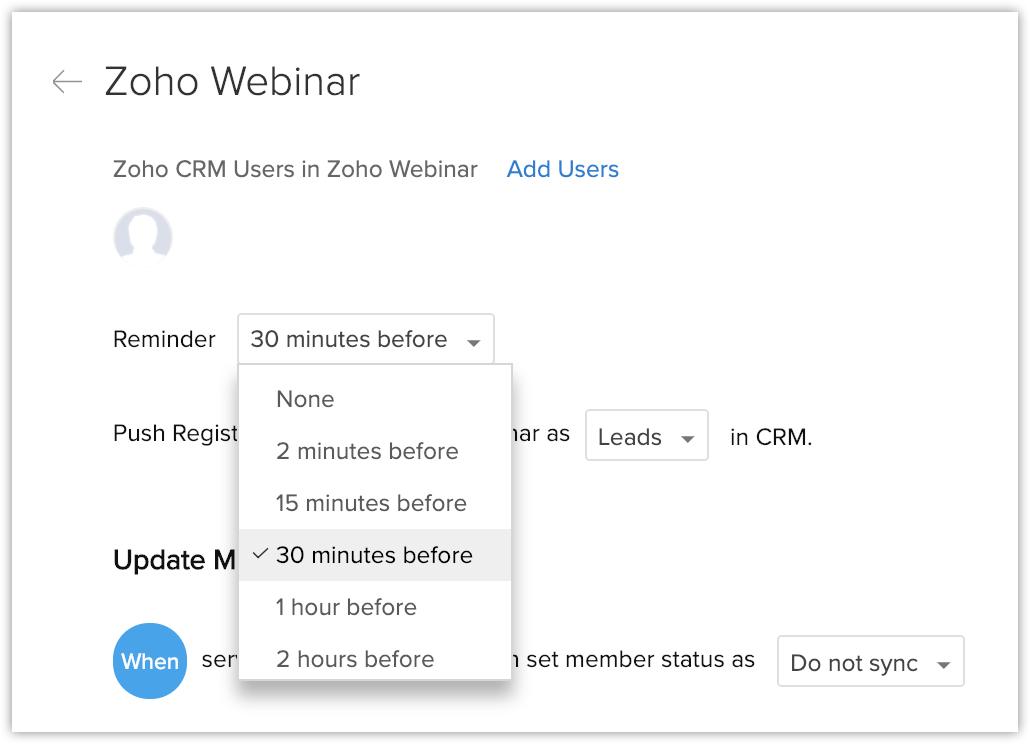
Puedes establecer la hora a la que el presentador y los participantes deben recibir un recordatorio sobre el seminario web.
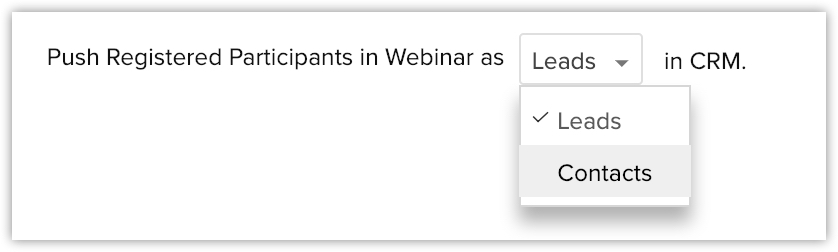
Insertar participantes registrados en Webinar
Los usuarios registrados que no estén incluidos en la cuenta de Zoho CRM se pueden agregar como clientes potenciales o contactos al sistema de Zoho CRM.
Actualizar el estado de miembro
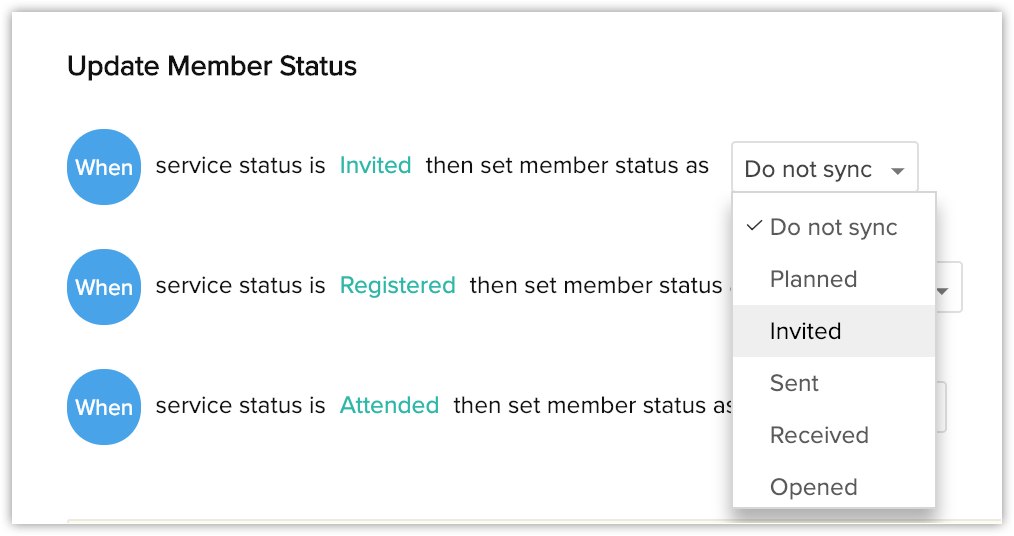
El estado de miembro de los participantes se puede sincronizar con el estado de servicio del seminario web. Por ejemplo, si el estado del servicio es "asistido", entonces puedes especificar si el estado de miembro de los participantes se debe cambiar automáticamente a "planificado" o "invitado". Mediante la sincronización de los estados, no tendrás que actualizar manualmente el estado de miembro de un participante.
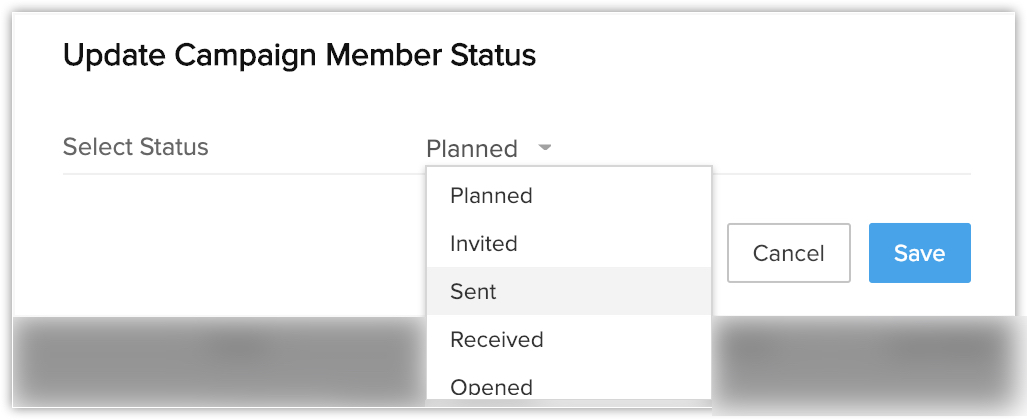
El estado del servicio se puede seleccionar como “Invitado”, “Registrado” o “Asistido”. Puedes elegir un estado de miembro que corresponda, como: Planificado, Invitado, Enviado, Recibido, Abierto, Respondido, Devuelto o Suscripción cancelada. También puedes optar por no sincronizar el estado de miembro con el estado de servicio.
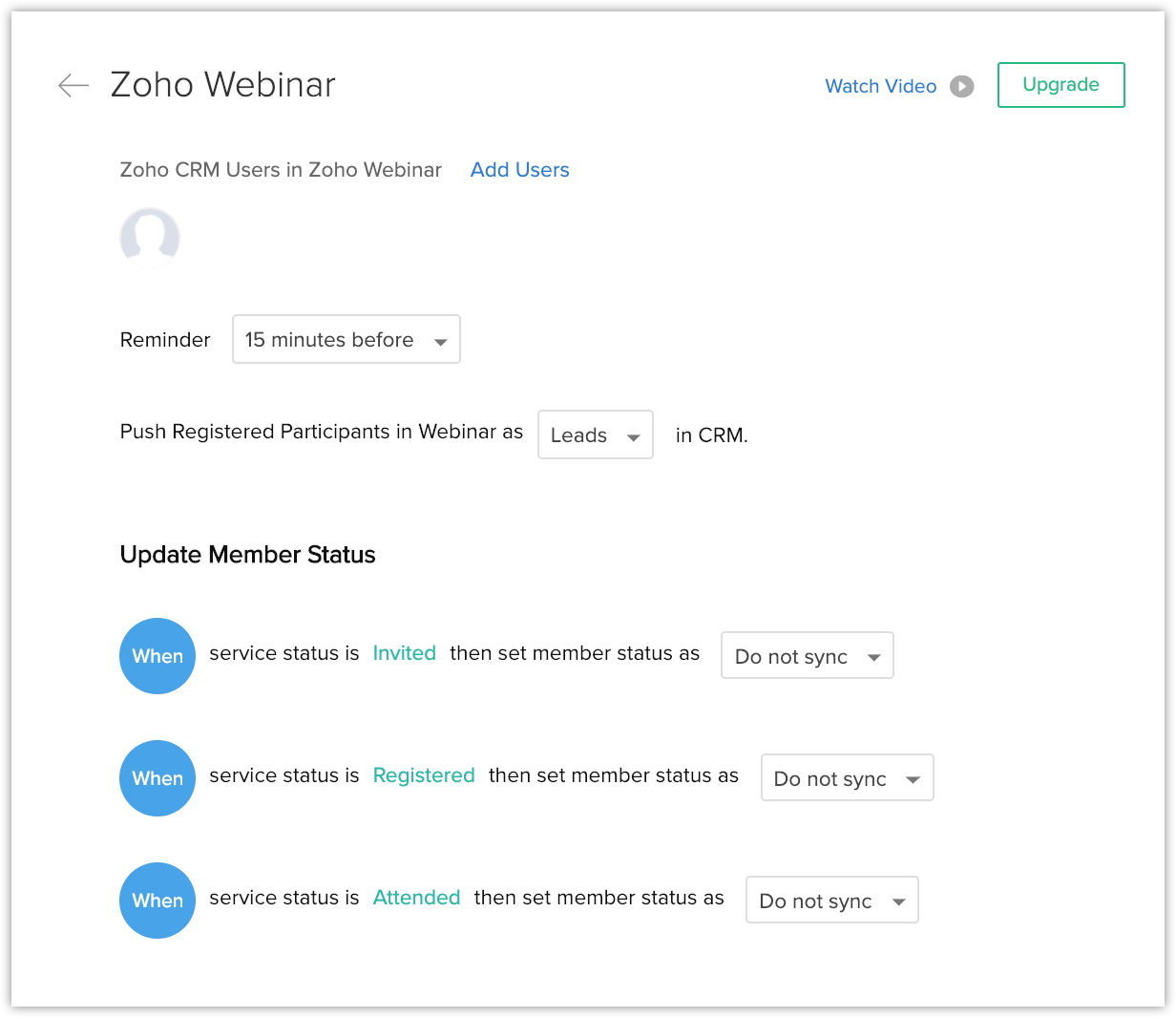
Para configurar Zoho Webinar
- Ve a Configuración > Marketplace > Zoho > Zoho Webinar.
- Haz clic en Configurar ahora > Habilitar.
- En la página Zoho Webinar, realiza los siguientes pasos:
- Haz clic en Agregar usuarios.
- En la ventana emergente, selecciona los usuarios y haz clic en Asignar.
- Selecciona el recordatorio en la lista desplegable.
- En Insertar participantes registrados en Webinar en Zoho CRM, selecciona Clientes potenciales/Contactos en la lista desplegable.
- En Actualizar estado de miembro, selecciona el estado en la lista desplegable.
- Haz clic en Agregar usuarios.
- Haz clic en Guardar.
 La integración con Zoho Webinar y el soporte de diseño están disponibles en las ediciones Standard, Professional, Enterprise y Ultimate. Esto significa que, por defecto, Zoho Webinar ocupa un diseño de la cantidad disponible de diseños para cada edición en Zoho CRM.
Crear un seminario web
Una vez completada la integración, puedes crear seminarios web desde el módulo Campañas de Zoho CRM.
Para crear un seminario web
- Vw al módulo Campañas.
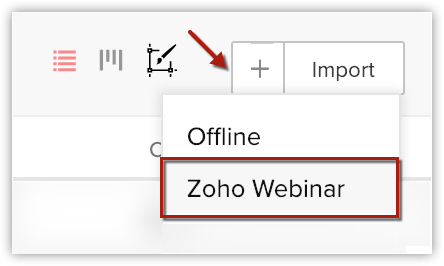
- Haz clic en el icono Agregar (+) y elige Zoho Webinar.
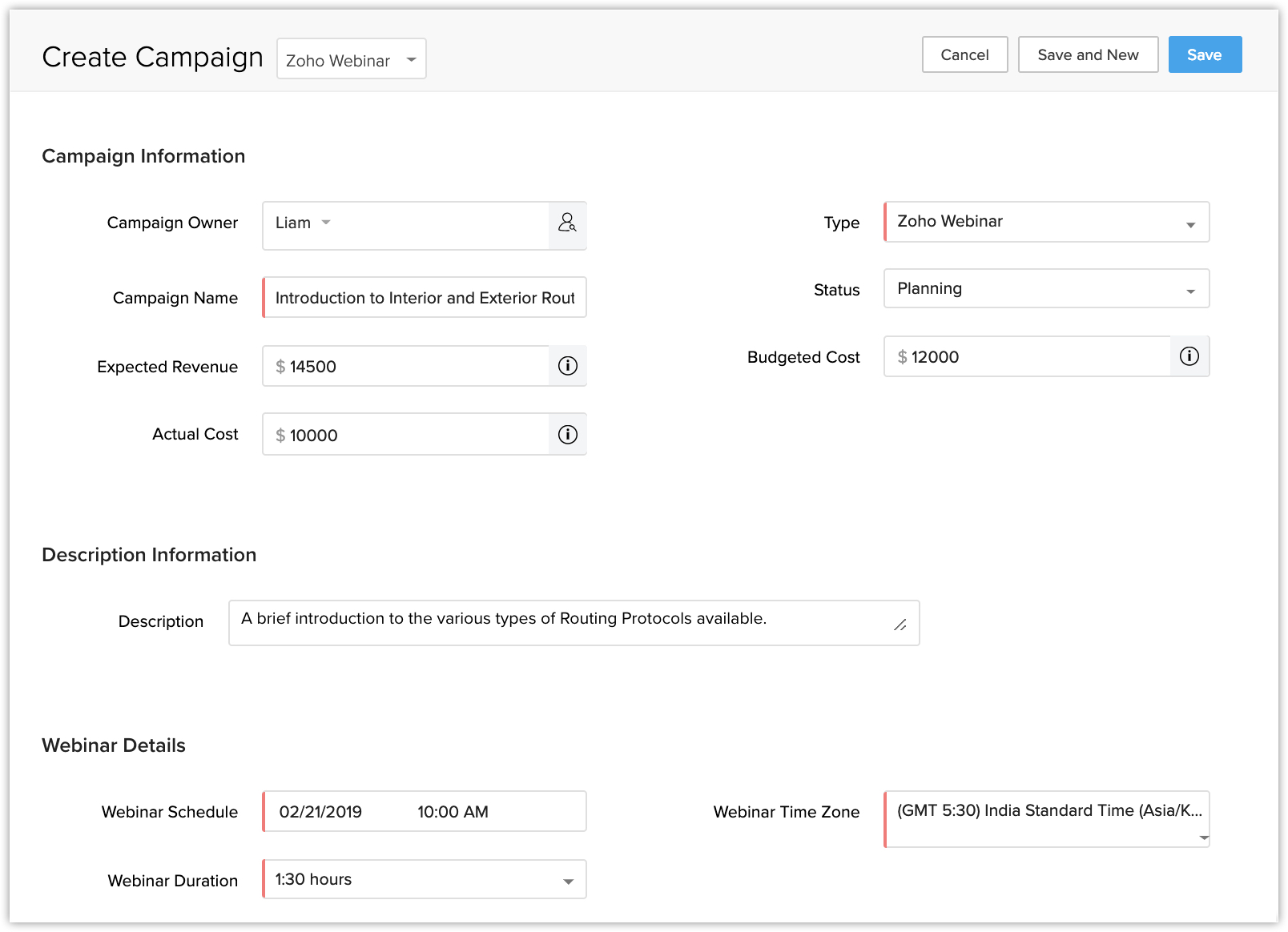
- En la página Crear campaña, introduce la información de campaña, la información de descripción y los detalles del seminario web.
- Haz clic en Guardar.
Agregar la URL de registro de seminarios web a plantillas de correo electrónico
Cada seminario web que se crea tiene una dirección URL de registro única. Puedes incorporar la URL de registro del seminario web como un campo de combinación en las plantillas de correo electrónico. Cuando envíes invitaciones por correo electrónico a los participantes, la dirección URL del seminario web se combinará automáticamente.
Para agregar la URL de registro del seminario web en la plantilla de correo electrónico
- Ve a Configuración > Personalización > Plantillas.
- En la pestaña Correo electrónico, selecciona la plantilla deseada.
Debes elegir una plantilla solo desde el módulo Clientes potenciales/Contactos. - Haz clic en el icono Crear enlace.
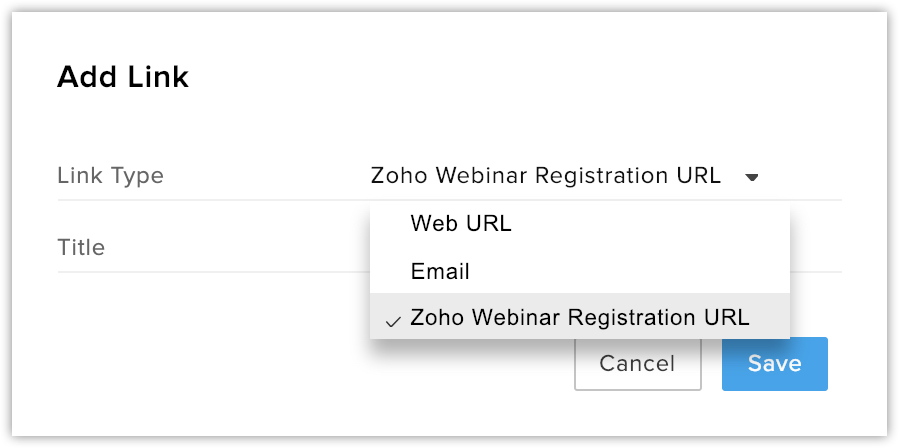
- En la ventana emergente Agregar enlace, realiza las siguientes acciones:
- En Tipo de enlace, elige Dirección URL de registro de Zoho Webinar en la lista desplegable.
- Introduce el título y haz clic en Guardar.
- En Tipo de enlace, elige Dirección URL de registro de Zoho Webinar en la lista desplegable.
Invitar clientes potenciales o contactos a la campaña
Una vez creado el seminario web, puedes invitar a los clientes potenciales y contactos a la campaña mediante el envío de invitaciones por correo electrónico.
Para invitar clientes potenciales y contactos
- Ve al módulo Campañas y selecciona un registro.
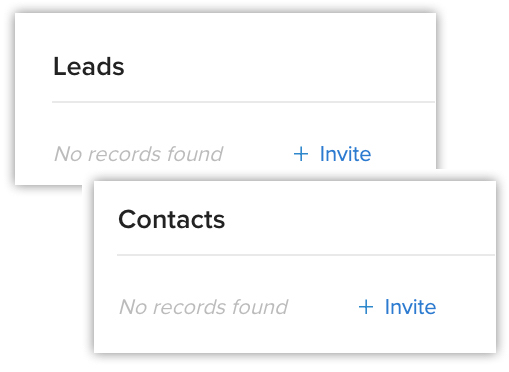
- En la página Detalles del registro, haz clic en Clientes potenciales o Contactos en la lista relacionada.
- Haz clic en + Invitar.
- Selecciona los clientes potenciales o contactos y haz clic en Siguiente.
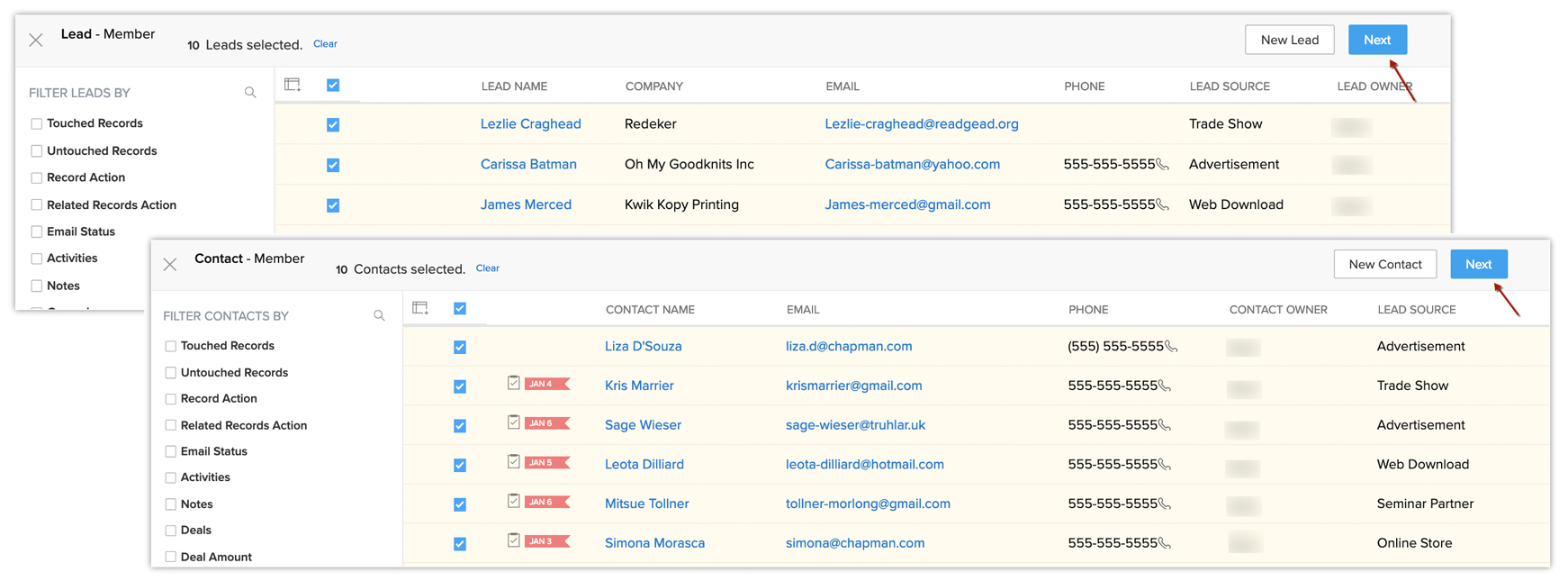
- Elige el estado de miembro de campaña en la lista desplegable y haz clic en Siguiente.
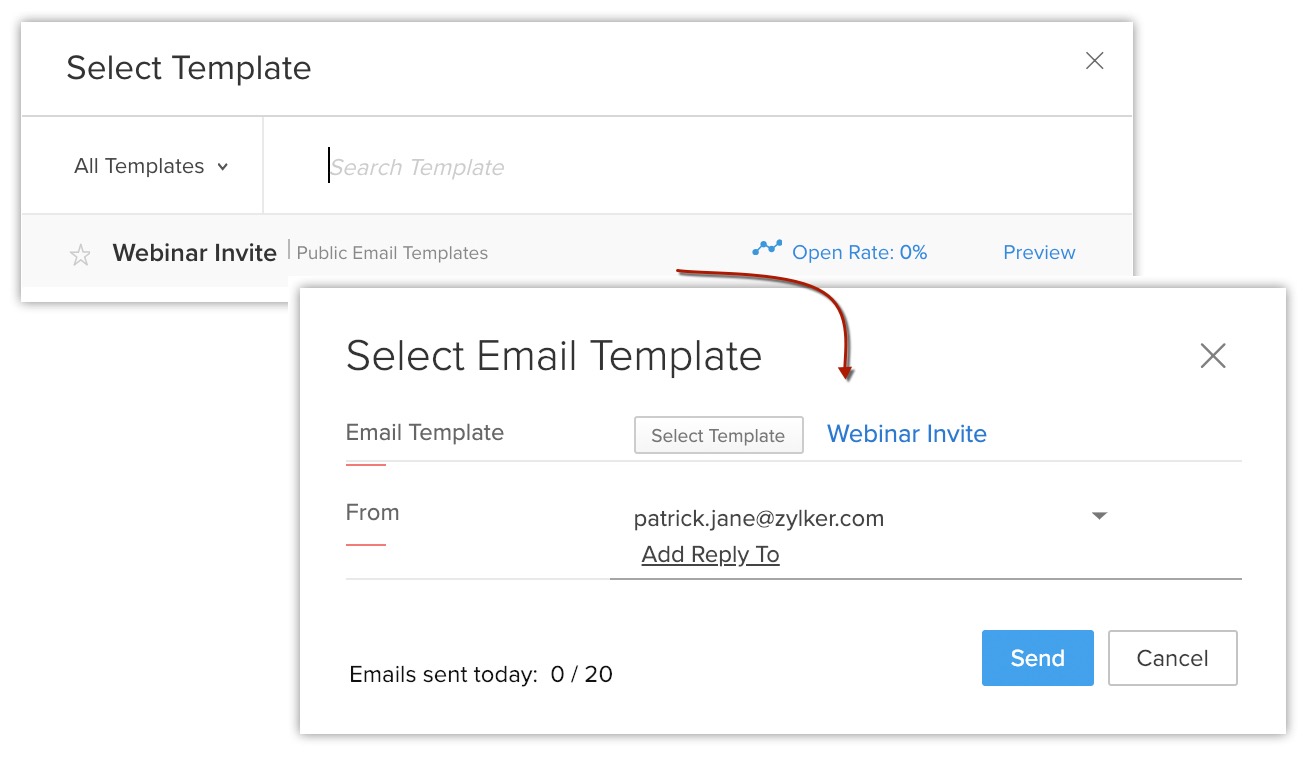
Serás redirigido para seleccionar una plantilla de correo electrónico.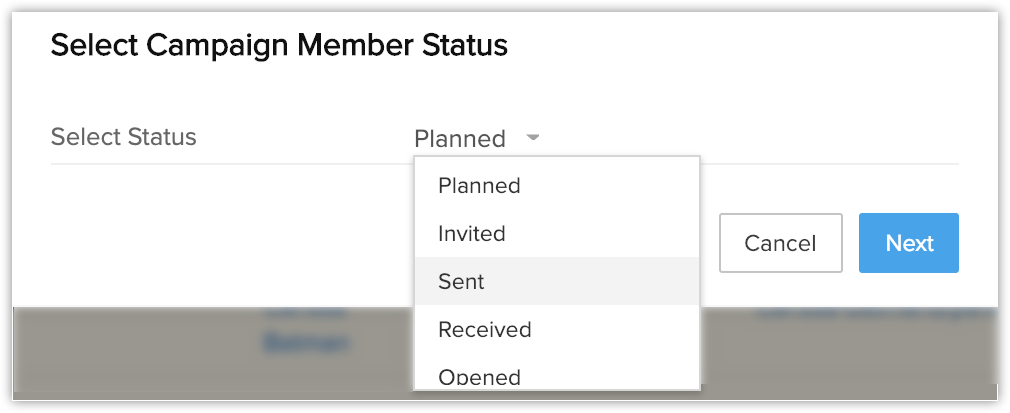
- Selecciona una plantilla de correo electrónico y haz clic en Enviar.

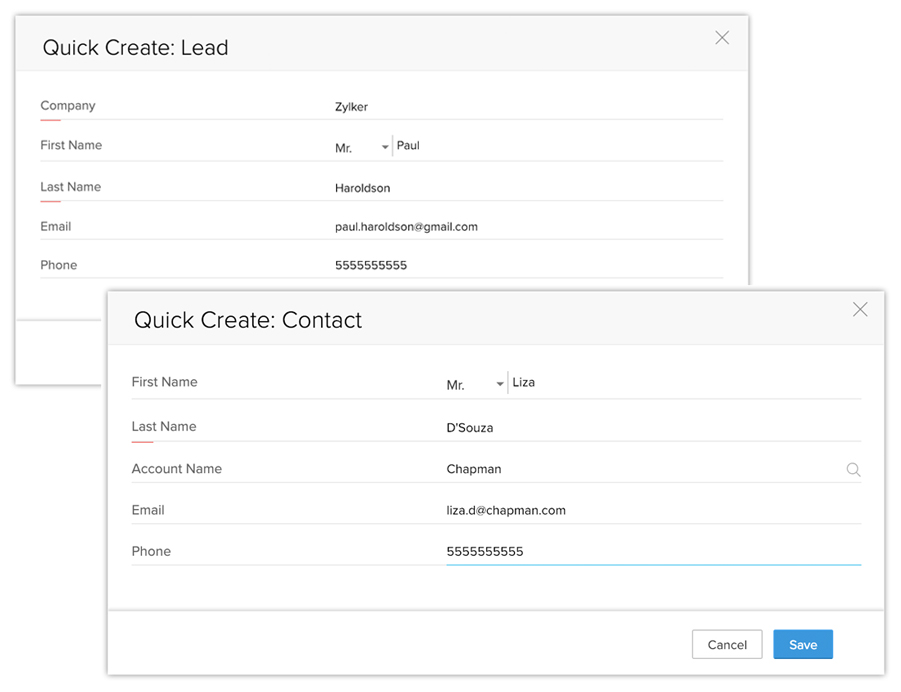
- Para agregar un nuevo cliente potencial o contacto:
- Haz clic en el botón “+ Invitar” en la lista relacionada “Clientes potenciales” o “Contactos”.
- Haz clic en el botón “Nuevo cliente potencial”/“Nuevo contacto”.
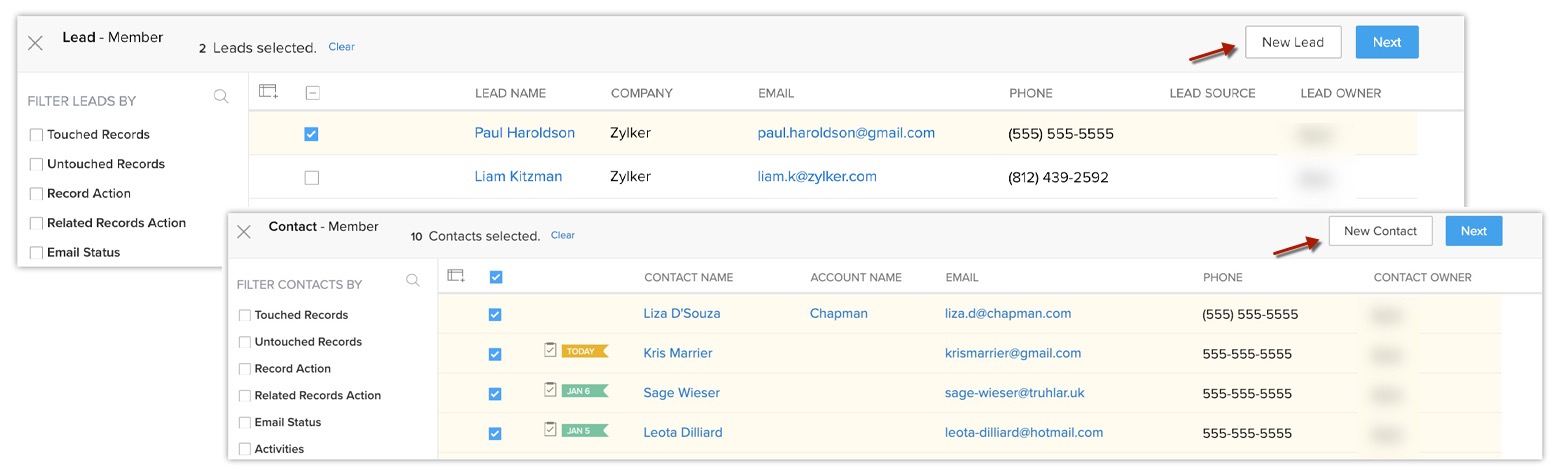
- En la página “Creación rápida”, especifica los detalles y haz clic en “Guardar”.
Actualizar el estado de miembro de campaña
El estado de miembro de campaña define el estado de los clientes potenciales o contactos que han participado en la campaña.
Ten en cuenta que el estado del cliente potencial es diferente del estado del miembro de campaña.
Para actualizar el estado de un miembro de la campaña:
- En la página Detalles del registro, ve a la lista relacionada Clientes potenciales o Contactos.
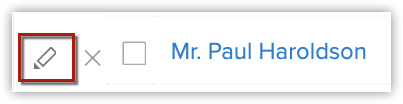
- Desplaza el cursor sobre el cliente potencial/contacto y haz clic en el icono Editar .
- Selecciona el estado de miembro en la lista desplegable y haz clic en Guardar.
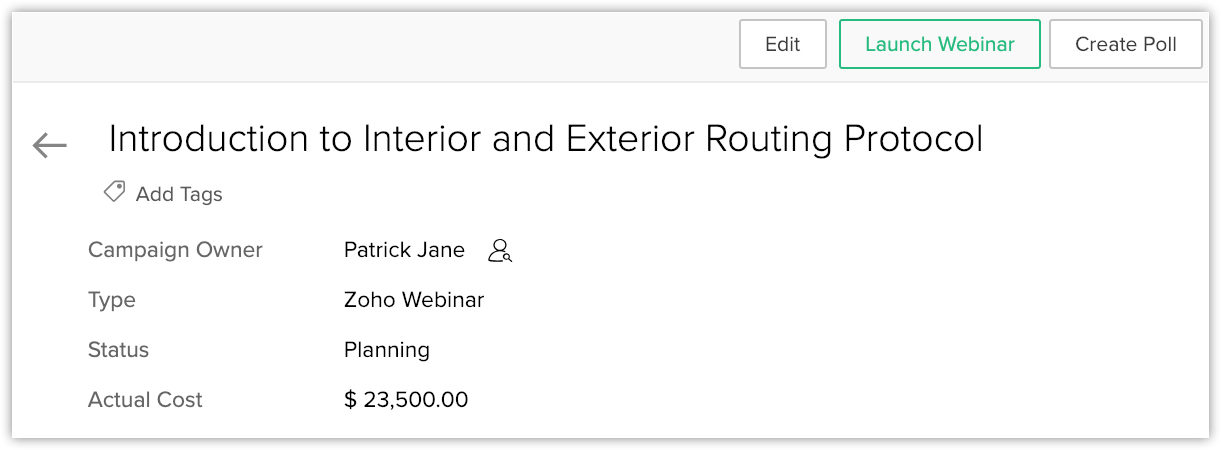
- Solo el usuario que creó la campaña del seminario web puede iniciar dicho seminario.
Descargar informes de seminarios web
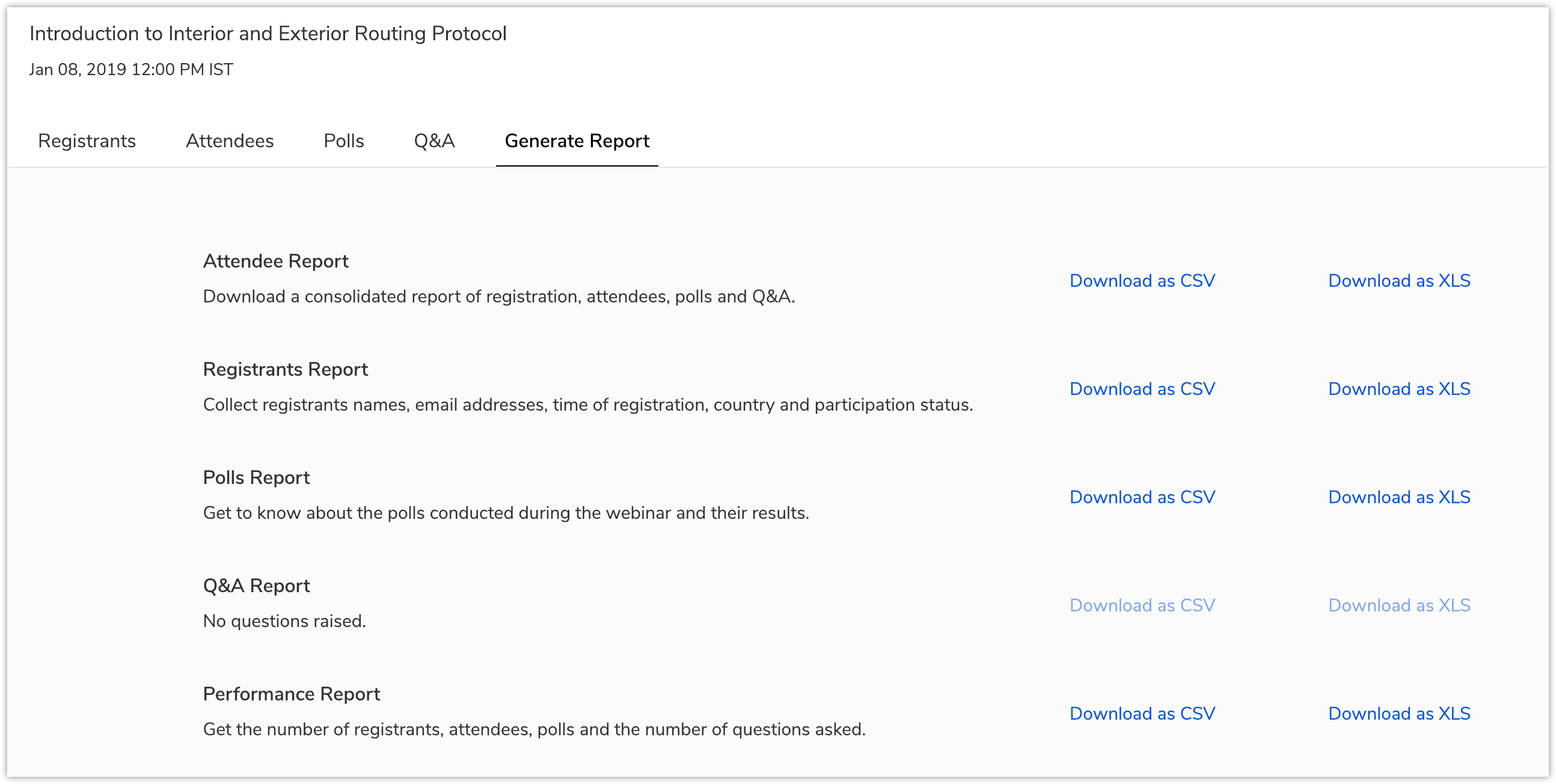
Un informe del seminario web incluirá la lista de asistentes, usuarios registrados, encuestas, informes de preguntas y respuestas, e informes de rendimiento. Puedes descargarlos como un archivo .csv o Excel para tu referencia.
Para descargar el informe del seminario web
- Ve al módulo Campañas.
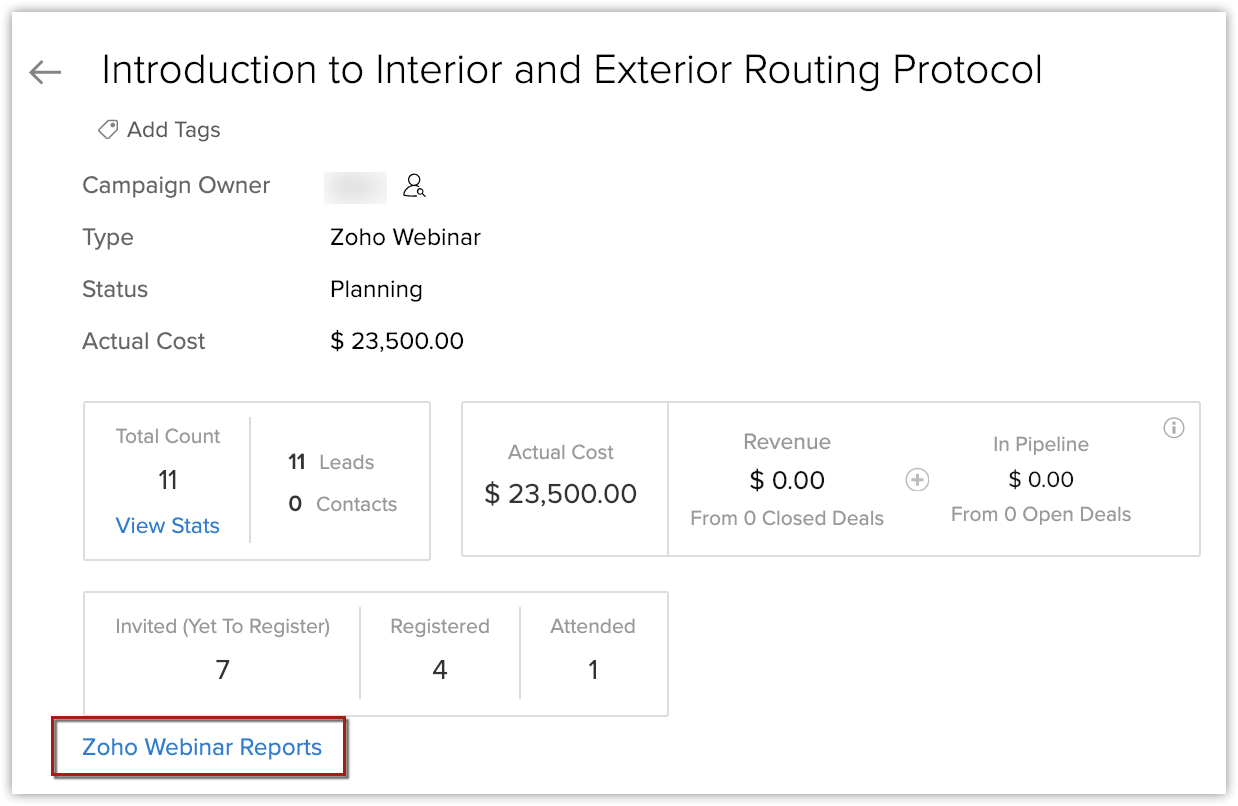
- Selecciona un registro y haz clic en Informes de Zoho Webinar.
- En la pestaña Generar informes, haz clic en Descargar.
Crear encuestas
Imaginemos que deseas recopilar los comentarios o las opiniones de los participantes sobre un determinado seminario web. Para ello, puedes crear una encuesta. El formato de la pregunta se puede seleccionar entre las siguientes dos opciones disponibles:
- Opción múltiple
Te permite agregar varias respuestas a una sola pregunta. Los participantes pueden elegir una o varias respuestas.
- Número de estrellas
En este tipo, los asistentes pueden enviar su respuesta mediante la elección de la cantidad de estrellas. Puedes introducir la etiqueta de la escala de calificación de cada estrella. Por ejemplo, una sola estrella significa “deficiente” y cinco estrellas, “excelente”.
- El usuario debe ser miembro de Zoho CRM y Zoho Webinar para crear una encuesta.
- Solo el usuario que creó el seminario web puede crear una encuesta.
Para crear una encuesta
- Ve al módulo Campañas y elige un seminario web.
- Selecciona Encuestas en la lista relacionada y haz clic en + Crear encuesta.
Como alternativa, puedes hacer clic en el botón Crear encuesta en la página Detalles del registro.
- Selecciona un formato de pregunta para la encuesta.
- Para realizar una encuesta de opción múltiple, realiza los siguientes pasos:
- Introduce tu pregunta y la lista de opciones.
- Marca la casilla de verificación Permitir que los asistentes elijan más de una respuesta.
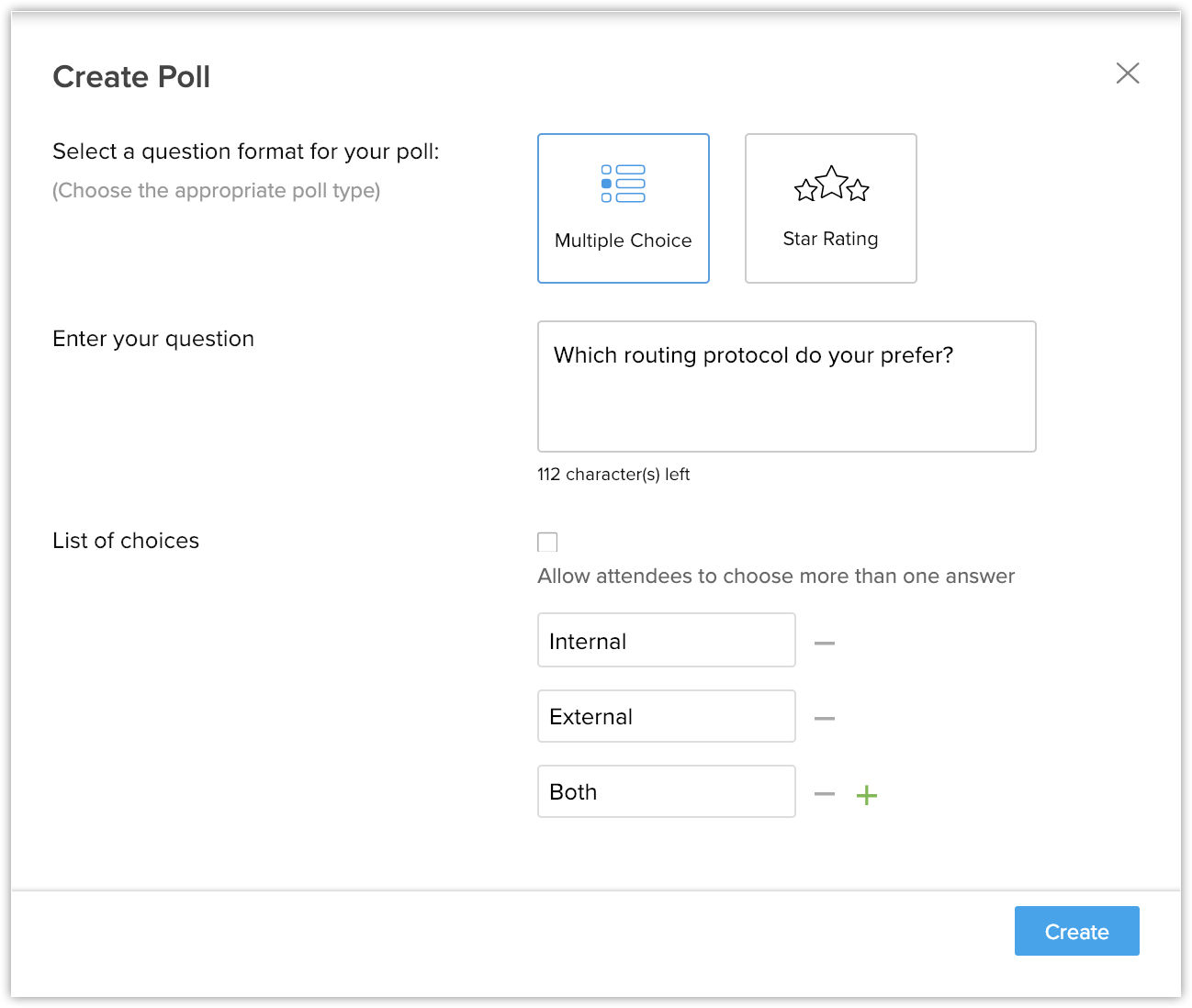
- Introduce tu pregunta y la lista de opciones.
- Para realizar la encuesta de número de estrellas, ejecuta los siguientes pasos:
- Introduce tu pregunta.
- Elige la cantidad de estrellas en la lista desplegable.
- Introduce las etiquetas de la escala de calificación.
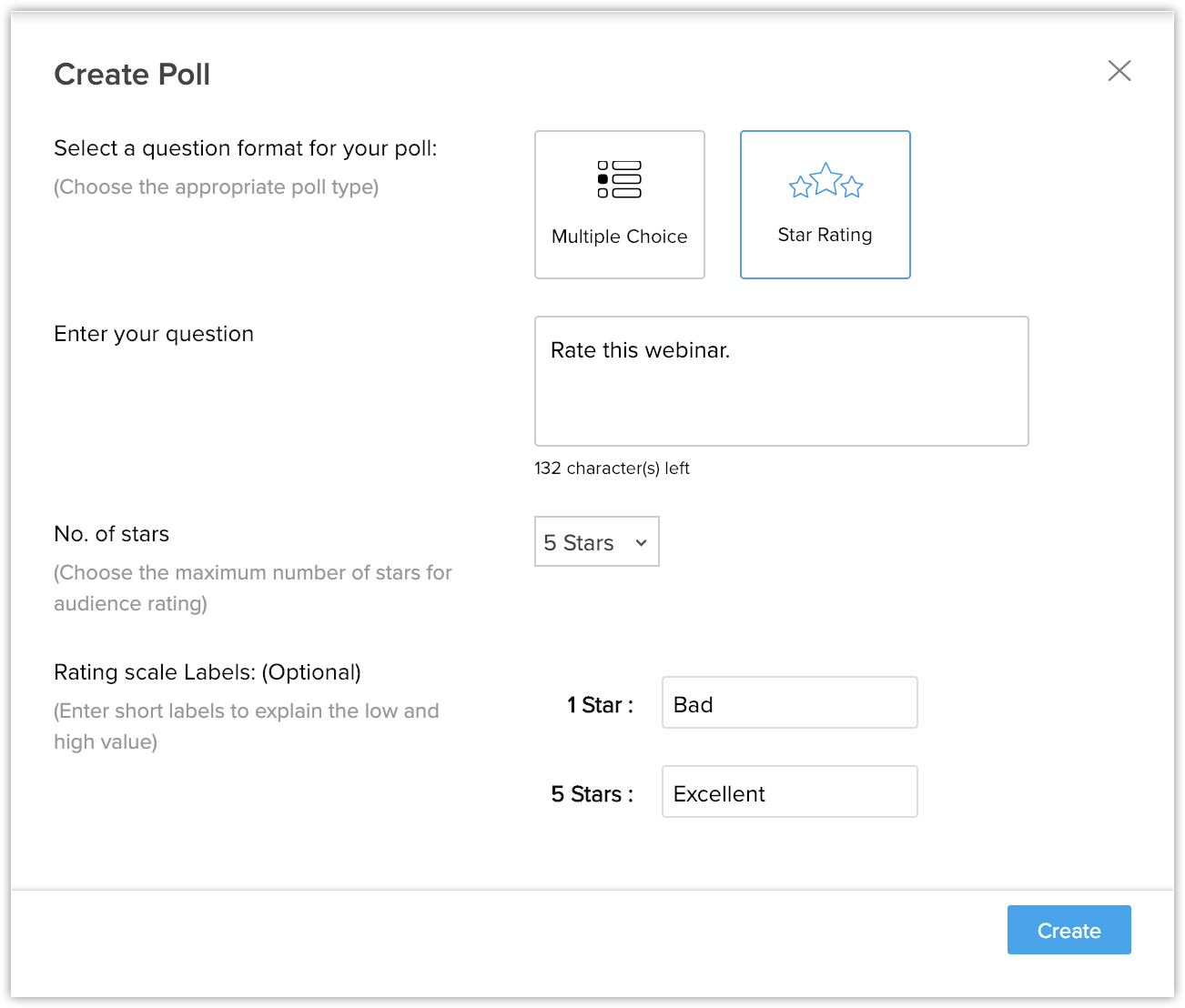
- Introduce tu pregunta.
Recibe notificaciones en SalesSignals
- La notificación de SalesSignals para Zoho Webinar solo se habilitará si Zoho Webinar está integrado en Zoho CRM.
- Ve a Configuración > Canales > SalesSignals.
- Selecciona la casilla de verificación junto a Registrado en la página Configuración de SalesSignals en el canal Seminario web.
- Haz clic en Guardar.
Incluya Zoho Webinar en las reglas de puntuación
Desactivar la integración de Zoho Webinar
Puedes desactivar la integración de Zoho Webinar si ya no es necesaria. La desactivación de la integración no interfiere con la configuración de la cuenta de Zoho Webinar. Puedes continuar presentando seminarios web en tu cuenta de Zoho Webinar.
Tras la desactivación:
- Puedes optar por conservar los datos o eliminarlos de forma permanente.
- Conservar datos: se conservarán todas las campañas de los seminarios web creadas, pero no se te permitirá crear una nueva campaña de seminarios web en Zoho CRM.
- Eliminar datos permanentemente: los seminarios web creados pasarán a las campañas fuera de línea. Todas las direcciones URL de registro de seminarios web se deben eliminar de las plantillas existentes antes de elegir esta opción.
- Conservar datos: se conservarán todas las campañas de los seminarios web creadas, pero no se te permitirá crear una nueva campaña de seminarios web en Zoho CRM.
- Las nuevas plantillas de correo electrónico no mostrarán las direcciones URL de registro de seminarios web en la opción Crear enlace.
Para desactivar la integración de Zoho Webinar
- Ve a Configuración > Marketplace > Zoho > Zoho Webinar.
- En la página Zoho Webinar, haz clic en Desactivar integración.
- En la ventana emergente, selecciona Conservar datos o Eliminar datos permanentemente.
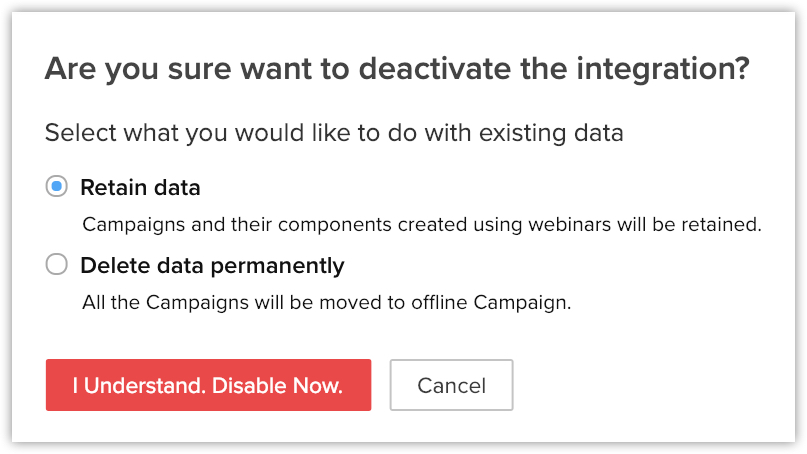
- Haz clic en Comprendo, deshabilitar ahora.