Pourquoi passer à la nouvelle interface de Zoho CRM
Cette page a été traduite à l'aide d'outils d'IA et peut contenir des erreurs. Pour connaître les détails les plus précis et à jour, veuillez consulter la version anglaise originale.
Dans un environnement commercial compétitif, un CRM est essentiel pour gérer les relations clients, dynamiser les ventes et optimiser les opérations. L'outil doit évoluer pour répondre aux attentes des utilisateurs, améliorer la productivité et transformer l'expérience globale. Or, les fonctionnalités du CRM seules ne suffisent pas à garantir son efficacité — l'expérience utilisateur (UX) et l'interface utilisateur (UI) jouent un rôle déterminant dans son succès.
C'est pourquoi nous avons entièrement repensé l'interface de notre CRM. La dernière mise à jour apporte une disposition optimisée, des fonctionnalités améliorées et une expérience plus intuitive qui rend la gestion des relations et des informations plus facile et plus efficace que jamais. Ce document met en avant les meilleures raisons de passer à la nouvelle interface et la façon dont elle peut améliorer votre expérience quotidienne du CRM.
Principales raisons de passer à la nouvelle interface
1. Navigation améliorée avec la barre de menu déplacée à gauche
L'un des changements les plus visibles est le déplacement de la barre de navigation du haut vers le côté gauche.En savoir plus.
Comment cela fonctionne pour vous ?
- Le menu de gauche organise tous les modules clés verticalement, ce qui facilite la navigation dans votre CRM sans défilement ou clic excessif.
- En déplaçant le menu du haut vers la gauche, nous avons libéré un espace vertical précieux, ce qui vous permet d'afficher davantage de données à la fois, que vous gériez des enregistrements ou analysiez des rapports.
- La barre de menu de gauche s'aligne sur les normes de la plupart des applications web, créant une approche plus cohérente de l'expérience utilisateur.
2. Raccourcis de configuration
La configuration des processus pour vos modules est devenue plus facile dans la nouvelle interface — vous pouvez désormais l'effectuer directement depuis la barre latérale.
Que pouvez-vous configurer ?
- Créez des modules d'équipe ou des modules d'organisation à partir de l'optionQuick Create"+"à côté de la recherche globale. Vous pouvez également créer rapidement de nouveaux enregistrements ou créer des modules avec Zia à partir d'ici. Plus besoin de naviguer vers le menu Configuration pour cette action.
- Cliquez sur l'option Plus pour configurer différents processus d'automatisation, modifier les mises en page des champs et des boutons de vos modules directement depuis la barre latérale.
3. Permissions et paramètres des modules
Sécurité améliorée et contrôle des données pour vos modules directement depuis la barre latérale.
Comment cette fonctionnalité fonctionne-t-elle ?
Cliquez sur l'option Plus à côté d'un module pour gérer votre module — ses permissions et ses règles de partage directement depuis la barre latérale. Pour les modules d'équipe, qui nécessitent généralement un accès aux données plus large pour la collaboration, cette fonctionnalité offre la flexibilité de l'accès aux données tout en restreignant l'accès pour les autres.
4. Visualisation des données simplifiée avec la vue graphique dans les listes
Les graphiques ne sont plus limités aux rapports ; ils apparaissent désormais directement dans vos listes.En savoir plus.
Que pouvez-vous accomplir avec cette fonctionnalité ?
- Créez une représentation visuelle de vos données d'enregistrement directement à partir de vos listes. Simplifiez l'interprétation des données et visualisez les mesures clés sans passer par le module Rapports.
- Cette fonctionnalité vous permet de prendre des mesures basées sur les informations générées, vous permettant de prendre les bonnes décisions pour votre entreprise.
5. Vue chronologique
Utilisez cette vue pour obtenir une représentation visuelle de tous les enregistrements de votre module sur une période donnée. Consultez les enregistrements par jour, semaine, mois ou trimestre pour en tirer des conclusions temporelles importantes. En savoir plus.
6. Vue Grille
Les données du module s'affichent dans des interfaces de type feuille de calcul où les utilisateurs peuvent gérer plusieurs enregistrements au format tabulaire. Cette vue est idéale pour les équipes qui ont besoin d'une manière rapide et flexible de gérer les enregistrements sans basculer entre plusieurs écrans.
Que pouvez-vous accomplir avec cette fonctionnalité ?
- Les utilisateurs peuvent créer des enregistrements directement dans la grille.
- Modifiez et mettez à jour les enregistrements sans avoir à naviguer vers la page de vue détaillée.
- Triez les colonnes ou appliquez des filtres pour trouver rapidement des enregistrements spécifiques.
- Obtenez des valeurs agrégées pour les données numériques de l'ensemble des données du module.
7. Onglet Interactions
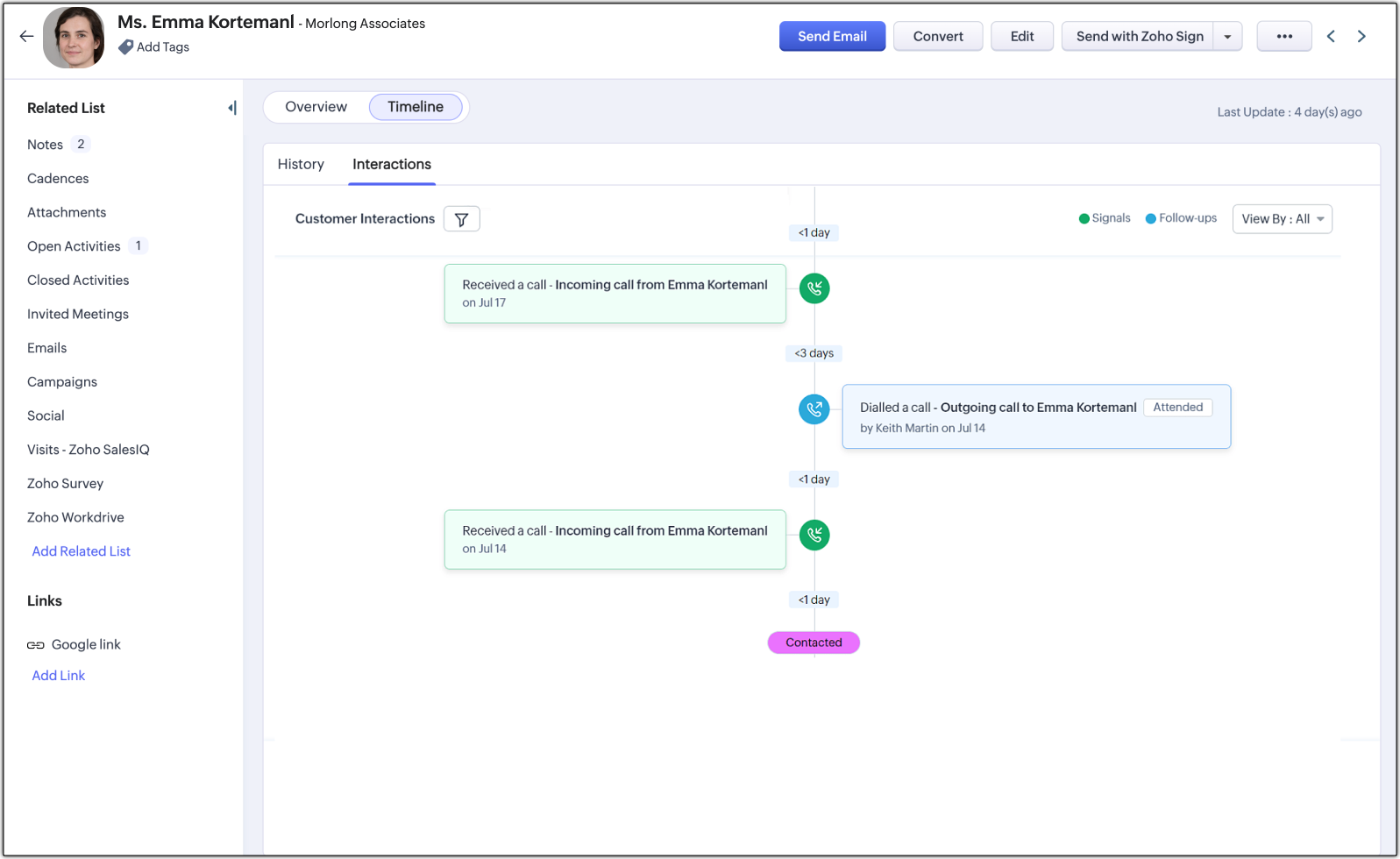
Le parcours de chaque client dans votre CRM est unique, et une stratégie d'engagement omnicanal fluide aiderait les équipes en contact avec les clients à comprendre le parcours complet des contacts depuis leur ajout jusqu'à leur état actuel dans le CRM.
L'onglet Interactions offre une vue complète et chronologique du parcours du client et de ses interactions sur différents canaux au sein de votre CRM.En savoir plus.
8. Amélioration de la concentration et du confort avec le mode sombre
Basculez entre le mode Nuit/Jour/Auto pour vous adapter à vos longues heures de travail, vos préférences visuelles plus claires ou vos paramètres système. En savoir plus.
- Mode Nuit :Travaillez plus longtemps avec une fatigue oculaire réduite en mode Nuit. Le mode sombre réduit l'éblouissement et facilite la concentration.
- Mode Jour :Si vous travaillez dans un environnement bien éclairé ou ensoleillé, choisissez le mode Jour. Le mode clair crée un environnement de travail visuellement attrayant et épuré.
- Mode Auto :Laissez votre système choisir entre le mode Nuit ou le mode Jour selon les paramètres de l'appareil.
Nouvelles fonctionnalités dans la nouvelle interface utilisateur
Conscients que les entreprises ont besoin que différentes équipes travaillent ensemble harmonieusement pour améliorer leur fonctionnement, nous avons ajouté la fonctionnalité Équipes à la nouvelle interface utilisateur de notre CRM.
Espaces d'équipe
Nous avons introduit les espaces d'équipe pour permettre aux membres de différents départements de collaborer et de travailler ensemble sur une seule plateforme CRM pour des opérations commerciales plus rapides.En savoir plus.
- Comme le CRM est principalement utilisé par l'équipe Ventes d'une organisation, nous visons à étendre le CRM à tous les membres non-commerciaux comme l'équipe Marketing, l'équipe Juridique, l'équipe Opérations et autres, afin qu'ils définissent leurs processus et gèrent les données au sein de leur propre espace dédié.
- Créez des dossiers au sein de votre espace d'équipe pour organiser les nombreux modules, ce qui vous permet de trouver et d'accéder plus facilement aux modules souhaités sans faire défiler un menu de configuration extensive.
Modules d'équipe
Comme plusieurs équipes peuvent travailler sur une seule plateforme CRM, il est nécessaire que chaque équipe définisse ses propres processus. Ces processus seront capturés dans un module d'équipe.En savoir plus.
- Adaptez les modules pour capturer les différents processus au sein d'une équipe et configurez les automatisations pour assurer des opérations commerciales fluides.
- Définissez les utilisateurs et leur accès pour garantir que chaque utilisateur ne voit que ce qui lui est pertinent, créant une expérience plus personnalisée pour chacun.
Demandeurs
La collaboration est au cœur de la réussite de votre CRM. Nous avons introduit les demandes pour améliorer la collaboration au sein de la plateforme Zoho CRM plutôt que de laisser les équipes collaborer sur d'autres plateformes. En savoir plus.
- Les livrables d'un demandeur dépendent des données créées dans d'autres modules d'équipe, et il doit être assigné à un module d'équipe pour formuler ses demandes concernant ces données.
- Grâce à la collaboration par les demandes, vous pouvez tenir tout le monde informé de la progression, en favorisant la responsabilité et le travail d'équipe.
- Les demandeurs peuvent formuler ces demandes depuis l'onglet Mes demandes .
Enregistrements connectés
Avec les enregistrements connectés, les utilisateurs peuvent établir instantanément des connexions entre deux modules de votre système Zoho CRM en liant sans effort les enregistrements au sein de ces modules. Cette fonctionnalité offre une vue unifiée des interactions et des relations entre vos enregistrements CRM. Elle vous aide à obtenir de meilleures informations, à rationaliser les processus et à favoriser la collaboration en connectant les modules d'équipe et d'organisation.

Remarque : les demandeurs peuvent désormais formuler des demandes depuis n'importe quel module au lieu de naviguer vers l'onglet Mes demandes à chaque fois.
En savoir plus sur la façon dont les enregistrements connectés peuvent aider les entreprises.
Workflows connectés
Les workflows connectés constituent une amélioration puissante qui porte la coordination inter-équipes à un niveau supérieur. Alors que les enregistrements connectés permettaient aux équipes de partager des informations en contexte, les workflows connectés introduisent l'automatisation pour garantir que chaque étape de votre processus métier est exécutée efficacement sans suivi manuel ni malentendu.
Avec les workflows connectés, vous pouvez définir des déclencheurs et des actions qui s'étendent sur plusieurs modules (modules d'organisation et d'équipe), rendant votre Zoho CRM véritablement collaboratif et piloté par les processus.
Licence Utilisateur d'équipe
Un utilisateur disposant de la licence utilisateur d'équipe aura :
- Des capacités limitées et un accès aux données restreint concernant les modules d'organisation, ainsi qu'aucune capacité d'administrateur ou de développeur d'organisation
- Accès complet aux fonctionnalités des modules d'équipe (en fonction de leur profil de module d'équipe), y compris les droits d'administrateur de module d'équipe.
En savoir plus sur l'ajout d'utilisateurs d'équipe pour découvrir ce qu'ils peuvent et ne peuvent pas faire dans les modules d'équipe.
Fonctionnalités de Zia
- La toute nouvelle fonctionnalité Ask Zia
Avec sa nouvelle interface et ses fonctionnalités étendues, Ask Zia évolue pour devenir un assistant plus intelligent qui vous aide à accomplir vos tâches plus rapidement, sans changer d'écran ni rédiger manuellement des rapports.
Vous trouverez désormais l'icône Ask Zia dans la barre de paramètres verticale Nextgen, juste en dessous de l'icône de recherche. Une fois ouverte, vous pouvez discuter avec Zia en utilisant trois intentions de messages distincts—Informations, Assistance, et Action—chacune conçue pour soutenir votre parcours CRM de manière unique. - Création de modules avec Zia
Zia peut désormais interpréter votre saisie en langage naturel et la convertir en une structure de module organisée. Que vous gériez l'intégration de clients, traitiez des demandes de service ou configuriez un outil de suivi de projet interne, vous pouvez simplement décrire ce dont vous avez besoin, et Zia se chargera de la configuration initiale. Cela facilite la création de modules alignés sur vos processus métier, particulièrement pour les utilisateurs qui préfèrent décrire leurs besoins plutôt que de configurer champ par champ.
Notre objectif avec la nouvelle interface est de créer une expérience CRM qui fonctionne pour vous—en rendant plus facile, plus rapide et plus agréable la gestion de vos relations commerciales. La nouvelle interface porte sur la performance, l'ergonomie, et la mise à disposition d'outils qui s'intègrent harmonieusement dans votre journée de travail.
Grâce aux fonctionnalités améliorées et à la meilleure ergonomie, nous espérons renforcer votre productivité et votre efficacité en CRM, en vous permettant de consacrer plus de temps à la croissance de votre entreprise qu'à la configuration de vos processus métier.

Autres ressources