BiginのZoho Flowアクション

お知らせ:当社は、お客様により充実したサポート情報を迅速に提供するため、本ページのコンテンツは機械翻訳を用いて日本語に翻訳しています。正確かつ最新のサポート情報をご覧いただくには、本内容の英語版を参照してください。
Zoho Flowは、クラウドアプリケーション同士を接続し、コーディングの知識がなくても情報のやり取りを自動化できるインテグレーションプラットフォームです。Zoho Flowを使えば、トリガーと1つ以上の処理を組み合わせてワークフローを作成できます。
-
トリガーは、データの更新やスケジュールされた時間など、フローを開始するイベントです。
-
処理は、トリガーが発生した後に自動的に実行されるタスクです。
BiginとZoho Flow処理を連携させることで、Biginのワークフローやステージ自動化ルールから、サードパーティアプリケーションのタスクを直接実行できます。これにより、外部コネクタや追加のインテグレーションツールを使わずに、サードパーティアプリ間の処理を自動化できます。
例えば:
-
商談が完了済みになった際に、RingCentralを通じてSMSを送信する。
-
商談が特定のステージに入った際に、QuickBooksで請求書を作成する。
-
商談が失注した際に、Slackメッセージを送信する。
これにより、Biginを日常的に利用しているその他のアプリと連携し、自動化を強化し手作業を削減できます。
提供状況
Zoho Flow処理は有料エディションのみ利用可能です。
権限
-
「管理 自動化」、「管理 Flow 外部連携」(他のユーザーが作成した外部連携の使用・編集・削除が可能)、または「Access Flow 外部連携」(自分で作成した外部連携のみ作成・使用可能で、他のユーザーが作成した外部連携の編集・削除は不可)の権限を持つユーザーは、Zoho Flow 処理へアクセスできます。
-
「管理 Flow 外部連携」が有効な場合、「Access Flow 外部連携」も自動的に有効になります。ただし、必要に応じて「Access Flow 外部連携」のみを有効にすることも可能です。
-
これらの権限は、管理者およびスタンダード権限には初期設定で有効になっています。
インストール
Zoho Flow 処理は、以下のいずれかの方法でインストールできます。
- 差出人 Toppings:
「設定 > 自動化 > Toppings」へ移動し、Zoho Flowを検索してToppingをインストールします。 -
差出人 自動化 設定:
「設定 > 自動化 > Zoho Flow 処理」へ移動し、取得する Startedをクリックします。この手順は初回設定時のみ必要です。
-
ワークフロー作成時:
-
ワークフロー作成時、「処理」の項目で、Zoho Flow 処理を選択します。
-
Toppingがインストールされていない場合は、今すぐインストールするよう促されます。
-
すでにインストール済みの場合は、そのままZoho Flow 処理をワークフローに追加できます。
インストールが完了すると、Biginは自動的にZoho Flow内に非表示組織を作成します。
次のことが可能です:
- 外部連携の作成:連携とは、Biginとサードパーティアプリケーション間の認証リンクです。Zoho Flowが外部アプリに安全にアクセスできるようになり、タスクの自動化が可能になります。
- 処理の作成:処理とは、接続済みのサードパーティアプリケーションで実行したい特定のタスクです。これらの処理は、有効な連携が作成された後にのみ作成できます。
- これらの処理は、Biginのワークフローやステージ自動化ルール内で利用し、さまざまなアプリケーション間のタスクを自動化できます。
メモ
-
操作を作成する前に、サードパーティアプリとの有効な連携が必要です。連携が確立されていない場合は、操作作成前に連携作成ページへリダイレクトされます。
-
各操作は1つの処理のみ実行できます。
-
必要なサードパーティアプリが見つからない場合は、サポート@Bigin.comまでご連絡ください。
クレジット
Zoho Flowの操作が正常に実行されるたびに、1クレジットが消費されます。毎月、前月に使用されたクレジットの合計数に基づいて課金されます。
-
無料クレジット:各アカウントは開始時に100 無料クレジットが毎月付与されます。最初の100クレジットについては料金は発生しません。
-
追加クレジット:無料クレジットを使い切った後は、追加で使用したクレジット分が請求されます。月ごとに追加クレジットの上限を設定することが可能です。
|
スラブ(クレジット数)
|
価格(1,000クレジットあたり)
|
|
1 - 20,000
|
$2.00
|
|
20,001 - 50,000
|
$1.40
|
|
50,001 ~ 100,000
|
$ 1.30
|
|
100,001 ~ 200,000
|
$ 1.20
|
|
200,001 ~ 500,000
|
$ +10、-10.80
|
|
500,001 以上
|
$ +10、-10.50
|
例として、最大キャップを20,000クレジットに設定していても、実際に10,000クレジットしか利用しなかった場合、請求されるのはその10,000クレジット分のみです。
利用状況は毎月末に計算され、年間サブスクリプションの場合は更新時の請求書に加算されます。最大キャップはいつでも変更可能です。Storageページまたはクレジットページで行った変更は同期されません。カードで支払いを行ったユーザーのみ、クレジット利用可能状況セクションを表示できます。
ストア内で貸方の利用状況を確認できます。
接続の作成
-
「設定 > 自動化 > Zoho Flow 処理 > 外部連携」へ移動します。
-
「+ 新規 Connection」をクリックします。
-
サードパーティアプリを選択します。
-
「Connection 名前」を入力します。
-
有効にしたい処理を選択します。
-
「認証」をクリックします。
-
Zohoアプリの場合は、すでにサインインしているため、直接認証できます。
-
サードパーティアプリの場合は、APIキーやOAuth認証情報などが必要になる場合があります。
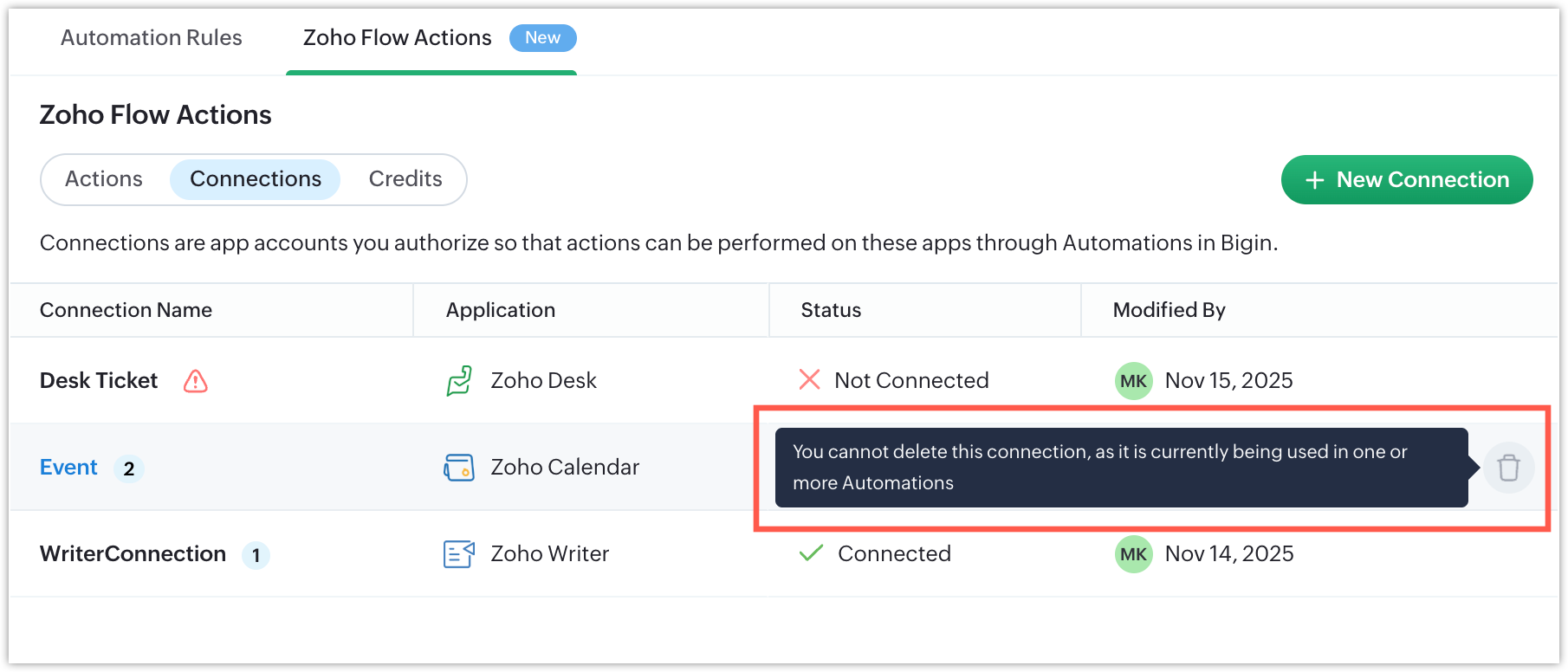
各Connectionごとに作成された処理の数も表示できます。Connectionが正しく設定されていない場合はエラーアイコンが表示され、ステータスがNot 接続済みと表示され、そのConnectionを使って処理を作成することはできません。
メモ:
-
複数のBigin組織を管理している場合、それぞれに対してFlow外部連携を作成でき、各組織間で処理は独立して動作します。
処理の作成
Zoho Flowで追加する頻度の高い操作には、該当するサードパーティアプリケーションとの接続が必要です。接続が既に存在する場合のみ処理を作成できます。利用可能な接続がない場合は、新たに作成するようシステムから案内されます。
-
[設定 > 自動化 > Zoho Flow 処理 > 処理]に移動します。
-
[+ 新規操作]をクリックし、操作名を入力します。
-
ワークフロー対応タブの一覧からタブを選択します。
-
[説明]を追加します。
-
サードパーティアプリに応じて、iFrameが必須項目とともに読み込まれます。必要な詳細をすべて入力し、操作を完了してください。
自動化でのZoho Flow処理の利用
ワークフロー自動化に追加
Stage自動化に追加
ワークフロー自動化への追加
-
[設定 > 自動化 > ワークフロー自動化]に移動します。
-
ワークフールールを作成または編集します。
-
[処理]で、Zoho Flow 処理を選択します。
-
ワークフールールごとに、インスタント操作1件とスケジュール操作1件を追加できます。
Stage自動化への追加
-
[設定 > 自動化 > Stage自動化]に移動します。
-
+ Stage自動化をクリックします。
-
[処理]で、Zoho Flow 処理を選択します。
-
ここでも操作は1件のみ追加可能です。
処理の編集
接続や操作がワークフローで使用中の場合、プレビューが可能です。
処理については、名前や説明の編集は可能ですが、関連付け済みタブの変更はできません。
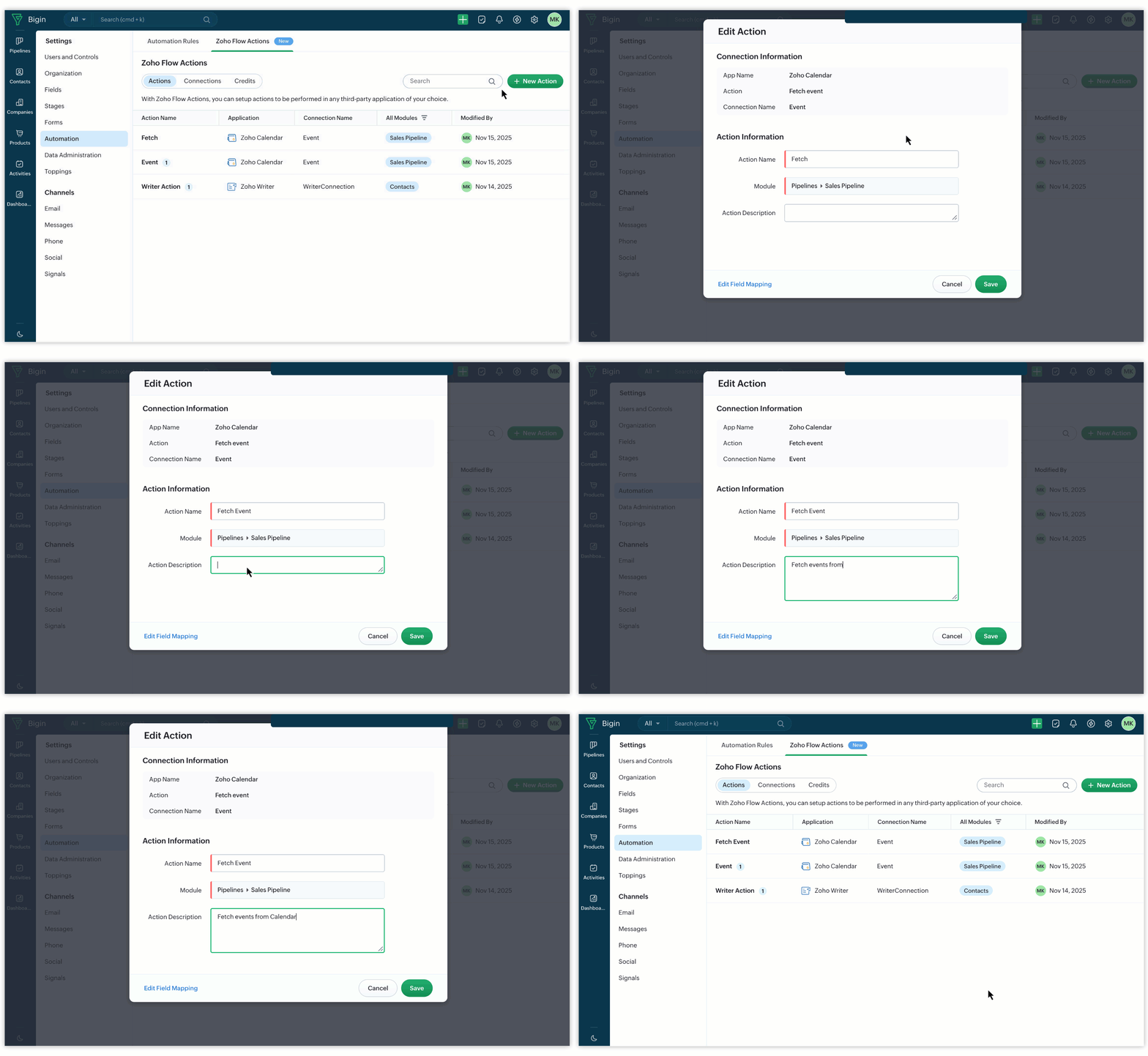
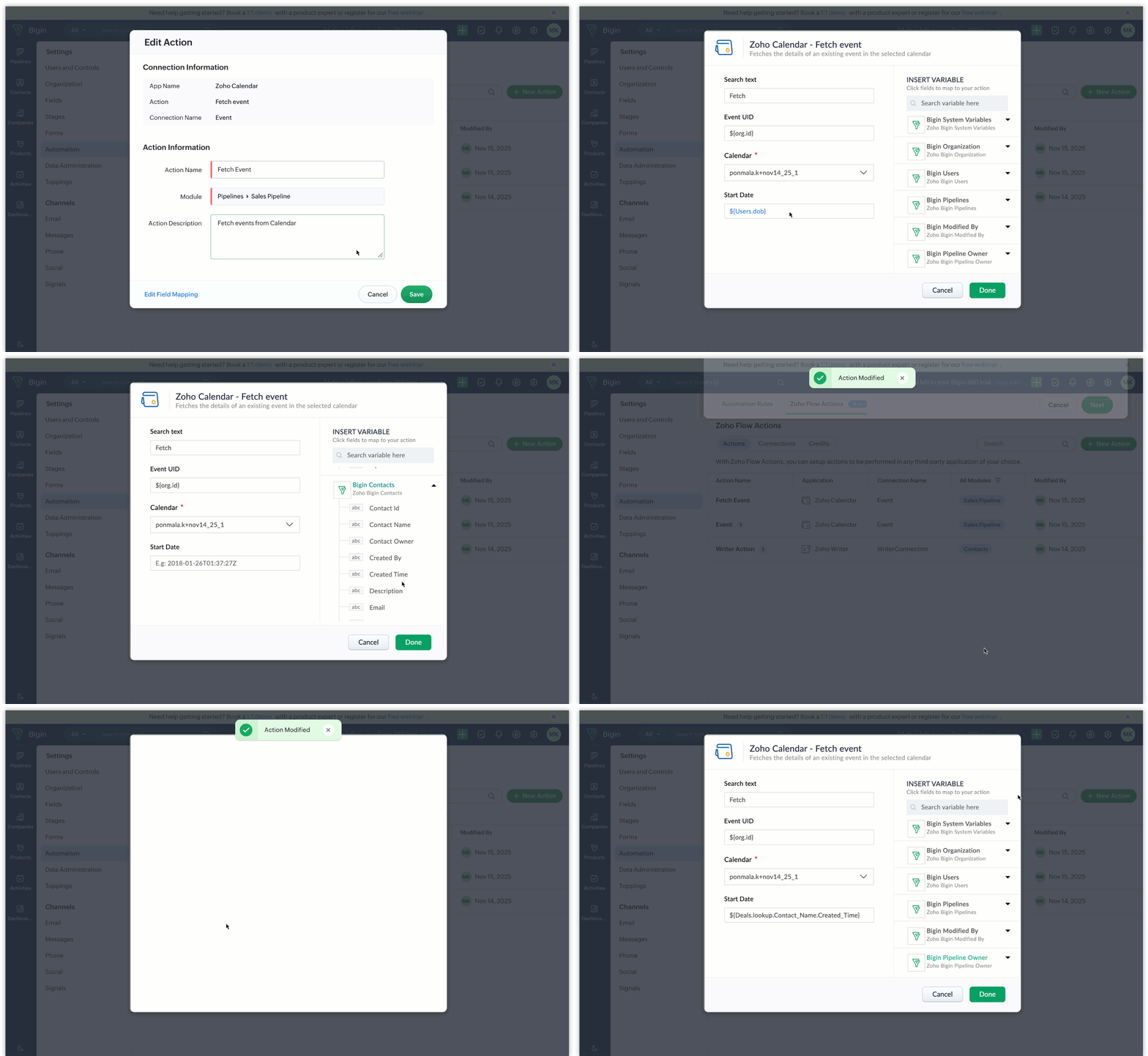
ただし、編集 項目 Mappingオプションを使用して項目のマッピングを更新できます。
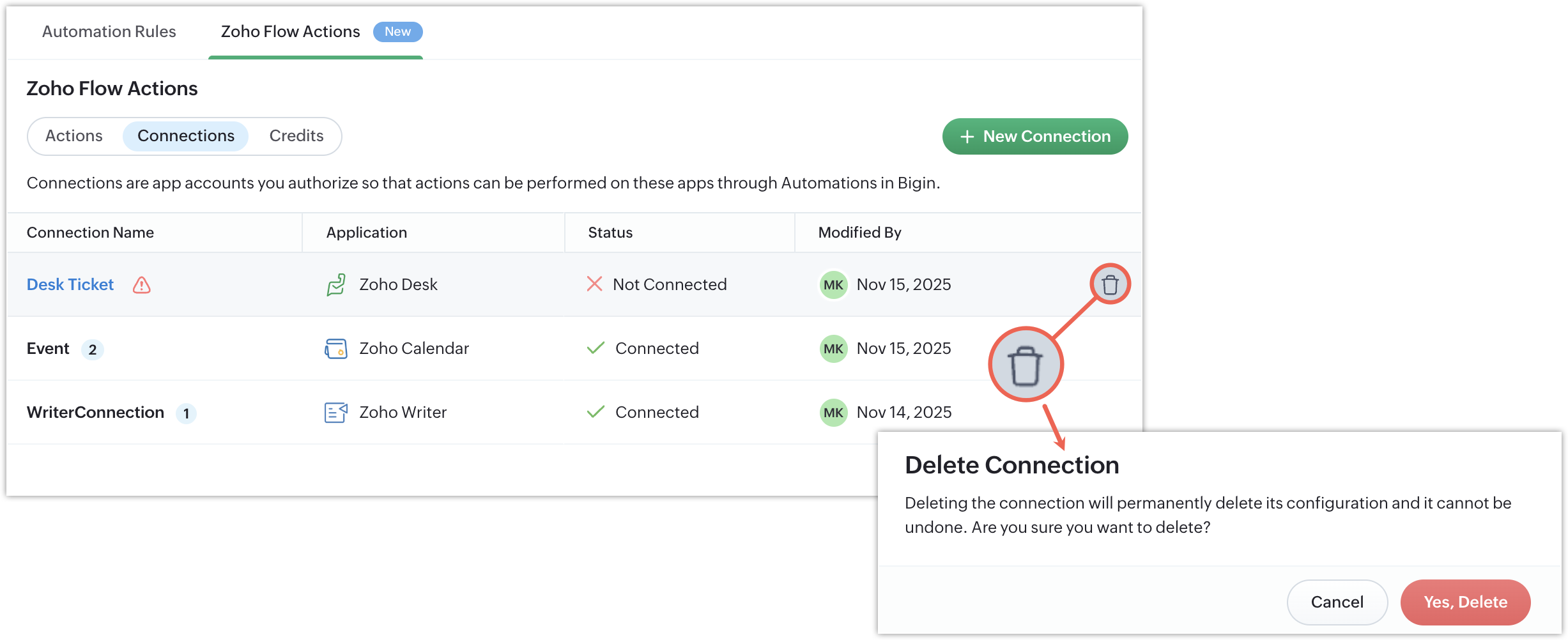
削除
処理は、ワークフローやステージ自動化で使用されていない場合のみ削除できます。一方、外部連携は一度作成すると削除できません。
操作や接続がルールに紐付いている場合、削除は制限されます。