顧客

お知らせ:当社は、お客様により充実したサポート情報を迅速に提供するため、本ページのコンテンツは機械翻訳を用いて日本語に翻訳しています。正確かつ最新のサポート情報をご覧いただくには、本内容の英語版を参照してください。



 [顧客]は、Zoho Bookingsを通じて予約したすべての顧客の詳細を保存する一元管理用のタブです。顧客のデータは、予約ページから予約が行われた際に自動で作成されるほか、ユーザーが手動で追加することもできます。顧客情報、予約の履歴、予約の詳細を一元管理できるため、予約の調整やフォローアップが容易になります。[顧客]タブでは、顧客のデータの管理、詳細の編集、予約の追跡、組織全体での顧客項目の標準化、連携を通じた他のサービスとの顧客情報の同期を行えます。
1. 顧客の仕組み
顧客が予約すると、その顧客の詳細が予約の履歴とともに[顧客]タブに保存されます。管理者は、顧客のデータの表示、編集、管理、削除、および顧客項目のカスタマイズを行うことで、予約フォームや予約ワークフロー全体で顧客情報の一貫性を維持できます。たとえば、クリニックでは、1つの顧客プロフィールから患者の過去の予約や連絡先の詳細を確認できます。
|
この機能にアクセスできるユーザー |
|
|
利用可能なプラン |
|
|
特権管理者、管理者、ワークスペース管理者、マネージャー |
すべての顧客を追加、管理できます |
|
スタッフ |
初期設定では、すべての顧客を追加、管理できます。ただし、役割と権限の設定で、自分の顧客にのみアクセスできるよう権限を変更できます。 |
2. 顧客一覧を表示する手順
- Bookingsのメニューバーの右上にある[管理センター]アイコン
をクリックします。
- [顧客]を[モジュール]で選択します。顧客の一覧が表示されます。
- 詳細を表示する顧客を選択します。
- 顧客の基本情報を表示するには、[顧客情報]タブをクリックします。顧客の予約一覧を表示するには、[予約の履歴]タブをクリックします。
3. 顧客の詳細を編集する手順
- [管理センター]
→[モジュール]→[顧客]に移動します。
- 対象の顧客にカーソルを合わせ、オプションアイコン
をクリックして、[編集]をクリックします。または、対象の顧客のカードをクリックし、表示される次の画面で[編集]ボタンをクリックします。
- 必要な情報を編集し、[保存]をクリックします。
4. 新しい顧客を追加する手順
- [管理センター]
→[モジュール]→[顧客]に移動します。
- 右上の[+ 新しい顧客]をクリックすると、顧客を追加ポップアップが表示されます。
- ポップアップに顧客の[名前]、[メールアドレス]、[連絡先番号]を入力します。
- [追加]をクリックします。これで新しい顧客が追加されます。追加した顧客との予約を後で入れることができます。
5. 顧客項目の管理
これらの項目は、組織全体で顧客情報を収集するための共通テンプレートとして表示されます。このセクションで、これらの項目を編集したり並べ替えたりできます。
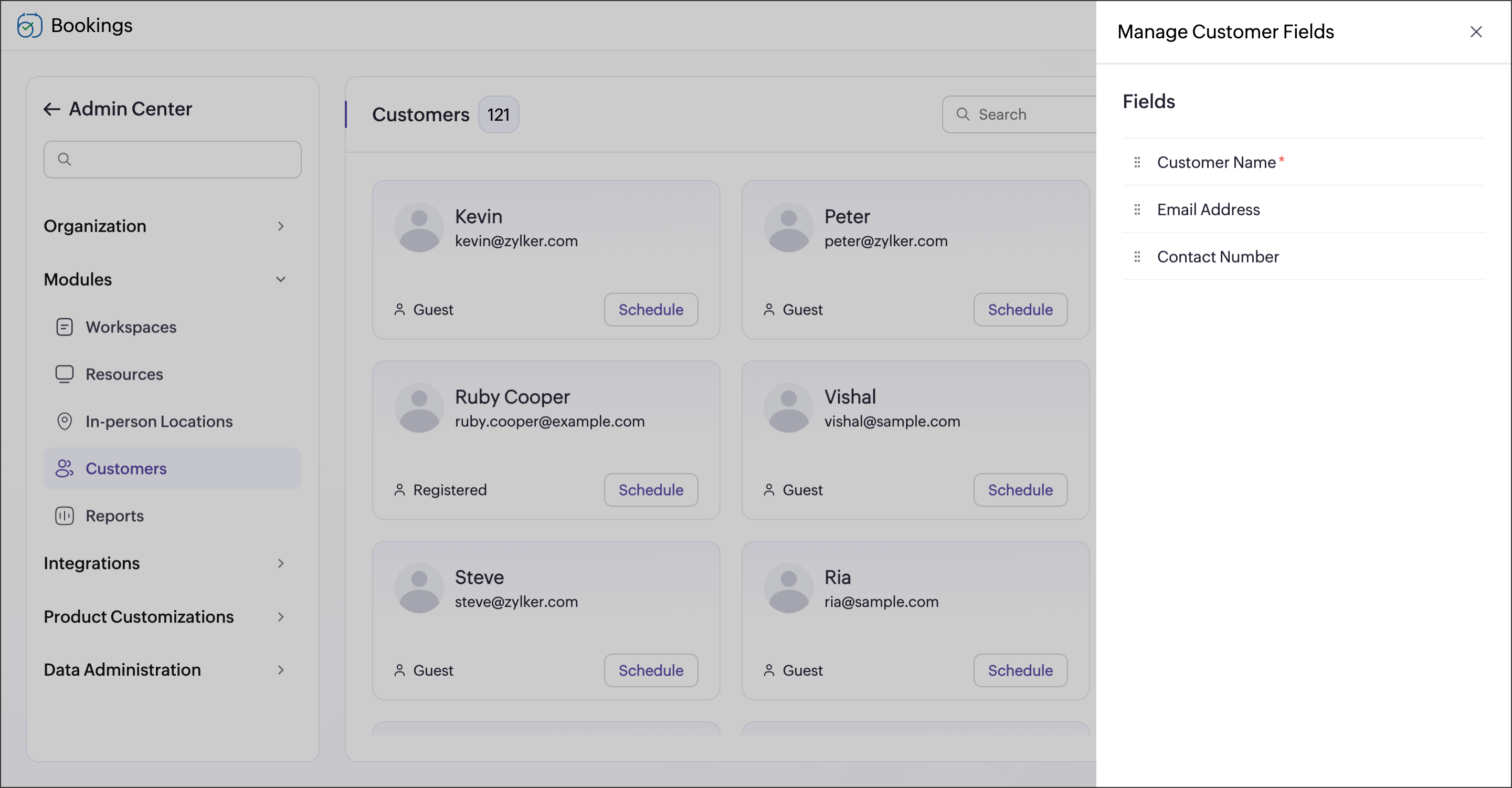
対象となる操作は次のとおりです。
- 予約時の顧客追加
- 右上の
アイコンを使用した顧客の追加
- [顧客]モジュールからの顧客の追加
これらの項目は、顧客情報を収集するすべてのページに表示されます。顧客情報を入力するページでは、同じ項目が同じ順序とラベルで表示されるため、一貫した操作性が保たれます。項目の必須設定、名前変更、並べ替えなどの変更は、関連するすべてのページに自動的に反映されます。
6. 顧客の削除
対象の顧客にカーソルを合わせ、オプションアイコンをクリックして、[削除]をクリックすると、顧客を削除できます。その顧客との予約に関するすべての情報も、アカウントから削除されます。
注意事項
- 今後の予約がある顧客を削除するには、その予約を完了済みにするか、キャンセルする必要があります。
- 現在、登録済みの顧客は削除できません。この制限に対応する機能は近日中にリリースされる予定です。
- カスタムラベルでは、[顧客]を事業上のニーズに合った任意の名称(例:クライアント、参加者、患者)に変更できます。変更したラベルはBookingsアカウント内の関連するすべてのセクションに表示され、表記が統一されます。