スケジュールのユースケースと解決策

お知らせ:当社は、お客様により充実したサポート情報を迅速に提供するため、本ページのコンテンツは機械翻訳を用いて日本語に翻訳しています。正確かつ最新のサポート情報をご覧いただくには、本内容の英語版を参照してください。



このガイドでは、Zoho Bookingsにおけるスケジュール、サービスの空き時間、営業時間、スタッフの予約可否の関係について説明します。また、一般的な予約可否の設定例と、適切な予約枠を顧客に表示するためのスケジュール、スタッフ別の営業時間、日付の例外設定の設定方法についても説明します。
1. 想定されるケースと解決方法
a. すべてのワークスペースとサービスを予約不可にするには?
操作:営業時間に予約不可の時間を追加します。
結果:選択した期間中、すべてのワークスペース、スタッフ、サービスを含む事業全体で予約できなくなります。
手順:[管理センター] →[営業時間]→[日付の例外設定]→[予約不可の時間を追加]
操作:営業時間に予約不可の時間を追加します。
結果:選択した期間中、すべてのワークスペース、スタッフ、サービスを含む事業全体で予約できなくなります。
手順:[管理センター]
b. スケジュールが割り当てられている場合、今日または特定の期間について、1件のサービスのみを予約不可にするにはどうすればよいですか?
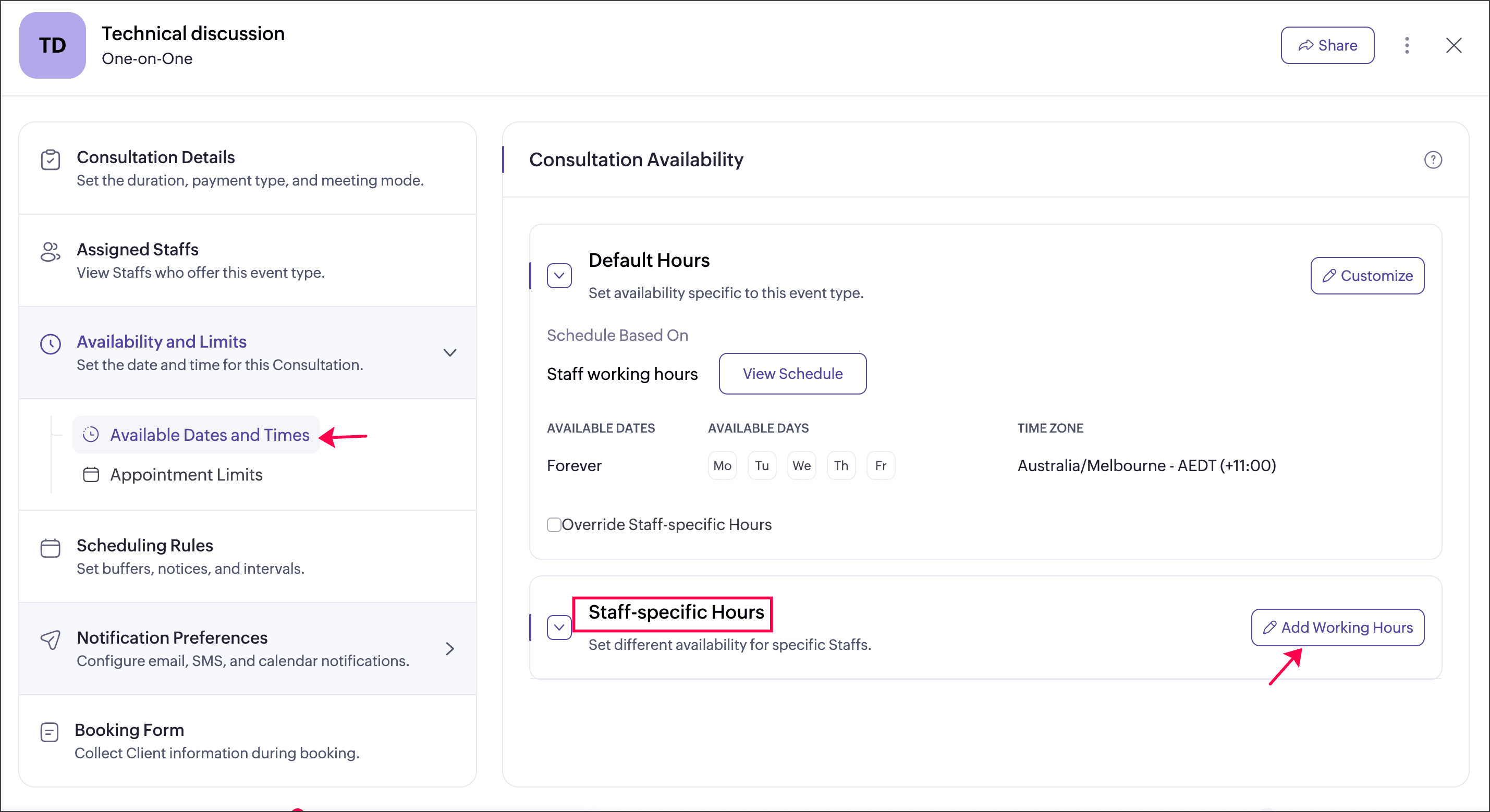
操作:該当するサービスの[スタッフ別の営業時間]で、必要な期間について、割り当てられているすべてのスタッフを予約不可に設定します。
操作:該当するサービスの[スタッフ別の営業時間]で、必要な期間について、割り当てられているすべてのスタッフを予約不可に設定します。
結果:スケジュールが割り当てられていても、そのサービスについて該当するスタッフが予約不可になります。同じスタッフでも、同じスケジュールを使用する他のサービスでは引き続き予約可能です。
手順:[サービスを選択]→[予約可能な日付と時間]→[スタッフ別の営業時間]→[予約不可の時間を追加]
手順:[サービスを選択]→[予約可能な日付と時間]→[スタッフ別の営業時間]→[予約不可の時間を追加]
c. 同じサービスに割り当てられたスタッフごとに、毎日の空き時間を変えるには?
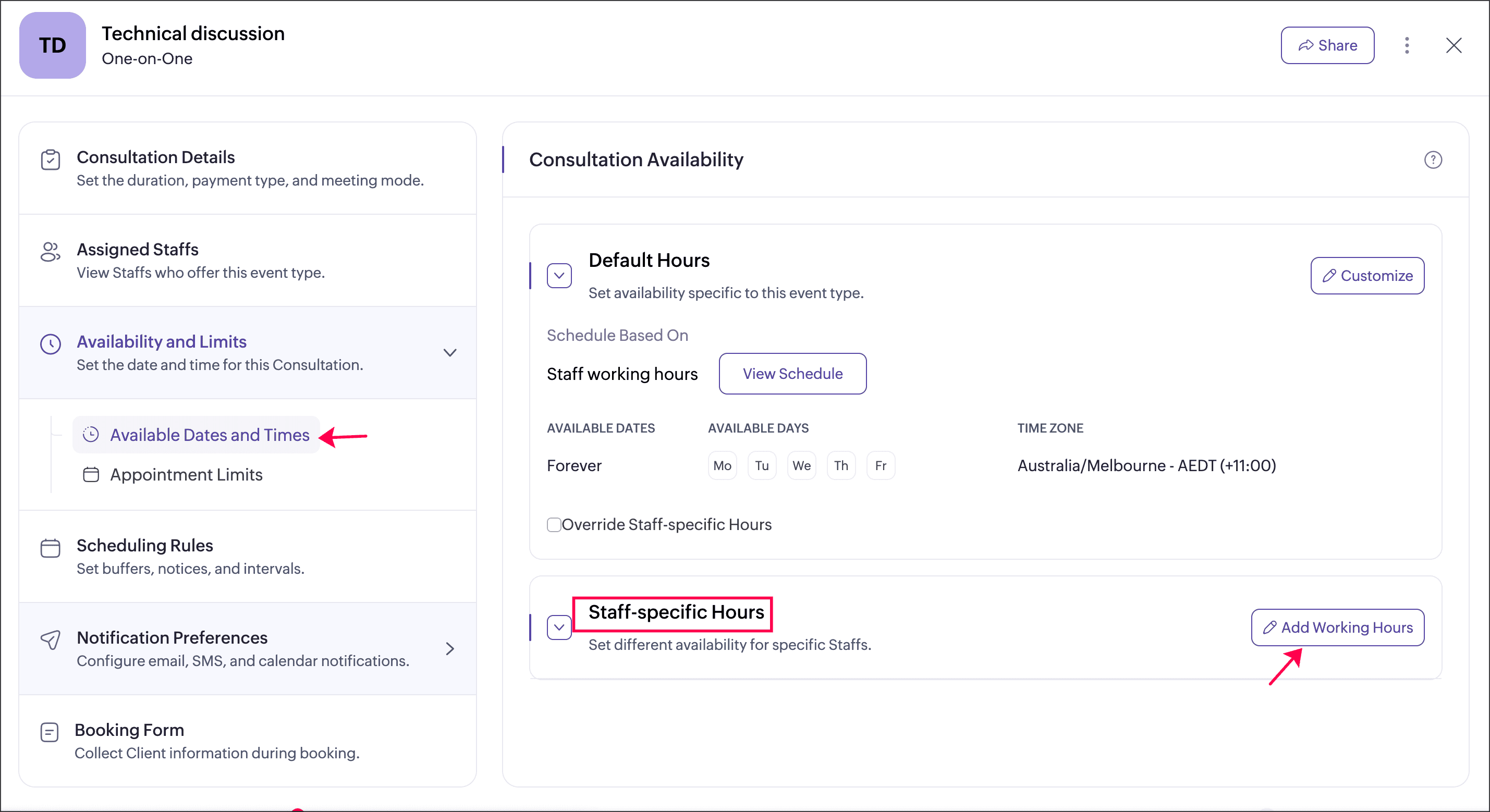
操作:該当するサービスの[スタッフ別の営業時間]を設定します。
結果:指定した日に、割り当てられたスタッフごとにサービスの空き時間を設定できます。
手順:[サービスを選択]→[予約可能な日付と時間]→[スタッフ別の営業時間]→[営業時間を追加]
d. スタッフが標準の勤務時間外でも、そのサービスで予約可能と表示されるのはなぜですか?
理由:そのスタッフが、スケジュールが設定されたサービスに割り当てられているためです。
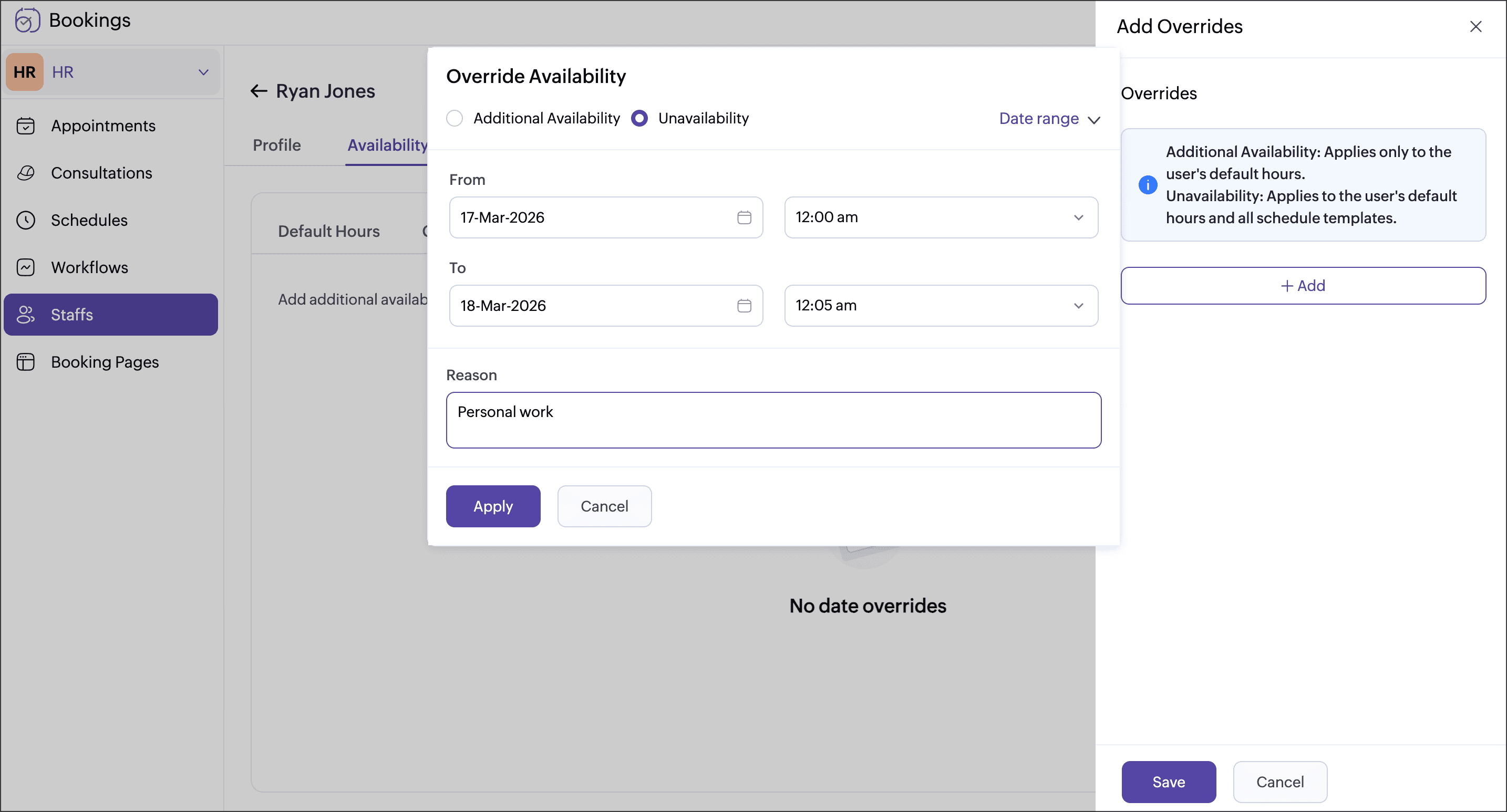
結果:サービスには、割り当てられたスケジュールが厳密に適用されます。スケジュールにスタッフの標準の勤務時間外の時間枠が含まれている場合、その時間帯でもスタッフは該当するサービスで予約可能と表示されます。これを防ぐには、その勤務時間外の期間について、スタッフに予約不可の時間を追加します。
手順:[スタッフ]→[予約可否]→[日付の例外設定]→[予約不可の時間を追加]
結果:指定した日に、割り当てられたスタッフごとにサービスの空き時間を設定できます。
手順:[サービスを選択]→[予約可能な日付と時間]→[スタッフ別の営業時間]→[営業時間を追加]
d. スタッフが標準の勤務時間外でも、そのサービスで予約可能と表示されるのはなぜですか?
理由:そのスタッフが、スケジュールが設定されたサービスに割り当てられているためです。
結果:サービスには、割り当てられたスケジュールが厳密に適用されます。スケジュールにスタッフの標準の勤務時間外の時間枠が含まれている場合、その時間帯でもスタッフは該当するサービスで予約可能と表示されます。これを防ぐには、その勤務時間外の期間について、スタッフに予約不可の時間を追加します。
手順:[スタッフ]→[予約可否]→[日付の例外設定]→[予約不可の時間を追加]
e. スタッフをすべてのサービスで予約不可にするには?
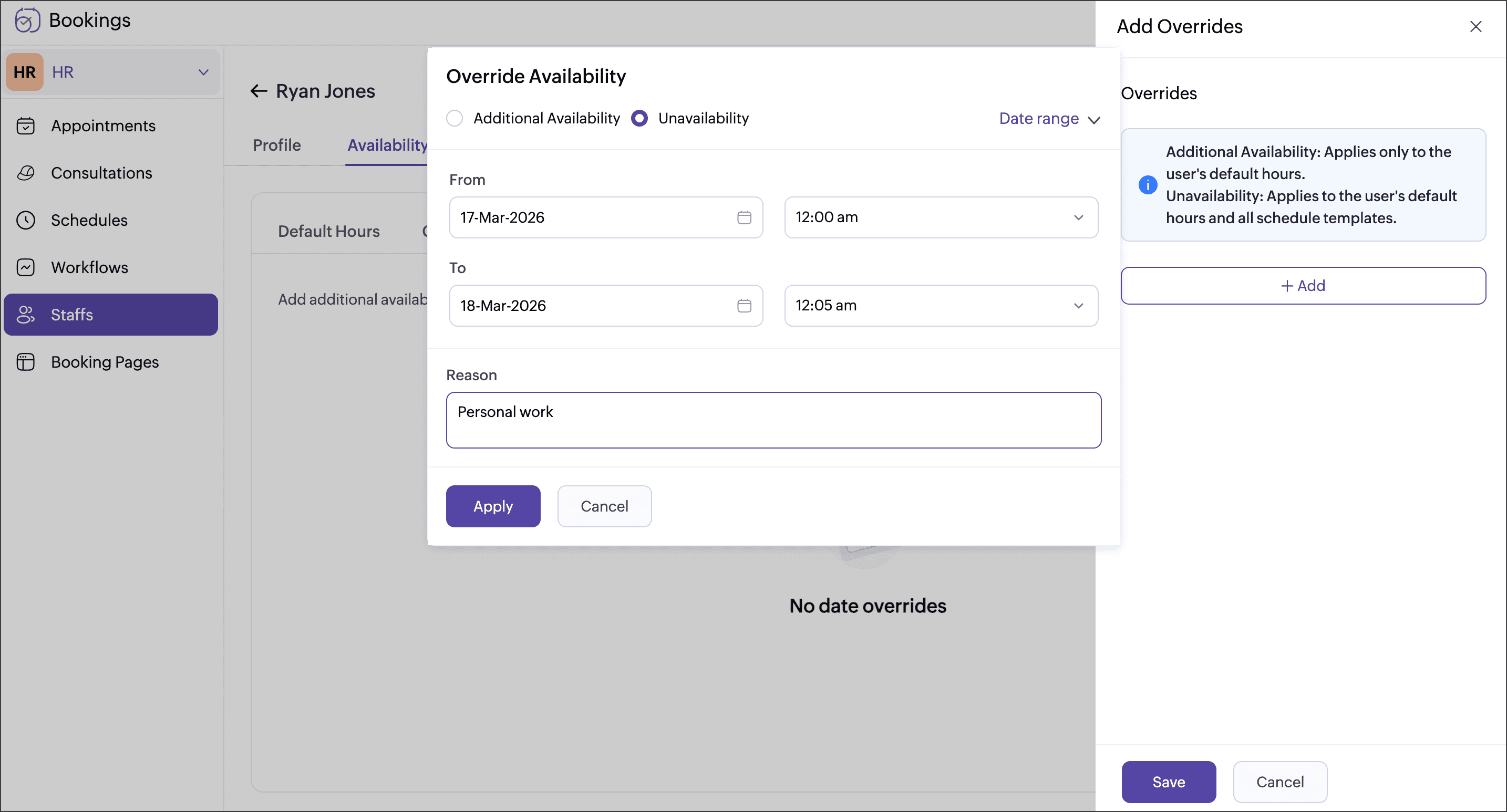
操作:該当するスタッフの標準の勤務時間内に予約不可の時間を追加します。
結果:スタッフ単位の予約不可の時間が、スケジュールの空き時間より優先されます。
手順:[スタッフ]→[予約可否]→[日付の例外設定]→[予約不可の時間を追加]
f. スタッフを特定のサービスで予約不可にするには?
操作:該当するスタッフの標準の勤務時間内に予約不可の時間を追加します。
結果:スタッフ単位の予約不可の時間が、スケジュールの空き時間より優先されます。
手順:[スタッフ]→[予約可否]→[日付の例外設定]→[予約不可の時間を追加]
f. スタッフを特定のサービスで予約不可にするには?
操作:該当するサービスの[スタッフ別の営業時間]で、そのスタッフに予約不可の時間を追加します。
結果:スタッフ単位の予約不可の時間がスケジュールより優先され、選択したサービスでのみ、そのスタッフが予約不可になります。
手順:[サービスを選択]→[予約可能な日付と時間]→[スタッフ別の営業時間]→[予約不可の時間を追加]
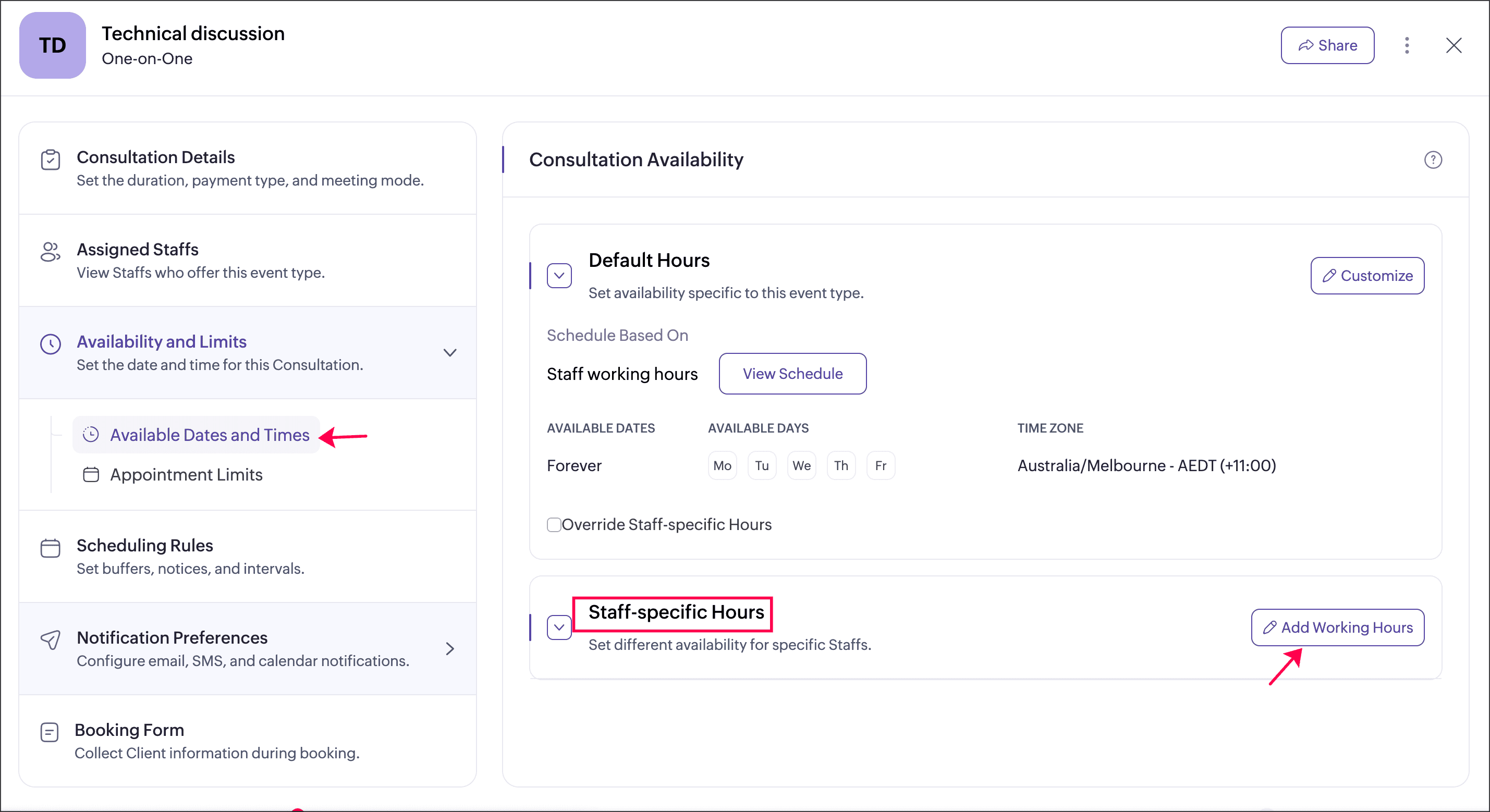
結果:スタッフ単位の予約不可の時間がスケジュールより優先され、選択したサービスでのみ、そのスタッフが予約不可になります。
手順:[サービスを選択]→[予約可能な日付と時間]→[スタッフ別の営業時間]→[予約不可の時間を追加]
g. 同じスケジュールを共有する複数のサービスに、空き時間または予約不可の時間を適用するには?
操作:それらのサービスに割り当てられているスケジュールの[日付の例外設定]を使用します。
結果:そのスケジュールに関連付けられたすべてのサービスに例外設定が適用されます。
手順:[スケジュール]→[スケジュールを選択]→[編集]→[日付の例外設定を追加]
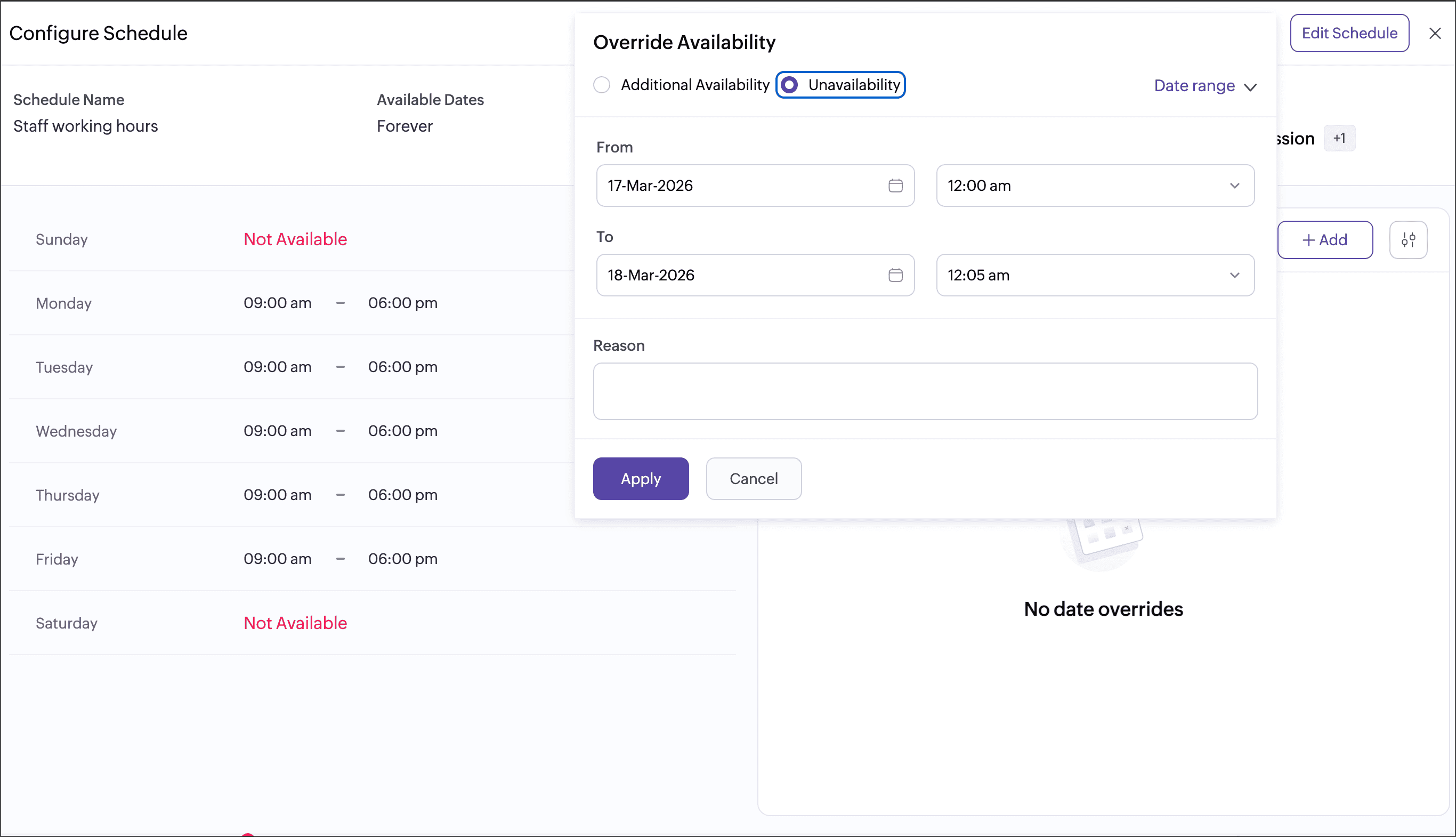
操作:それらのサービスに割り当てられているスケジュールの[日付の例外設定]を使用します。
結果:そのスケジュールに関連付けられたすべてのサービスに例外設定が適用されます。
手順:[スケジュール]→[スケジュールを選択]→[編集]→[日付の例外設定を追加]
h. サービスが割り当てられたスケジュールに厳密に従うようにするにはどうすればよいですか?
操作:[スタッフ固有の時間を上書き]をサービスの設定で有効にします。
結果:サービスはスケジュールのみに従い、スタッフ固有の空き時間は無視されます。
手順:[サービス]→[予約可能な日付と時間]→[スタッフ固有の時間を上書き]設定を有効にする
i. 割り当て先のスタッフに空き時間があるのに、サービスを予約できないのはなぜですか?
操作:該当する時間を含まないスケジュールがサービスに割り当てられている可能性があります。
結果:サービスは割り当てられたスケジュールに従い、スタッフの標準時間がその時間枠外に及ぶ場合でも、設定された時間枠内でのみ予約可能になります。
手順:[スケジュール]→[スケジュールを選択]→[スケジュールの空き時間を表示]
j. スタッフが勤務していない時間にも予約可能と表示されるのはなぜですか?
操作:サービスに、その時間を含むスケジュールが割り当てられている可能性があります。予約可能な時間枠は、スタッフのカスタムスケジュールで確認できます。
結果:サービスのスケジュール上の空き時間は、スタッフの標準時間外にも設定できます。
手順:[スタッフ]→[空き時間]→[日付の例外設定]→[予約不可の時間を追加]
2. 空き時間の優先順位
-
営業時間が最優先され、すべてのワークスペース、スタッフ、サービスに適用されます。
-
スケジュールの空き時間は、サービスにスケジュールが割り当てられている場合、スタッフの標準時間より優先されます。
-
スタッフの予約不可の時間はスケジュールの空き時間より優先されます。スケジュール上で予約を受け付けられる場合でも、そのスタッフは予約不可になります。
-
スタッフ固有の時間(サービス内)は、そのサービスに限り、スタッフの標準時間より優先されます。
-
スケジュールの日付の例外設定は、選択した日付では通常のスケジュール設定より優先されます。
-
[スタッフ固有の時間を上書き](サービス設定)を有効にすると、スタッフ固有の時間は無視され、サービスは割り当てられたスケジュールに厳密に従います。
-
スケジュールが割り当てられていない場合、サービスの空き時間は、割り当て先のスタッフの標準時間に基づいて決まります。
|
レベル |
設定 |
効果 |
|
1 |
営業時間 |
すべてのワークスペース、スタッフ、サービスに適用されます(優先度は最高)。 |
|
2 |
スケジュール |
割り当てられたサービスでは、スタッフの標準の営業時間より優先されます。 |
|
3 |
スタッフの予約不可の時間 |
スケジュールより優先され、スタッフが予約不可になります。 |
|
4 |
スタッフ固有の時間(サービス) |
該当するサービスに限り、標準時間より優先されます。 |
|
5 |
スケジュールの日付の例外設定 |
選択した日付では、通常のスケジュールより優先されます。 |
|
6 |
スタッフ固有の時間の上書き |
サービスにはスケジュールのみが適用されます。 |
|
— |
スケジュール未割り当て |
割り当てられたスタッフの標準の営業時間が使用されます。 |
関連リンク