予約ページの空き状況の問題の解決

お知らせ:当社は、お客様により充実したサポート情報を迅速に提供するため、本ページのコンテンツは機械翻訳を用いて日本語に翻訳しています。正確かつ最新のサポート情報をご覧いただくには、本内容の英語版を参照してください。


1. このガイドの目的
2. 考えられる原因と解決方法
2.1 ワークスペースが無効に設定されている
解決するには:
[管理センター]
解決方法:
-
ワークスペースのカードにある[オプション]アイコン
をクリックし、[有効に設定]を選択します。
-
ポップアップで[続行]をクリックして確定します。これにより、ワークスペースが有効になります。
 メモ:サービスは、ワークスペースを有効にしても無効のままです。それぞれ個別に有効にする必要があります。
-
ワークスペースに移動し、サービスを選択して、[編集]をクリックします。[ステータス]を[有効]に切り替え、[保存]をクリックします。
2.2 サービスが無効に設定されている
解決するには:
対象のワークスペースに切り替え、サービスの詳細を開きます。
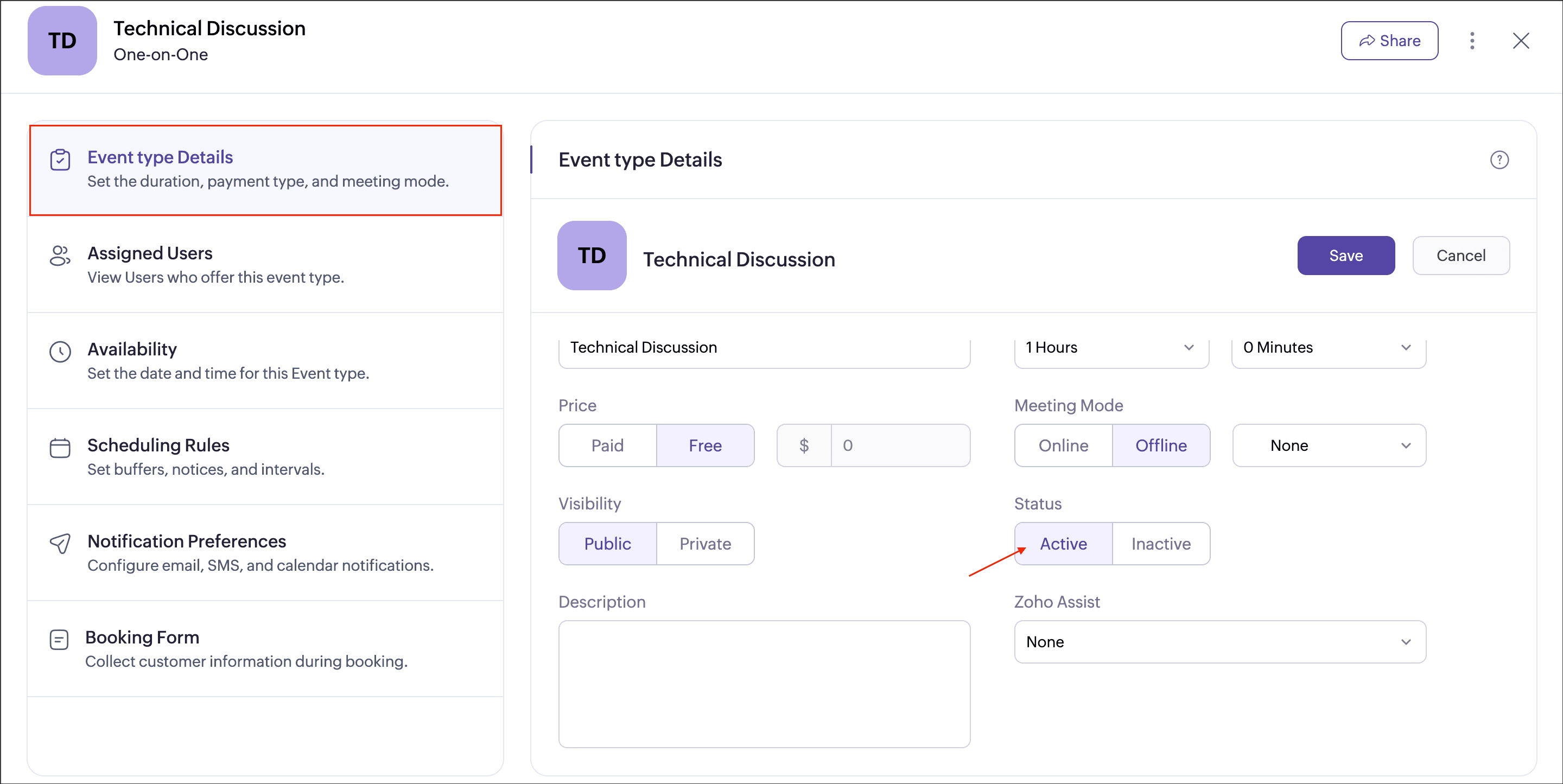
対象のワークスペースに切り替え、サービスの詳細を開きます。
解決方法:
-
サービス詳細で[編集]をクリックします。
-
[ステータス]を[有効]に切り替えます。
-
[保存]をクリックします。これにより、サービスが有効になります。
2.3 スタッフが無効または削除されている場合
解決するには:
スタッフのステータスを確認するには、[管理センター]
解決策:
-
スタッフを再度有効にするには:
スタッフカードの[オプション]アイコンをクリックします。
[有効にする]を選択します。これにより、スタッフが有効になります。
-
スタッフが削除されている場合。
-
埋め込み先のWebサイトから、そのスタッフの予約ページを削除します。
-
スタッフの予約ページではなく、サービスの予約ページを使用します。
-
サービスにそのスタッフしか割り当てられていない場合は、新しいスタッフを割り当てます。
-
[ワークスペース]→[サービス]→[割り当て済みのスタッフ]に移動し、[+スタッフを割り当てる]をクリックします。
2.4 設備・備品が無効に設定されている場合
解決するには:
[管理センター] →[モジュール]→[設備・備品]に移動します。
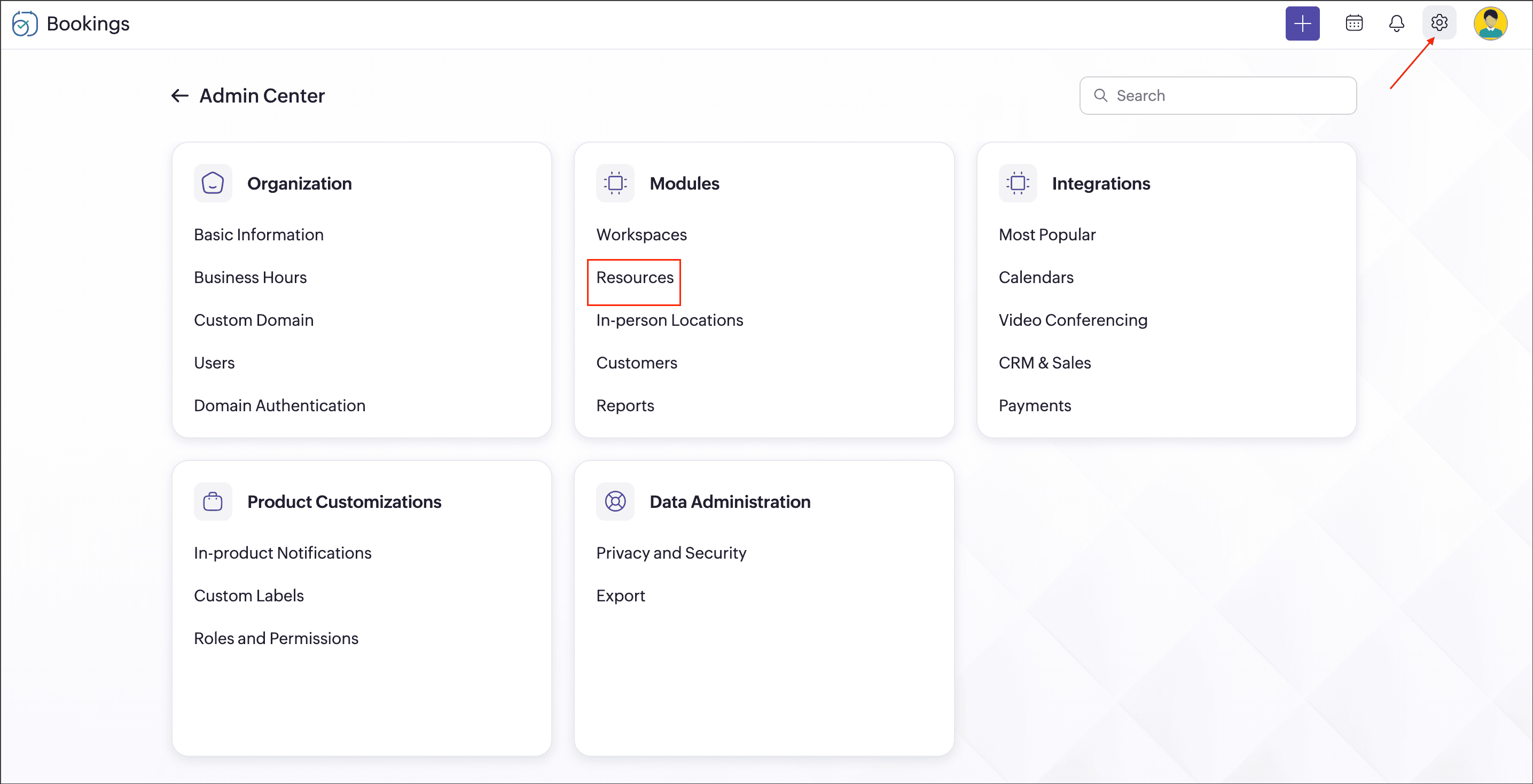
[管理センター]
解決策:
-
設備・備品を選択し、[編集]をクリックします([基本情報]タブ)。
-
[ステータス]を[有効]に切り替えます。これにより、設備・備品が有効になります。
3. その他のヒント
-
ワークスペース、サービス、スタッフ、設備・備品がすべて有効であることを必ず確認してください。
-
特権管理者または管理者の場合は、上記の手順に従ってください。
-
マネージャー、ワークスペース管理者、またはスタッフの場合は、管理者に連絡して修正を依頼してください。