ユーザーの追加

お知らせ:当社は、お客様により充実したサポート情報を迅速に提供するため、本ページのコンテンツは機械翻訳を用いて日本語に翻訳しています。正確かつ最新のサポート情報をご覧いただくには、本内容の英語版を参照してください。



このページはBookings 2.0にのみ該当します。Bookings 1.0の同等のバージョンについては、こちらのページをご確認ください。
 Zoho Bookingsのユーザーとは、空き時間を管理し、予約に対応する従業員やスタッフを指します。事業では、ユーザーにサービスを割り当て、ユーザーの空き時間を管理できます。チームメンバーが予約の管理、サービスの提供、または特定のワークスペース内の予約へのアクセスを行う必要がある場合、ユーザーとして追加できます。
1. ユーザーの役割の概要
組織の従業員やスタッフを、ユーザーとして追加できます。追加後は、各自のアカウントでサインインし、カレンダーを連携し、空き時間を設定して、自分が割り当て先となっている予約を管理できます。また、ユーザーを複数のワークスペースに割り当てることもできます。ユーザーがアクセスできるのは、それらのワークスペース内の予約とデータのみです。例:事業のチームが複数の場所に分かれているとします。各ユーザーを該当するワークスペースに割り当てることで、他の場所の予約へのアクセスを制限しながら、自分の空き時間と予約を管理できます。
1.1 Zoho Bookingsでのユーザーの役割
|
役割 |
アクセス権限 |
|
特権管理者 |
すべての機能への完全なアクセス権限があります。組織ごとに設定できる特権管理者は1名のみです。 |
|
管理者 |
組織全体のすべての機能への完全なアクセス権限があります。 |
|
ワークスペース管理者 |
割り当てられたワークスペース内で、連携を除くすべての機能にアクセスできます。 |
|
マネージャー |
割り当てられたワークスペース内の予約、サービス、ユーザーへの編集権限があります。連携を除くその他の機能には表示権限があります。 |
|
スタッフ |
割り当てられたワークスペース内の予約と顧客にのみアクセスできます。 |
上記のスタッフ権限は、役割と権限機能で調整できます。
|
この機能にアクセスできるユーザー |
|
|
利用可能なプラン |
すべてのプラン。追加できるユーザーの人数は、購入したユーザーライセンス数に基づきます。 |
|
特権管理者および管理者 |
任意のワークスペースにユーザーを追加できます |
|
ワークスペース管理者 |
自分のワークスペースにのみユーザーを追加できます |
|
マネージャー |
追加されたユーザーを表示できます |
|
スタッフ |
他のユーザーを表示できません。 |
2. 使用例
Zoho Bookingsを使用して顧客からの予約を受け付ける組織を例に説明します。
- この組織では、IT部門責任者(運用責任者)が登録して特権管理者になります。その後、Zoho Bookingsの管理責任をシニアマネージャーに委任し、すべてのワークスペースを管理できる管理者の役割を割り当てます。
- 管理者は、各部門の責任者にワークスペース管理者の役割を割り当てます。ワークスペース管理者は、自分が担当するワークスペース内のすべての予約とスタッフのみを管理できます。
- 部門責任者は、各チームのマネージャーにマネージャーの役割を割り当てます。マネージャーは、自分のワークスペース内のすべての予約とスタッフを表示できます。
- チームメンバーにはスタッフの役割が割り当てられ、自分の予約のみを表示、管理できます。
このようにスタッフの役割を階層化することで、プライバシーとセキュリティを維持しながら、予約を効率的に管理できます。
3. 新規スタッフを追加する手順
Bookingsにスタッフを追加するには、特権管理者または管理者がメールアドレスを入力して招待を送信します。招待を承諾すると、スタッフはBookingsにログインしてアクセスできるようになります。手順は次の2つです。
3.1 スタッフの招待
-
Bookingsアイコンの下にある画面左上の[ワークスペース名]をクリックして必要なワークスペースに切り替え、Bookingsの左サイドバーで[スタッフ]を選択します。
 メモ:[スタッフ]ではなく別の項目が表示される場合は、アカウントでカスタムラベルが設定されています。アカウントのカスタムラベル設定を確認し、設定されている用語に従ってください。
- 右上の[+ 新規スタッフ]ボタンをクリックします。
- [スタッフを招待する]ポップアップにスタッフのメールアドレスを入力し、招待を送信します。複数のメールアドレスを入力すると、一度に複数のスタッフを招待できます。
- [ワークスペース]のドロップダウンでは、スタッフに複数のワークスペースを割り当てることができます。これにより、スタッフは割り当てられたすべてのワークスペースのデータにアクセスできます。
- [役割]で、スタッフに割り当てる役割を選択します。
- [招待する]をクリックします。
メモ:一度に入力できるメールアドレスは最大50件です。また、一度にすべてのスタッフへ同じ役割を割り当てることができます。
3.2 スタッフによるアカウントの確認
スタッフは、メールで送信された招待の[アカウントを確認する]リンクをクリックして、招待を承諾できます。Bookingsに移動した後、名前、連絡先番号、性別などの基本情報を入力し、プロフィール画像をアップロードできます。
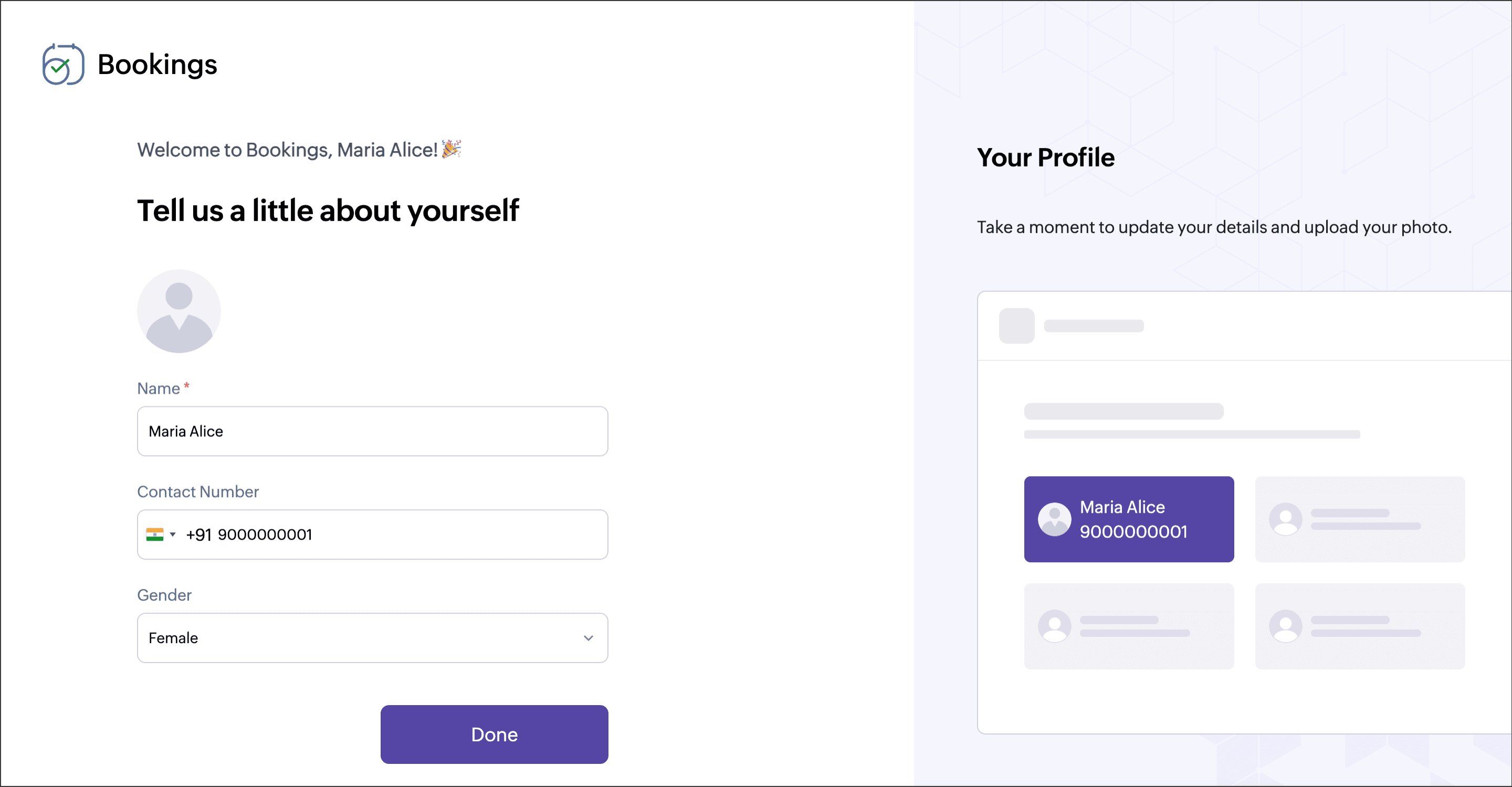
スタッフを追加すると、割り当て先のワークスペースにある[スタッフ]タブに表示されます。ここでは、プロフィールの編集、サービスの割り当て、空き時間の管理、連携の表示、予約リンクの取得、提供するイベントごとの独自の料金設定が可能です。スタッフを管理するための設定の詳細はこちら。
4. スタッフの管理
4.1 スタッフのプロフィールの編集
- [スタッフ]に移動し、対象のスタッフを選択します。
- [プロフィール]タブをクリックし、右側の[編集する]を選択します。
ここで、スタッフの詳細を更新できます。編集できる項目や実行できる操作は次のとおりです。 - 役割を変更する
- スタッフを[有効/無効]に設定する
- スタッフのプロフィール画像をアップロードする
- 役職、連絡先番号、名前、生年月日を更新する
- スタッフの説明を追加する。この説明は、該当するスタッフの予約ページに表示されます。
4.2 スタッフの再招待
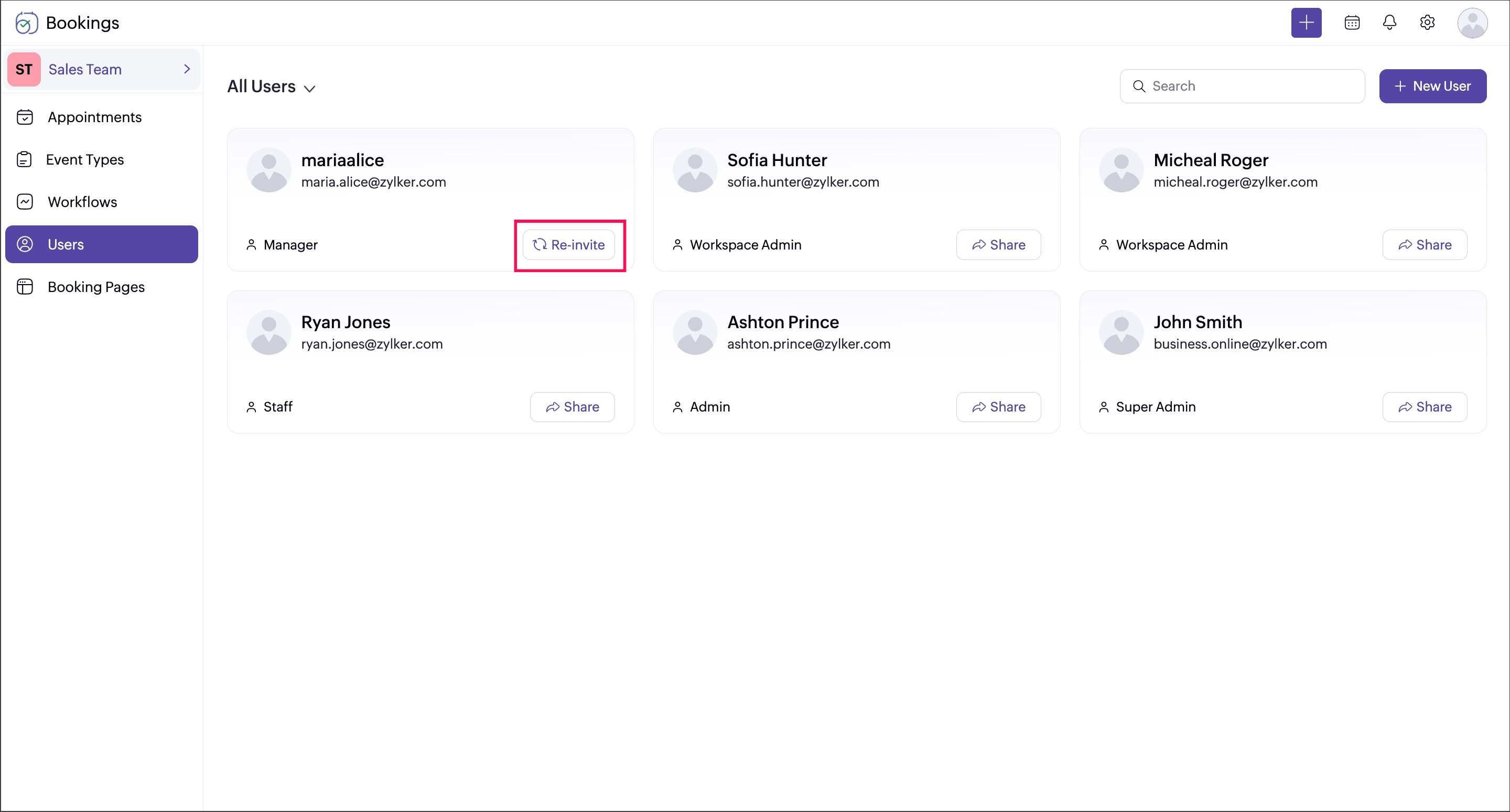
スタッフが組織に参加していない場合、ステータスは[保留中]になります。[スタッフ]に移動し、該当するスタッフのカードにある[もう一度招待する]ボタンを選択すると、招待を再送信することもできます。
注意事項
- 特権管理者は、初期設定でスタッフとして追加されます。特権管理者をアカウントから削除することはできません。
- APIでは、対象のスタッフのプロフィールをクリックすると、URLからスタッフIDを取得できます。このIDはAPI呼び出しに使用できます。次のURLで強調表示されているスタッフIDを参照してください。https://bookings.zoho.com/#/app/staffs/summary/4050029000000026099/staff-info
- スタッフが組織に参加できない場合、管理者はスタッフをもう一度招待するか、Bookings(https://bookings.zoho.com)に直接アクセスして組織に参加するようスタッフに依頼できます。
関連リンク