既存のAnalytics/Flowsの関連付け

お知らせ:当社は、お客様により充実したサポート情報を迅速に提供するため、本ページのコンテンツは機械翻訳を用いて日本語に翻訳しています。正確かつ最新のサポート情報をご覧いただくには、本内容の英語版を参照してください。
Zoho Creator 6 は、アプリケーション開発、ビジネスインテリジェンスと分析レポート、ワークフロー自動化の強力な機能を統合し、ユーザーが自社の業務運営を支援するソリューションを構築できる統合プラットフォームを提供します。C6 のユーザーは、アプリケーション、BI & 分析、Integration Flows の 3 種類のソリューションを作成できます。
すでに Zoho Analytics で分析レポートを作成している、または Zoho Flow でインテグレーションフローを作成しているユーザーは、それらを C6 に関連付けてアクセスできます。既存の Analytics/Flow を関連付けるには、使用している Zoho アカウントが同一である必要があります。
Analytics を関連付ける

Important :
- Creator と Analytics を関連付けられるのは、有料の Creator アカウントをお持ちの場合のみです。
- Analytics のビジネスアプリコネクタがある場合、それらは BI & 分析 をサポートする Creator のプランをご利用の場合にのみ引き続き動作します。その他のプランでは、コネクタ一覧から削除されます。コネクタを有効な状態に保つには、関連付けを行う前に Creator プランをアップグレードしてください。関連付け後にアップグレードした場合は、必要なコネクタを新たに作成し直す必要があります。ただし、Creator へのビジネスアプリコネクタは、Creator プランに関係なくシームレスに動作します。
- 関連付け後は、Creator アカウントの上限のみが適用されます。Creator および Analytics のプラン上限をご確認ください。
-
Analytics アカウントのすべてのユーザーは、そのワークスペースへのアクセス権限を維持したまま Creator に追加されます。Creator プランの有効ユーザー数の上限に達すると、それ以降のユーザーは無効ユーザーとして追加されます。
例として、ある顧客が自分の Analytics アカウントを Creator に関連付けたとします。
Analytics プランCreator プラン有効ユーザー上限1510
この顧客が Analytics に 13 ユーザーを持っている場合、関連付け時に 13 ユーザーすべてが Creator に追加されます。ただし、最初の 10 ユーザーのみが有効ユーザーとして追加され、残り 3 ユーザーは無効ユーザーとして追加されます。
-
一度 Analytics と Creator の関連付けを行うと、元に戻すことはできません。
-
関連付け後、Analytics には Creator を通じてのみアクセスできます。 Zoho One サブスクリプションでは、Analytics には Creator を介さず、単独でアクセスする必要があります。
既存の BI & 分析は、「ソリューションを作成」セクションからアカウントに関連付けることができます。
- Deploy セクションの Solutions をクリックします。
-
Create Solution ボタンをクリックします。3 種類のソリューションが表示されます。
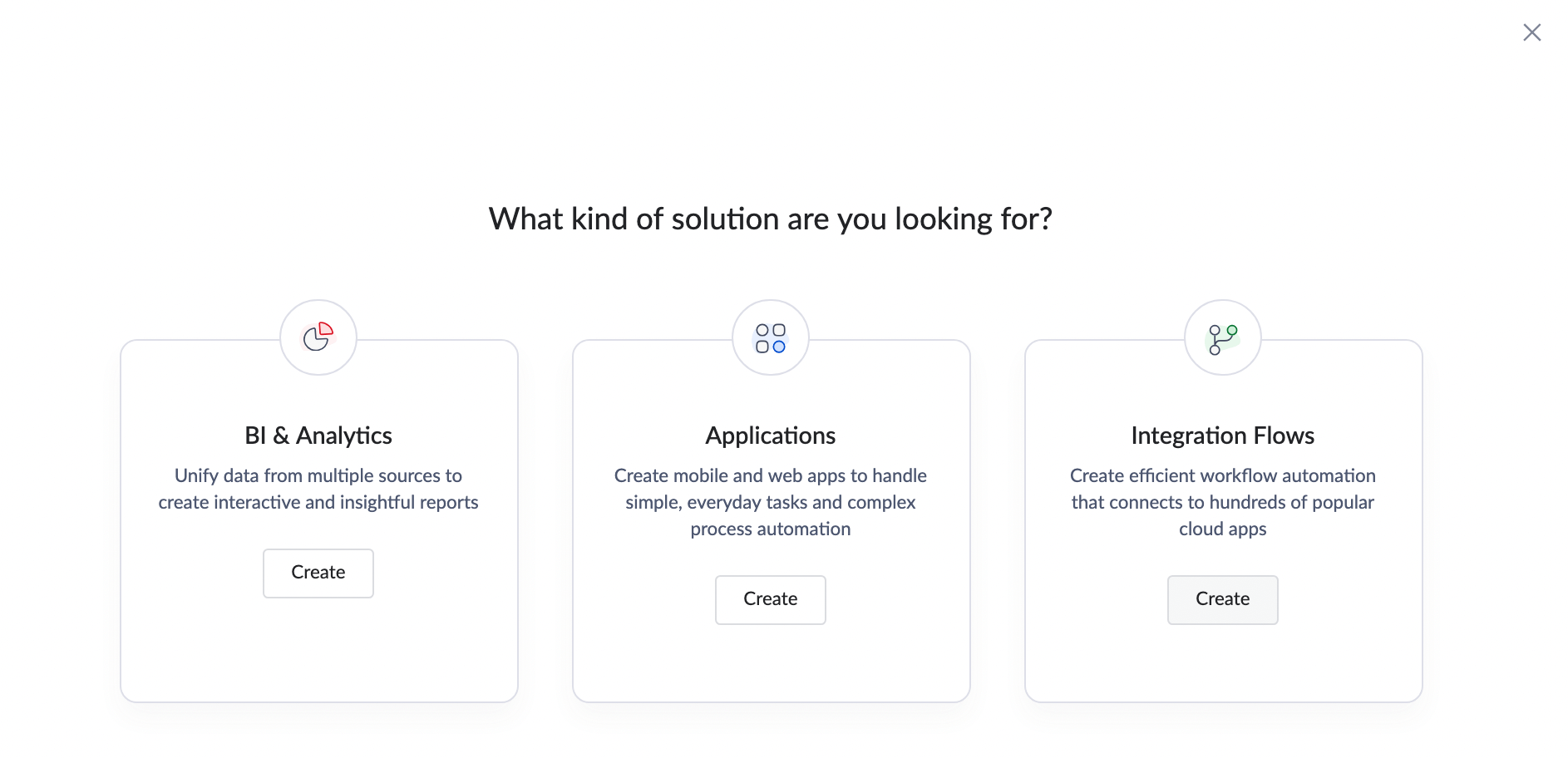
-
BI & 分析カードにカーソルを合わせると、既存アカウントを関連付ける オプションが表示されます。このボタンをクリックします。
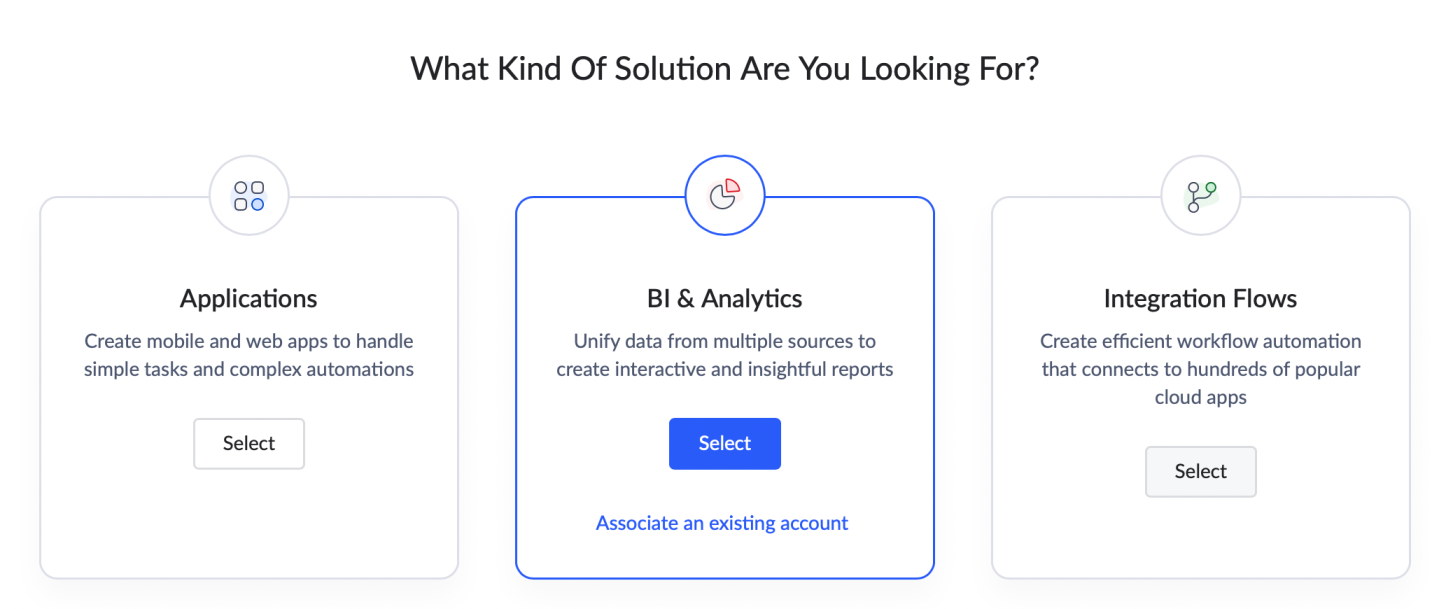
-
ポップアップで、必要なアカウント名を選択します。
- 関連付ける をクリックします。
- 既存の BI & 分析が Zoho Creator に関連付けられます。
Flows を関連付ける
Important : 一度 Flow と Creator の関連付けを行うと、元に戻すことはできません。
既存の Flows は、「ソリューションを作成」セクションからアカウントに関連付けることができます。
- Deploy セクションの Solutions をクリックします。
-
Create Solution ボタンをクリックします。3 種類のソリューションが表示されます。
-
Integration flows カードにカーソルを合わせると、既存アカウントを関連付ける オプションが表示されます。このボタンをクリックします。
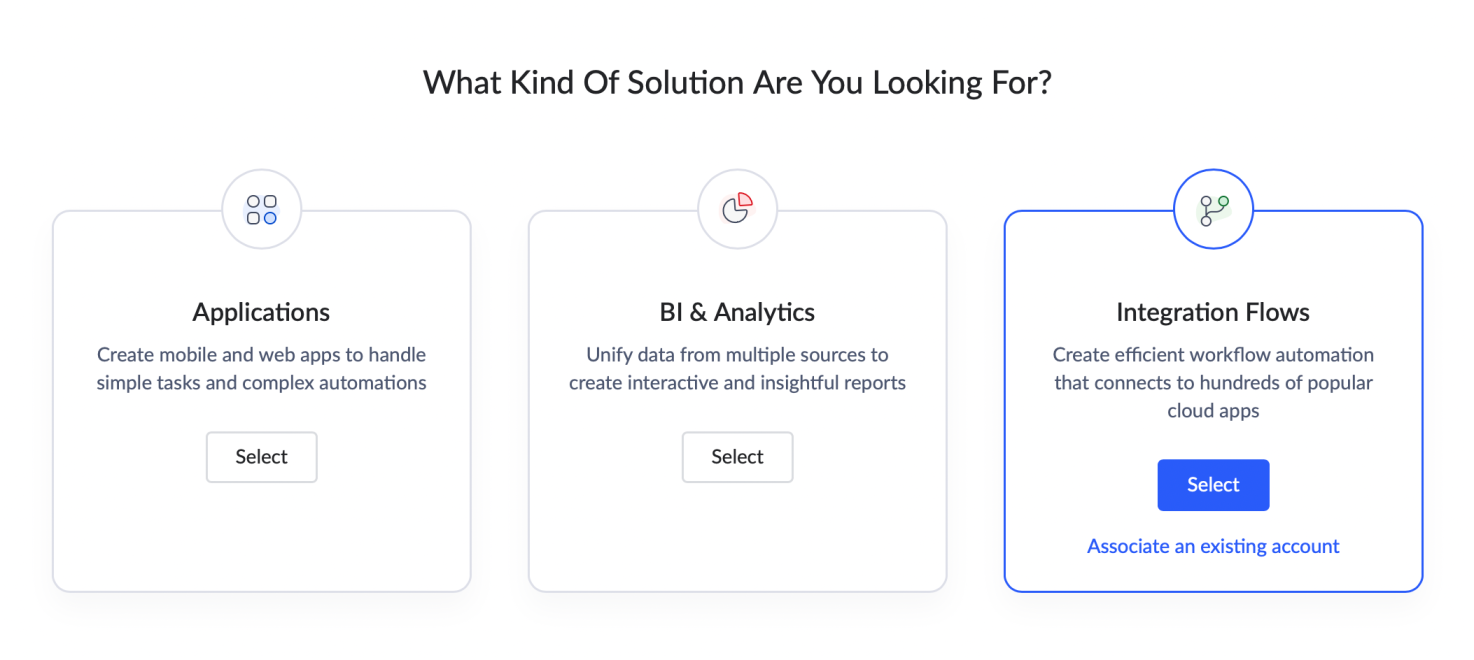
-
ポップアップで、必要なアカウント名を選択します。
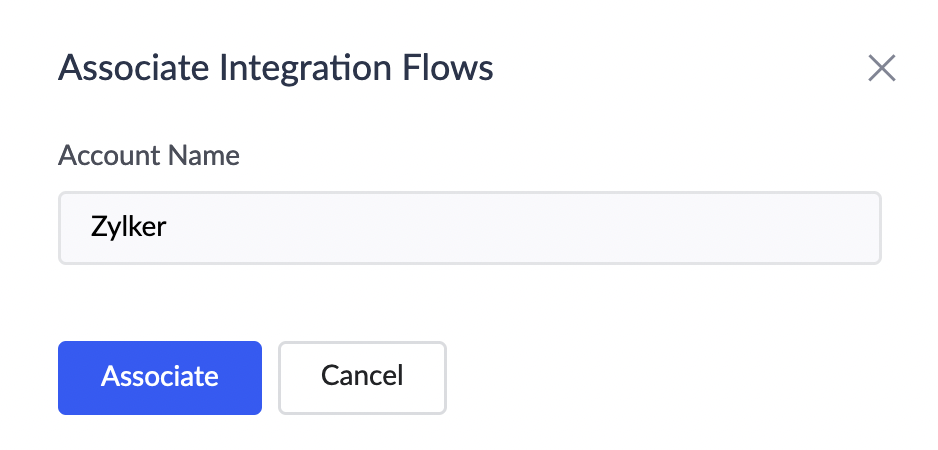
- 関連付ける をクリックします。
- 既存の Flows が Zoho Creator に関連付けられます。
メモ: Zoho One サブスクリプションでは、Flow には Creator を介さず、単独でアクセスする必要があります。
関連トピック
Zoho CRM 管理者向けトレーニング
「導入したばかりで基本操作や設定に不安がある」、「短期間で集中的に運用開始できる状態にしたい」、「運用を開始しているが再度学び直したい」 といった課題を抱えられているユーザーさまに向けた少人数制のオンライントレーニングです。
日々の営業活動を効率的に管理し、導入効果を高めるための方法を学びましょう。
- Zoho Workerly Home
- Forums
- Connect With Us:


- Zoho Recruit Home
- Forums
- Connect With Us:
Zoho Campaigns Resources
Zoho WorkDrive Resources





New to Zoho Workerly?
New to Zoho Recruit?
New to Zoho CRM?

New to Zoho Projects?
New to Zoho Sprints?