指標の操作方法

お知らせ:当社は、お客様により充実したサポート情報を迅速に提供するため、本ページのコンテンツは機械翻訳を用いて日本語に翻訳しています。正確かつ最新のサポート情報をご覧いただくには、本内容の英語版を参照してください。
このページの内容
利用可能な環境
- Metrics は、米国 (.com)、ヨーロッパ (.eu)、オーストラリア (.au)、インド (.in) のデータセンターで利用できます。
- Metrics は、Zoho Creator の Creator 6 バージョンでのみ利用可能です。
Metrics の概要
Metrics の初期化
同意内容に承諾し、Metrics タブでMetrics を有効にするボタンをクリックすると、ダッシュボードを表示できるようになります。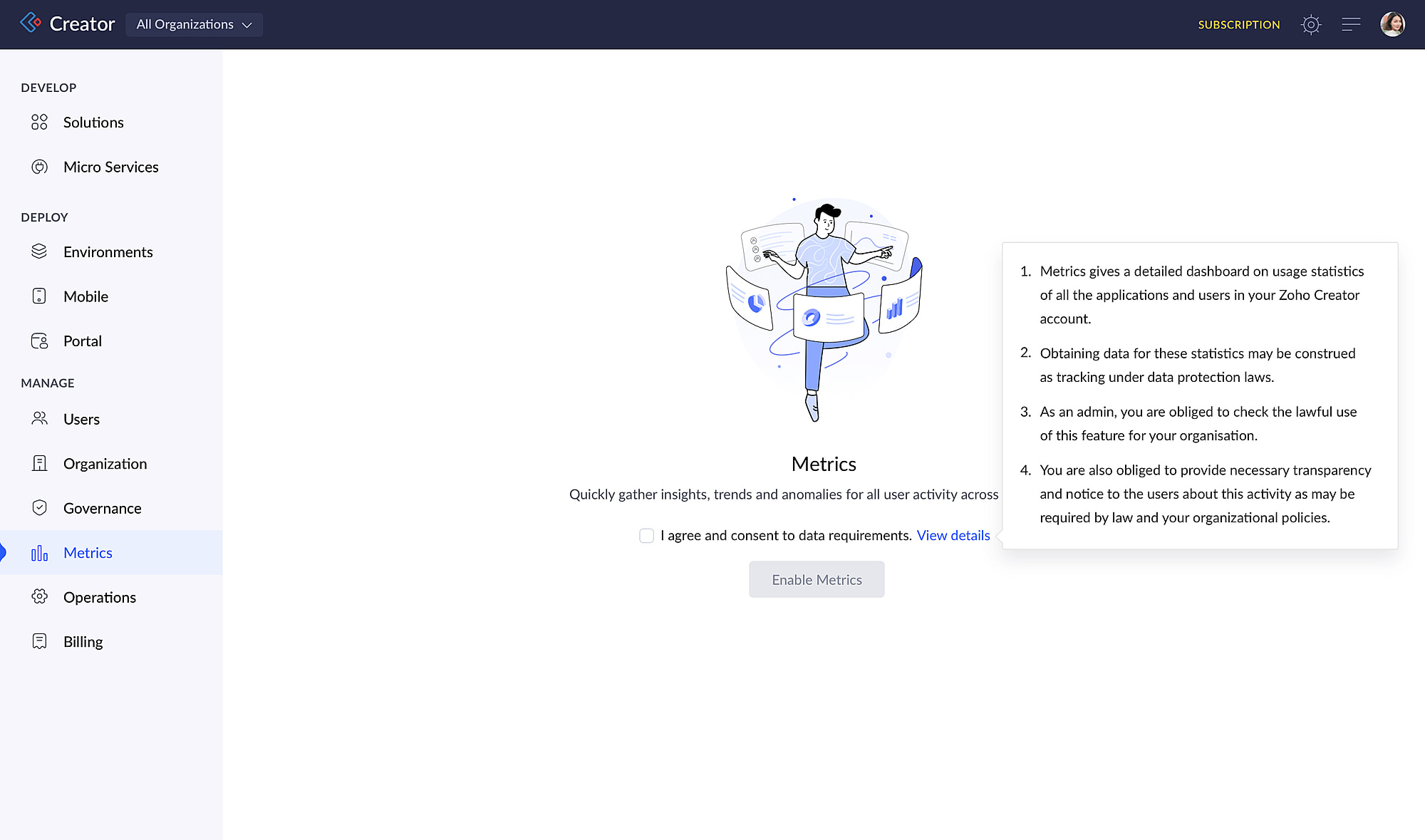
利用状況のメトリクスは、Metrics を有効にした日からダッシュボードに可視化されます。
日付フィルターの動作
日付フィルターのドロップダウンを使用すると、選択した日付範囲に基づいてメトリクスデータをより正確に絞り込むことができます。
|
日付フィルター |
データ利用可能期間 |
データ未利用可能期間 |
ドリルダウン利用可 |
|
今日 |
午前0時から3時間ごとの間隔 |
直近3時間 |
- |
|
昨日 |
午前0時から3時間ごとの間隔 |
- |
- |
|
今週 |
月曜日〜日曜日 |
本日 |
日別から時間別まで |
|
先週 |
月曜日〜日曜日 |
- |
- |
|
過去30日間 |
過去30日間 |
本日 |
- |
|
今月 |
月初日 |
本日 |
- |
|
先月 |
先月の月初日 |
- |
- |
|
過去3か月間 |
過去3か月間 |
今月 |
- |
メモ: 2023年6月を例に説明します。6月1日に「現在の週」フィルターを選択すると、5月29日から収集されたデータが表示されます。これは、「現在の週」と「前の週」のデータ収集が、週単位の間隔でのみ行われるためです。
メトリクスを無効にする
-
メトリクスを無効にする必要がある場合は、support@zohocreator.com までご連絡ください。
-
メトリクスを再度有効にするには、「メトリクスの初期化」セクションを参照してください。
-
メトリクスを無効にしてから再度有効にするまでの間の利用状況メトリクスは、ダッシュボードでは利用できないことにご注意ください。
注意事項
-
この機能は、US、EU、AU、IN の各データセンターをご利用のお客様のみが利用できます。
-
任意の時点で、直近120日分のデータのみが利用可能です。
-
時系列データベース内のデータは、それぞれの保持期間に従ってのみ削除され、その他の方法で削除することはできません。ユーザーがデータの削除を依頼した場合や、Zoho のアカウントを解約して移行した場合でも、そのデータを削除することはできません。
-
ダッシュボードは、US 顧客には PST タイムゾーン、EU 顧客には CEST タイムゾーン、AU 顧客には AEST タイムゾーン、IN 顧客には IST タイムゾーンを適用します。
-
アプリケーションのバックアップを作成および復元する際、メトリクスデータはバックアップには含まれません。
-
アカウントがあるデータセンターから別のデータセンターに移行された場合、そのアカウントの既存のメトリクスデータは新しいデータセンターには移行されません。ただし、メトリクスダッシュボードには、新しいデータセンターに固有の統計情報が表示されます。
-
アカウントのスーパー管理者として、アプリケーションを導入するためにパートナーに管理者アクセス権を付与する場合、この機能の有効化を含め、その法的な利用方法についてパートナーに周知する責任があります。
-
アプリケーションが削除されると、一覧には表示されますが、クリックして詳細な分析を表示することはできません。アプリのアイコンは、削除済みであることを示すアイコンに変更されます。削除日から7日間はアプリ名が表示されますが、その後は 削除されたアプリケーション と表示されます。このアプリがアイドルアプリケーション一覧に含まれていた場合、削除後は保持されません。
-
同様に、ユーザー/ポータルユーザーが削除された場合、その詳細は通常どおり一覧表示されますが、ユーザーアイコンは削除済みであることを示すアイコンに変更されます。ポータルユーザーの場合のみ、削除されたポータルユーザーのメールIDは完全には表示されません。メールIDと英数字の値を組み合わせた形式で表示されます。このユーザーがアイドルユーザー一覧に含まれていた場合、削除後は保持されません。
-
アプリケーションのポータルが削除された場合、そのポータルは「ポータルユーザー別アプリケーションアクティビティ」フィルターには表示されません。また、「すべてのユーザー別アプリケーションアクティビティ」では、そのポータルが削除されたアプリケーションについて、個別アプリケーション分析を表示する際に、アクセス数およびヒット数に不整合が生じます。