マーケットプレイス配信の仕組み

お知らせ:当社は、お客様により充実したサポート情報を迅速に提供するため、本ページのコンテンツは機械翻訳を用いて日本語に翻訳しています。正確かつ最新のサポート情報をご覧いただくには、本内容の英語版を参照してください。

1. このページの内容
Developer Console アカウントのマーケットプレイスセクションの概要と、Zoho マーケットプレイスを通じて作成したアプリケーションを幅広いユーザーに配布する方法について説明しています。

2. 提供状況
3. 概要
パートナーまたは開発者は、Developer Console を使用してアプリケーションを簡単に作成し、Zoho マーケットプレイスを通じてアプリをより幅広い一般ユーザーに公開できます。
Zoho マーケットプレイスは、Zoho 製品向けの拡張機能、カスタムアプリケーション、業種別ソリューションをユーザーが閲覧・発見できるオンラインストアです。ユーザーは、アプリケーションに簡単にアクセスしてインストールできます。
Zoho マーケットプレイスは、Zoho 製品向けの拡張機能、カスタムアプリケーション、業種別ソリューションをユーザーが閲覧・発見できるオンラインストアです。ユーザーは、アプリケーションに簡単にアクセスしてインストールできます。
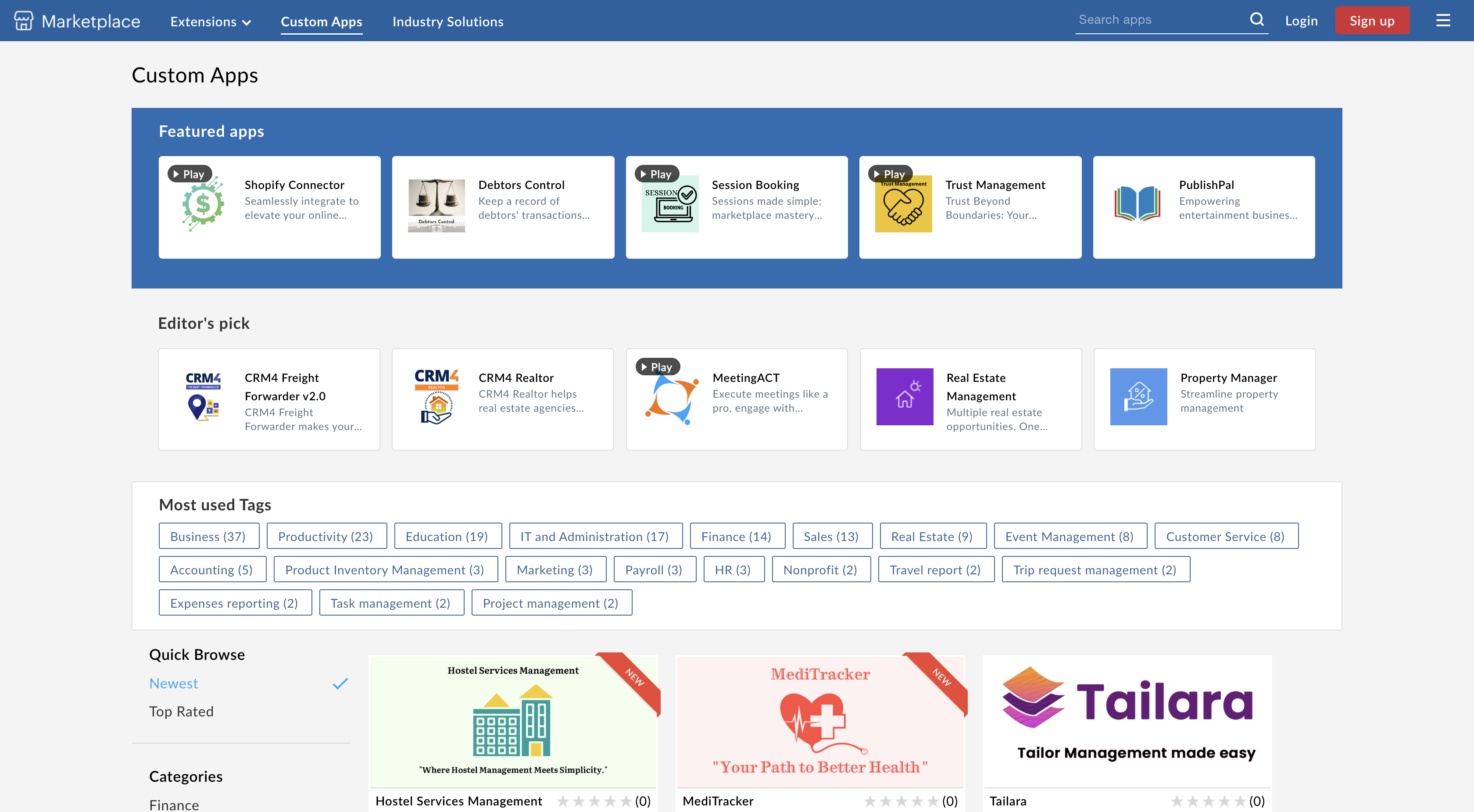
Zoho マーケットプレイスの画面イメージは次のとおりです。
アカウントをお持ちでないユーザーも、Zoho マーケットプレイスを閲覧して、利用可能なアプリケーション、拡張機能、業種別ソリューションを確認できます。Zoho Creator アカウントをお持ちのユーザーは、アプリケーションを自分のアカウントにインストールすることもできます。これは Zoho マーケットプレイスから直接、または Zoho Creator アカウントから行えます。
Zoho マーケットプレイスにアプリを送信する前に、まず パートナー console で自社のベンダープロファイルを設定する必要があります。パートナー consoleは、Zoho マーケットプレイス パートナー専用に設計されており、マーケットプレイスでの活動を管理するために不可欠なツールです。これにより、次のことが可能になります。
アカウントをお持ちでないユーザーも、Zoho マーケットプレイスを閲覧して、利用可能なアプリケーション、拡張機能、業種別ソリューションを確認できます。Zoho Creator アカウントをお持ちのユーザーは、アプリケーションを自分のアカウントにインストールすることもできます。これは Zoho マーケットプレイスから直接、または Zoho Creator アカウントから行えます。
Zoho マーケットプレイスにアプリを送信する前に、まず パートナー console で自社のベンダープロファイルを設定する必要があります。パートナー consoleは、Zoho マーケットプレイス パートナー専用に設計されており、マーケットプレイスでの活動を管理するために不可欠なツールです。これにより、次のことが可能になります。
-
自社のベンダープロファイルを作成・管理する。
-
最もインストールされているアプリ、累計インストール数・アンインストール数などの主要指標を使って、公開済みアプリケーションをモニタリングする。
-
マーケットプレイスチームと連絡を取る。
-
審査中のアプリケーションの審査ステータスを表示する。
3。1 マーケットプレイスでの配布プロセス
アプリケーションをZoho マーケットプレイスで配布し始めるには、次の手順を実行します。
-
アプリを作成し、ステージング環境でテストします。
-
公開:承認されると、アプリケーションは公開され、 Zoho マーケットプレイスに掲載されます。
-
アップデート: 開発者は、Developer Console のマーケットプレイスセクションからアプリケーションのアップデートを簡単に送信でき、ユーザーが常に最新バージョンを利用できるようにできます。
メモ: マーケットプレイスにアプリケーションを送信できるのはスーパー管理者のみです。
手順の詳細については、マーケットプレイスアプリの公開と管理ページをご覧ください。
4. ユースケース
-
パートナーまたは開発者として、(アカウントのスーパー管理者である)あなたは、Zoho マーケットプレイスを通じてアプリを配布し、より多くのユーザーに提供すると同時に収益化することができます。世界中の潜在顧客にリーチし、ソリューションを活用してもらえるほか、アップデートを配信することで時間の経過とともに機能を強化できます。
-
クライアントまたはユーザーとしては、Zoho マーケットプレイス内の幅広いアプリを、カテゴリー、機能、評価で絞り込みながら閲覧し、自社の要件に最適なソリューションを見つけることができます。インストール後は、これらのアプリを既存の Zoho Creator 環境にシームレスに統合し、業務の効率化に役立てることができます。
5. ナビゲーションガイド
-
マーケットプレイスアプリを公開するスーパー管理者と開発者向け
Developer Console アカウントの左側ペインにある管理セクション内で、マーケットプレイスタブを見つけることができます。このタブから、スーパー管理者は Zoho マーケットプレイスを通じて配布されるすべてのアプリケーションを公開および管理できます。
-
アプリケーションをインストールするユーザー向け
ユーザーは、マーケットプレイスアカウントに直接ログインするか、Zoho Creator の Operations セクション内で マーケットプレイスを開くことができます。カスタム Appsタブには、Creator アカウントにインストールできるさまざまなアプリケーションが一覧表示されます。
6. 関連トピック
次のステップ
前の手順
次のステップ
前の手順