よくある質問:基本フィールド

お知らせ:当社は、お客様により充実したサポート情報を迅速に提供するため、本ページのコンテンツは機械翻訳を用いて日本語に翻訳しています。正確かつ最新のサポート情報をご覧いただくには、本内容の英語版を参照してください。
このページでは、Zoho Creator フォームでデータ項目をカスタマイズおよび管理する方法について、初期値の設定からデータ精度の確保、ユーザーエクスペリエンスの向上まで、必要な情報をまとめて説明します。
基本項目にはどの項目が分類されますか?
基本項目に分類される項目は次のとおりです:
- 名前
- メール
- 住所
- 電話番号
- 一行テキスト
- 複数行テキスト
- 数値
- 日付
- 時間
- ドロップダウン
- ラジオボタン
- 複数選択
- チェックボックス
名前
名前項目の目的は何ですか?
フォームの名前項目は、ユーザーの氏名を収集するためのもので、本人確認、連絡、データ管理などの目的で使用されます。
Creator の名前項目は、「敬称」「名」「姓」「接尾語」の 4 つのサブ項目で構成されています。これにより、フォームに入力するユーザーに対して、よりパーソナライズされ、使いやすい入力体験を提供できます。
名前項目の値にはどのデータ型が使用されますか?
名前項目ではテキスト型データを受け付けます。データ型の詳細はこちらをご覧ください。
名前項目の敬称オプションはカスタマイズできますか?
はい。ビルダー内で敬称オプションを有効にすると、「Mr」「Mrs」「Ms」の 3 つのデフォルト設定が表示されます。さらに、+ ボタンをクリックして、新しい敬称を最大 200 個まで追加できます。
敬称を追加・編集・並べ替え・削除するにはどうすればよいですか?
- フォームビルダーを開きます。
- 名前項目を選択し、右側に項目プロパティを表示します。
- [選択肢]セクションに移動します。
- 敬称を追加するには、任意の敬称の選択肢の横にある + をクリックします。
- 敬称を編集するには、対象の敬称の選択肢を選択し、必要に応じて編集します。
- 敬称を並べ替えるには、目的の選択肢の横にある[移動]アイコンをクリックし、ドラッグして希望の位置に上下に移動します。
- 敬称を削除するには、削除したい敬称の横にある - アイコンをクリックします。
本番モードで敬称はどのように動作しますか?
本番モードでは、ユーザーは設定した敬称の一覧が表示されるドロップダウンから、自分に合った敬称を選択できます。これにより、データ入力時にパーソナライズされた、使いやすい選択が可能になります。
名前項目に文字数制限はありますか?
はい。「名」「姓」「接尾語」「敬称」の各サブ項目には、それぞれ最大 255 文字まで入力できます。
名前項目のユーザーエクスペリエンス向上のために、どのようなカスタマイズができますか?
表示サブ項目の管理や敬称の選択肢の管理、その他の項目プロパティの調整など、さまざまなカスタマイズが行えます。
名前項目のサブ項目の表示方法はどのように管理できますか?
必要な情報のみを取得するために、「名」(必須)以外の特定のサブ項目を非表示にできます。また、選択したサブ項目の表示ラベルを編集することも可能です。
レポートでの名前項目の表示方法はどのようにカスタマイズできますか?
項目プロパティ内の「表示オプション」を使用して、レポートで「名」と「姓」のどちらを先に表示するかを設定できます。また、「表示値」を定義して、レポートにどのサブ項目を表示するかを選択することもできます。
名前項目内の特定のサブ項目を非表示にするにはどうすればよいですか?
「名」以外のサブ項目を非表示にするには、表示設定を変更し、必要な要素のみが表示されるようにします。
名前項目のサブ項目のデフォルトラベルを変更したい場合はどうすればよいですか?
「名」「姓」などのデフォルトラベルは、要件に合わせて簡単に編集できます。
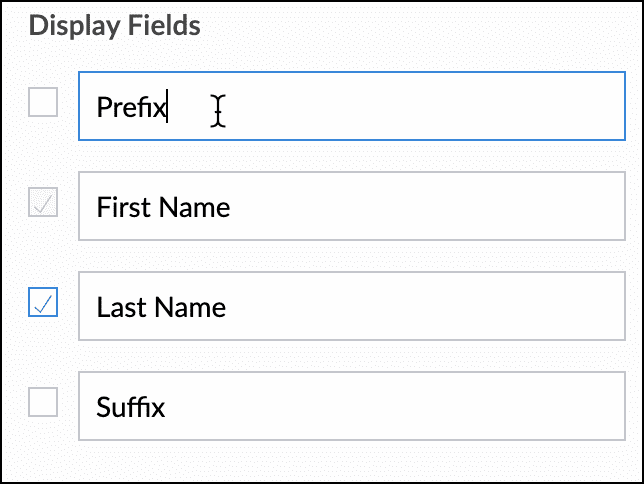
名前項目内の特定のサブ項目を必須にすることはできますか?
はい。特定のサブ項目を必須に設定し、その項目への入力をユーザーに必ず行わせることができます。
名前項目の表示をアプリ管理者のみに制限できますか?
項目をアプリ管理者のみに表示し、他のユーザーからは非表示にするよう設定できます。[表示設定]セクション内の[表示対象]ドロップダウンから[管理者のみ]を選択してください。
名前項目で表示を有効にできるサブ項目数に制限はありますか?
表示を有効にできるサブ項目数に制限はありません。収集したいデータに応じて自由に選択できます。
名前項目の表示サブ項目設定にはどのようにアクセスしますか?
表示サブ項目の設定にアクセスするには、フォームビルダーを開き、名前項目を選択します。右側に項目プロパティが表示されます。
メール
メール項目の目的は何ですか?
メール項目は、連絡や認証のために有効なメールアドレスをユーザーから取得するための項目です。
メール項目ではどの形式を検証しますか?
メール項目では、入力されたメールアドレスが example@domain.com のような形式を満たしているかを検証します。
メールアドレスの検証が重要なのはなぜですか?
メールアドレスを検証することで、誤ったデータ入力を防ぎ、連絡手段としての有効性を確保できます。
無効なメール形式が入力された場合はどうなりますか?
無効なメール形式が入力された場合、システムはユーザーに入力内容の修正を促し、その後で続行できるようにします。
メール項目はどのようにデータの正確性を高めますか?
有効なメール形式での入力を必須とすることで、正確で利用可能なメールアドレスのみを収集できます。
メール項目の値を宛先としてメールを送信するワークフローを設定できますか?
はい。メール項目の値を使用して、通知メールやテキストメッセージを送信できます。
この機能は、ユーザー入力時に実行される Deluge スクリプトで設定できます。詳しくは、ユーザー入力時の Deluge スクリプトに関するドキュメントをご覧ください。
住所
住所項目とは何ですか?
フォームの住所項目は、フォームに入力するユーザーまたは対象の実際の所在地情報を収集するための項目です。Creator の住所項目では、「住所 1」「住所 2」「市区町村/地区」「都道府県/州」「郵便番号」「国」など、表示するサブ項目を選択できます。
住所項目の値にはどのデータ型が使用されますか?
住所項目ではテキスト型データを受け付けます。データ型の詳細はこちらをご覧ください。
住所項目の表示サブ項目はどのように管理しますか?
住所項目の表示サブ項目を管理するには、次の操作を行います。
- フォームビルダーを開きます。
- 住所項目を選択します。
- 右側の[項目プロパティ] > [表示サブ項目]に移動します。
- 表示したいサブ項目を選択します。
- 「住所 1」以外のすべてのサブ項目は表示/非表示を切り替えできます。「住所 1」はロックされており必須です。
- サブ項目のラベルを編集するには、それぞれの入力ボックスをクリックして編集します。
住所の緯度・経度情報を取得するにはどうすればよいですか?
住所の緯度・経度情報を取得するには、次の操作を行います。
- フォームビルダーを開きます。
- 住所項目を選択します。右側に[項目プロパティ]ペインが表示されます。
- [住所]設定内の[位置情報を取得]チェックボックスをオンに切り替えます(デフォルトで選択されています)。
取得した座標はどこで確認できますか?
対応するレポートに移動すると、各レコードの住所の前に位置マーカーのアイコンが表示されます。そのアイコンをクリックすると、取得した緯度・経度を示すマーカー付きの地図が表示されます。
住所を手動で更新すると、座標も自動的に更新されますか?
はい。住所を手動で更新すると、座標も更新されます。その後、必要に応じて地図を表示して位置を微調整できます。
地図上で位置を調整すると、手動入力した住所の詳細も自動的に更新されますか?
いいえ。座標が更新されても、手動で入力した住所は変更されません。
地図上で住所の位置調整を許可/制限するにはどうすればよいですか?
地図上での住所位置の調整を管理するには、次の操作を行います。
- フォームビルダーを開きます。
- 住所項目を選択します。右側に[項目プロパティ]ペインが表示されます。
- [住所]設定内の[地図上で位置を調整]チェックボックスを必要に応じてオン/オフに切り替えます。
- チェックボックスを有効にすると、ユーザーは住所を入力した後に地図上で位置を調整でき、その結果として取得される緯度・経度の値が更新されます。
電話番号
電話番号項目の目的は何ですか?
フォームの電話番号項目は、ユーザーの電話番号または連絡先番号を収集するためのものです。この項目により、電話や SMS で連絡を取るための手段を提供できます。また、国番号を選択するドロップダウンと、電話番号を入力するテキストボックスで構成されています。
電話番号項目の値にはどのデータ型が使用されますか?
電話番号項目ではテキスト型データを受け付けます。データ型の詳細はこちらをご覧ください。
電話番号項目ではどのような形式の入力が許可されますか?
電話番号項目ではフォーマットされた電話番号のみを受け付け、(+1 201-555-5555) や (+1 201 555 5555) など、さまざまな形式に対応しています。
Zoho Creator は電話番号入力時のユーザーの所在地をどのように扱いますか?
Zoho Creator は、ユーザーの IP アドレスに基づいて自動的に国を判別し、想定される国番号を設定します。ただし、ユーザーは必要に応じて別の国番号を手動で選択することもできます。
電話番号項目ではどのように入力体験が向上しますか?
Zoho Creator は、選択された国の電話番号の形式に基づいて入力された数字を検証します。無効な入力が行われた場合は、有効な電話番号を入力するようメッセージで促します。
Zoho Creator は実在する電話番号かどうかも検証しますか?
いいえ。Zoho Creator は、入力された電話番号が実際に有効かどうかまでは検証しません。
電話番号項目ではどのような機能が利用できますか?
デフォルトの国番号の設定、選択可能な国番号の制限、初期値の設定、項目名のカスタマイズ、必須項目の設定、管理者のみへの表示など、さまざまな設定が行えます。
デフォルトの国番号は、フォームやアプリケーションの主な利用者が特定の国(例: 米国)のユーザーであることが想定される場合に便利です。
国番号の設定では、国番号ドロップダウンに表示する国を選択できます。これにより、アプリケーションの要件に合わせて一覧を柔軟に絞り込むことができます。
レポートでの電話番号の表示方法を制御できますか?
はい。レポート内で電話番号をどのように表示するか(強調表示するか、書式なしで表示するかなど)を選択できます。
ユーザーは電話番号項目から直接電話を発信できますか?
はい。「リンクして発信」機能を有効にすると、ユーザーは電話番号をクリックまたはタップして、端末のデフォルトの通話アプリから通話を開始できます。
デフォルトの国コードを設定するとユーザーにどのようなメリットがありますか?
デフォルトの国コードを設定すると、ユーザーのデータ入力が簡単になりますが、他の国の番号を入力することも可能です。
ユーザーが使用できる国コードを特定のものに制限できますか?
はい。国コード設定を行うことで、ユーザーが特定の選択した国の電話番号のみ入力できるように制限できます。
電話番号項目でユーザーをどのように案内できますか?
ツールチップやヘルプテキストを使用して、電話番号項目に入力するユーザーへ追加情報を提供できます。
Zoho Creator は電話番号を自動的に書式設定しますか?
デフォルトでは、Zoho Creator はレポート内の電話番号を強調表示するか、書式なしで表示します。表示オプションを設定して、各国の電話番号形式に従って書式設定することができます。
電話番号項目のデフォルト国コードはどのように設定しますか?
電話番号項目のデフォルト国コードを設定するには:
- フォームビルダーを開き、電話番号項目を選択します。
- 項目プロパティ > 外観 に移動します。
- デフォルト国コード の下にある 国を選択 をクリックします。
- 国コードを選択 ウィンドウで、表示されている一覧から選択するか、検索して目的の国を見つけます。
- 国を選択したら 設定 をクリックします。
電話番号項目の国コードオプションはどのように設定しますか?
電話番号項目の国コード設定を行うには:
- フォームビルダーを開き、電話番号項目を選択します。
- 項目プロパティ > 外観 に移動します。
- 国コード 設定の下にある すべての国 をクリックします。
- 国コードを選択 ウィンドウで、一覧から国を選択するか、検索して素早く選択します。
- 必要に応じて、前の手順を繰り返して複数の国を追加します。
- 国を選択したら 設定 をクリックします。
電話番号項目の初期値はどのように設定しますか?
電話番号項目の表示をカスタマイズするには:
- フォームビルダーを開きます。
- 電話番号 項目を選択し、右側に 項目プロパティ を表示させます。
- 外観 セクションに移動します。
- デフォルト国コード ドロップダウンから必要な国を選択します。
- 初期値の入力ボックスに有効な電話番号を入力します。
電話番号項目の値を使って通知やテキストメッセージを送信できますか?
はい。電話番号項目の値を使用して、通知やテキストメッセージを送信できます。
この機能は、ユーザー入力時に実行される Deluge スクリプトで設定できます。詳しくは、ユーザー入力時の Deluge スクリプトに関するドキュメント を参照してください。
シングルライン
シングルライン項目の目的は何ですか?
シングルライン項目では、文字、数字、記号などのプレーンテキストを入力できます。
システムはシングルライン項目の値をどのデータ型として扱いますか?
シングルライン項目はテキスト型を受け付けます。データ型の詳細はこちら を参照してください。
シングルライン項目はデバイスごとにどのように表示されますか?
シングルライン項目は、Web ブラウザーとモバイル端末の両方で一貫した見た目を保ち、使いやすく表示されます。
シングルライン項目に入力できる文字数に制限はありますか?
はい。シングルライン項目には最大 255 文字まで入力できます。
どのような場合にシングルライン項目を使用すべきですか?
次のような場合にシングルライン項目を使用してください:
- 他の項目タイプに適さないデータである
- 255 文字を超えないデータである
それ以上の長文入力が必要な場合は、マルチライン項目やリッチテキスト項目の利用を検討してください。
シングルライン項目ではどのような機能をカスタマイズできますか?
システム変数を使って初期値を設定したり、ユーザーに表示する特定の値を定義できます。また、最大文字数の設定、項目名のカスタマイズ、必須項目化、重複値の防止、QR/バーコードスキャンの有効化なども行えます。
シングルライン項目の初期値はどのように設定できますか?
システム変数を選択するか、特定の初期値を入力して、フォームにアクセスした際にユーザーへ表示される値を設定できます。
この項目でユーザーによる重複入力を防ぐことはできますか?
はい。シングルライン項目で重複値の入力を禁止できます。これにより、この項目には一意の値のみが入力されるようになります。つまり、その項目について同じ値を持つレコードが 2 件存在しないようにできます。
この項目の種類やサイズを変更することはできますか?
はい。フォームの要件に応じて、項目タイプやサイズを変更できます。
ユーザーは QR コードやバーコードをスキャンしてシングルライン項目に入力できますか?
はい。ユーザーが QR コードやバーコードをスキャンして、シングルライン項目の入力として利用できるように有効化できます。
QR コードおよびバーコードのスキャンは、ユーザーが電話やタブレットから、またはプログレッシブ Web アプリ(PWA)としてフォームにアクセスしている場合にのみ利用できます。
ユーザーが文字数制限内で入力するようにするにはどうすればよいですか?
項目の最大文字数を設定することで、ユーザーが許可された上限を超えて入力しないようにできます。
シングルライン項目を必須項目にできますか?
はい。シングルライン項目への入力をユーザーに必須とすることができます。
マルチライン
マルチライン項目の目的は何ですか?
マルチライン項目では、文字、数字、記号などのプレーンテキストを入力できます。シングルライン項目と異なり、この項目では大量のテキストを入力できます。
システムはマルチライン項目の値をどのデータ型として扱いますか?
マルチライン項目はテキスト型を受け付けます。データ型の詳細はこちら を参照してください。
マルチライン項目の文字数制限はどのくらいですか?
マルチライン項目には、最大 64 キロバイト(KB)までのプレーンテキストを入力できます。
どのような場合にマルチライン項目を使用すべきですか?
次のような場合にマルチライン項目を使用してください:
- データが、シングルライン項目を含む他の項目タイプに適さない場合
- 内容が指定された文字数制限を超えない場合
- ユーザーに長文テキストを入力させたい場合
- 特に、フォームにリッチテキストエディターを追加したい場合
マルチライン項目のユーザー体験はどのようにカスタマイズできますか?
次のことができます:
- 項目名とリンク名をカスタマイズする。
- 項目をユーザーに対して必須にする。
- 入力用に QR コードやバーコードのスキャンを有効にする。
- 項目の表示設定をアプリ管理者のみに制限する。
- 項目タイプを変更する。
- 項目の幅や高さを設定する。
- ツールチップやヘルプテキストで追加情報を提供する。
入力データに書式設定が必要な場合はどうすればよいですか?
書式付きテキストが必要な場合は、代わりにリッチテキスト項目をフォームに追加することを検討してください。
マルチライン項目に入力されたデータを誰が閲覧できるか制御できますか?
はい。必要に応じて、マルチライン項目の表示設定をアプリ管理者のみに制限できます。
この項目に入力できるデータの種類に制約はありますか?
マルチライン項目はプレーンテキストを受け付け、任意の言語の文字、数字、記号を含めることができます。
マルチライン項目の入力が文字数制限を超えた場合はどうなりますか?
入力が文字数制限を超える場合は、別の項目タイプや書式設定の見直しを検討する必要があります。
マルチライン項目の高さを指定できますか?
はい。要件に応じてマルチライン項目の高さを自由に設定できます。設定した高さは、各デバイス間で一貫して適用されます。
数値
数値項目の目的は何ですか?
数値項目は、ユーザーから数値データを収集するための項目です。
たとえば、「必要な休日日数」のような情報を取得するために使用できます。
システムは数値項目の値をどのデータ型として扱いますか?
数値項目は数値データ型を受け付けます。データ型の詳細はこちら を参照してください。
どのような場合に数値項目を使用すべきですか?
ユーザーに整数(小数点以下を含まない値)を入力させたい場合に数値項目を使用します。別の数値データが必要な場合は、小数、パーセント、通貨などの他の数値項目の利用を検討してください。
数値項目の桁数制限はどのくらいですか?
数値項目には、マイナス記号を含めて最大 19 桁まで入力できます。
Zoho Creator は数値項目への不正な入力をどのように処理しますか?
ユーザーが小数、テキスト、記号などの整数以外の値を入力した場合、フォームの送信は失敗します。「不正な入力があります」というメッセージが表示され、項目の下にエラーメッセージが表示されます。
モバイル端末での数値項目の入力はどのように異なりますか?
携帯電話やタブレットでは、ユーザーには数値キーボードが表示され、入力は整数に限定されます。
数値項目にはどのようなカスタマイズオプションがありますか?
最大桁数の設定、項目名のカスタマイズ、必須項目化、重複値の防止、初期値の設定、QR/バーコードスキャンの有効化などが行えます。
ユーザーは数値項目に負の数を入力できますか?
はい。ユーザーは負の数を入力できますが、マイナス記号も桁数制限内の 1 桁としてカウントされます。
ユーザーが数値項目に入力するデータの種類を変更できますか?
いいえ。数値項目は整数値専用に設計されています。
レポートで数値項目はどのように扱われますか?
レポートでは、表示されているデータに対して、数値項目に保存された合計、平均、最小値、最大値を表示できます。
Zoho Creator は数値項目のデータ精度をどのように確保していますか?
Zoho Creator は、数値項目で整数入力のみを受け付けることで、データの精度を確保しています。
数値項目の表示形式はどのように設定しますか?
数値項目の表示形式を設定するには:
- フォームを編集します。
- 対象の数値項目を選択します。右側に項目プロパティが表示されます。
- 表示形式 ドロップダウンから必要な形式を選択します。
日付 & 時刻
どのような場合に日付項目を使用すべきですか?
特定の日付をユーザーに指定してもらう必要がある場合に、日付項目を使用します。日付に加えて時刻も必要な場合は、フォームに日付時刻項目を追加することを検討してください。
たとえば、休暇申請の際に開始日をユーザーに入力してもらう場合などです。
システムは日付 & 時刻の値をどのデータ型として扱いますか?
項目?
日付項目は日付-時間データ型を、時間項目は時間データ型を受け付けます。データ型の詳細はこちらを参照してください。
異なるデバイスでの日付項目への入力方法は?
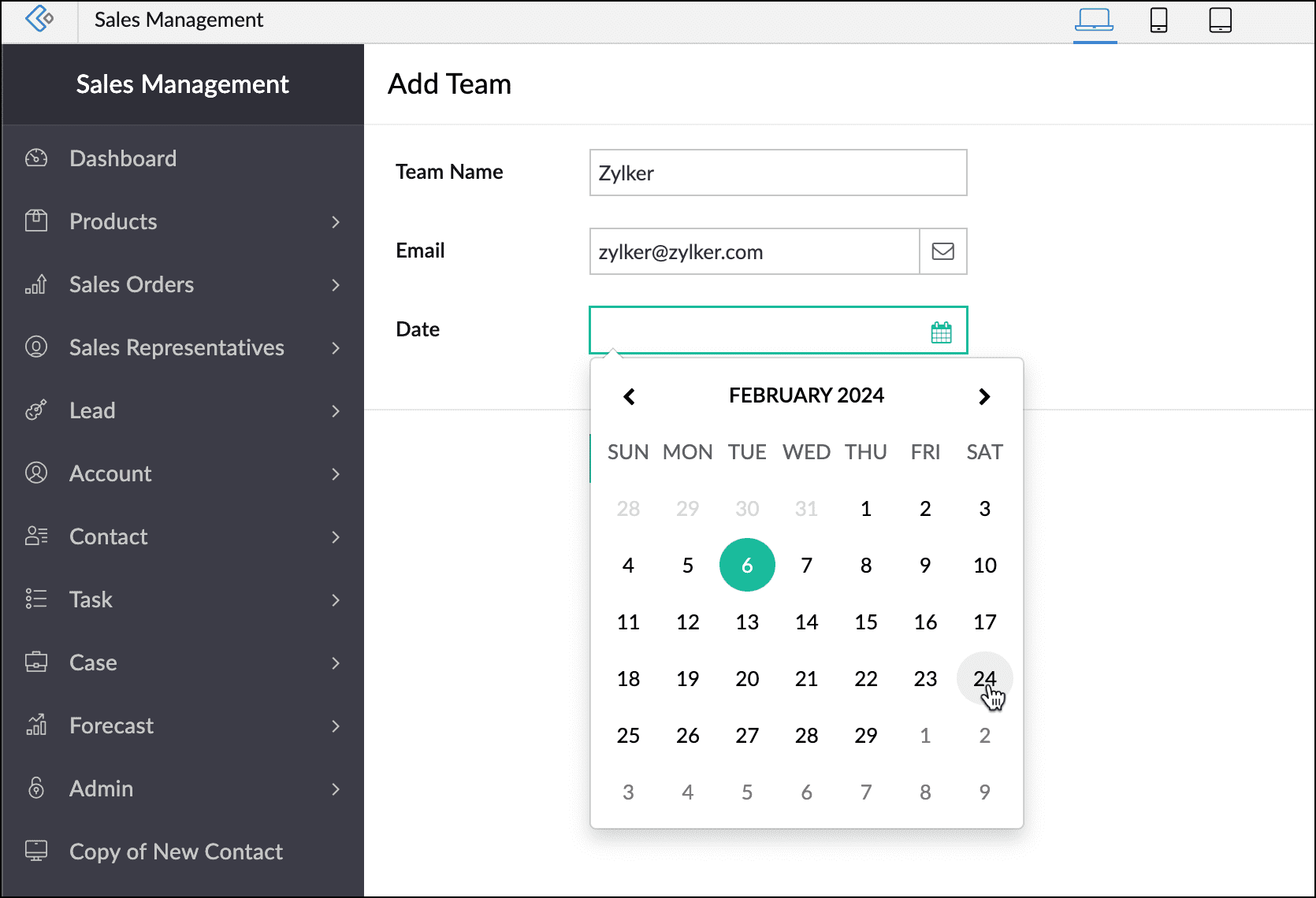
Webブラウザーでは、ユーザーがクリックすると日付ピッカーが開き、スマートフォンやタブレットではタップするとカレンダーが開きます。ユーザーはこれらのインターフェイスを使って日付を選択できます。
日付入力で許可する曜日をカスタマイズできますか?
はい。日付項目を、特定の曜日に該当する日付のみを許可するように設定できます。
許可された曜日に対する日付の検証はどのように動作しますか?
ユーザーがWebブラウザーから日付項目にアクセスすると、許可されていない曜日の日付はカレンダー上でグレー表示され、選択できません。不正な日付が入力された場合、フォーム送信はエラーメッセージとともに失敗します。
日付項目に初期値を設定できますか?
はい。現在の日付などの初期値を設定して、ユーザーがフォームにアクセスした際の入力時間を短縮できます。
設定した初期値をユーザーが変更できますか?
はい。ユーザーは初期値を別の日付や時刻に上書きできます。
日付項目では他にどのような項目プロパティをカスタマイズできますか?
項目名のカスタマイズ、必須設定、重複値の防止、項目サイズの設定、ツールチップメッセージの有効化などが行えます。
日付項目の表示を特定のユーザーに制限できますか?
はい。項目をアプリの管理者のみに表示し、他のユーザーには非表示にするよう設定できます。詳細はこちら。
さらに詳細な制御が必要な場合は、Delugeのhide/show関数を利用できます。設定方法のガイドはこちらです。
レポートでの日付値の表示形式はどのようにカスタマイズできますか?
レポートでは、ユーザーにどのように日付値を表示するかを選択できます。完全な日付、日、月、年、曜日、月と年などの設定が可能です。
日付形式やタイムゾーンに制約はありますか?
日付項目は、アプリの設定で指定された形式とタイムゾーンに従って日付を表示します。
日付項目に時刻の値を入力しようとした場合はどうなりますか?
日付項目は日付値のみを扱うように設計されています。ユーザーが時刻の値を入力した場合、正しく処理されない可能性があります。
ユーザーは遠い未来や過去の日付を選択できますか?
日付項目は通常、システムで設定された日付範囲の中で、遠い未来や過去を含め、必要な日付を選択できるようになっています。
初期日付として現在の日付や許可された曜日を設定できます。
設定後、有効なアプリケーションでは次のように表示されます。
日付項目はフォーム送信時のユーザー体験をどのように向上させますか?
日付項目はユーザーの日付入力を簡素化し、フォーム送信やレポートにおける日付値の形式を統一します。
時間項目はいつ使用すべきですか?
ユーザーに特定の時刻を入力してもらいたい場合は、時間項目を使用します。日付と時刻の両方が必要な場合は、フォームに日付-時間項目を追加することを検討してください。
異なるデバイスでの時間項目への入力方法は?
Webブラウザーでは、ユーザーがクリックすると時間ピッカーが開き、スマートフォンやタブレットではタップすると時間ピッカーが開きます。ユーザーはこれらのインターフェイスを使って時刻を選択できます。
時間入力で許可する時間帯をカスタマイズできますか?
はい。時間項目を、特定の時間帯のみを許可するように設定できます。たとえば、レストランで注文を受け付ける営業時間が午後5時から午後11時の場合、その時間帯のみ入力を許可するようにカスタマイズできます。
許可された時間帯に対する時刻の検証はどのように動作しますか?
ユーザーが許可された時間帯の外の時刻を選択した場合、エラーメッセージが表示されます。
時間項目で秒の部分を非表示にできますか?
はい。フォームとレポートの両方で秒を表示プロパティを無効にすることで、秒の部分を非表示にできます。
秒を非表示にした状態でユーザーがWebブラウザーからアクセスするとどうなりますか?
時間項目に秒のピッカーは表示されませんが、必要に応じてユーザーが手動で秒を入力することは可能です。
時間項目の分の部分に特定の間隔を設定できますか?
はい。時間ピッカーをカスタマイズして、ユーザーが指定した間隔で分を設定できるようにできます。
設定した間隔に合わない分をユーザーが入力した場合はどうなりますか?
入力値は、自動的に指定された間隔内で最も近い許容値に丸められます。
時間項目に初期値を設定できますか?
はい。ユーザーがフォームにアクセスしたときに、現在時刻や特定の時刻などの初期値で時間項目をあらかじめ入力しておくことができます。
時間項目では他にどのような項目プロパティをカスタマイズできますか?
項目名のカスタマイズ、必須設定、重複値の防止、項目サイズの設定、ツールチップやヘルプテキストの有効化などが行えます。
時間項目の表示を特定のユーザーに制限できますか?
はい。項目をアプリの管理者のみに表示し、他のユーザーには非表示にするよう設定できます。
時間項目は時刻形式とタイムゾーン設定に従いますか?
はい。時間項目は、アプリの設定で指定された形式とタイムゾーンに従って時刻を表示します。
ユーザーは遠い過去や未来の時刻を選択できますか?
はい。時間項目は通常、指定された時間範囲内であれば、遠い過去や未来を含め、必要な時刻を選択できるようになっています。
時間項目はフォーム送信時のユーザー体験をどのように向上させますか?
時間項目はユーザーの時刻入力を簡素化し、フォーム送信やレポートにおける時刻値の形式を統一します。
日付項目と時間項目の初期値はどのように設定しますか?
日付項目と時間項目の初期値を設定する手順:
- フォームビルダーを開きます。
- 対象の日付項目または時間項目を選択します。右側に項目プロパティが表示されます。
- Validationセクションで初期値を設定します。
- 日付項目の場合: 初期値入力ボックスの一番右のアイコンをクリックし、現在の日付を設定するにはZoho。currentdateを選択するか、任意の日付を手動で入力します。
- 時間項目の場合: 初期値入力ボックスの一番右のアイコンをクリックし、現在時刻を設定するにはZoho。currenttimeを選択するか、任意の時刻を手動で入力します。
項目で許可する曜日をどのように設定しますか?
- フォームビルダーを開きます。
- 対象の項目を選択します。
- 右側の項目 Properties > Validationセクションに移動します。
- Allowed 日の下のドロップダウンをクリックし、許可する曜日を選択します。
時間項目および日付-時間項目で秒を表示/非表示にする方法は?
- フォームビルダーを開きます。
- 対象の項目を選択します。右側に項目 Properties が表示されます。
- 時間 Picker - Display設定セクションに移動します。
- 表示 秒を切り替えます。
日付/時間項目の値に応じて通知を送信できますか?
はい。日付/時間項目の値に応じて通知を送信するよう設定できます。これはスケジュールワークフローやフォームワークフローを使用して設定できます。
ドロップダウン、ラジオ、マルチ選択、チェックボックス
ドロップダウン、ラジオ、チェックボックス、マルチ選択項目の違いは何ですか?
ドロップダウン項目とラジオ項目では1つの選択肢しか選べませんが、チェックボックス項目とマルチ選択項目では複数の選択肢を選択できます。
- ドロップダウン項目: 1つのオプションのみ選択可能。クリックしたときに選択肢が表示されるため、フォームをすっきり保てます。
- ラジオ項目: 1つのオプションのみ選択可能。すべての選択肢がフォーム上に直接表示されます。
- チェックボックス項目: 複数のオプションを選択可能。すべての選択肢がフォーム上に直接表示されます。
- マルチ選択項目: 複数の選択肢を選択可能。クリックしたときに選択肢が表示されるため、インターフェイスを整理された状態に保てます。
ラジオ項目とチェックボックス項目は、すべての選択肢をフォーム上に直接表示するため視認性に優れていますが、選択肢が多い場合は大きなスペースを占有する可能性があります。
一方、ドロップダウン項目とマルチ選択項目は、展開したときにのみ選択肢を表示するため、多数の選択肢を扱うのに最適です。組み込みの検索機能により、ユーザーは選択肢をすばやく見つけることができ、インターフェイスをよりクリーンかつ効率的に保てます。
ドロップダウン、ラジオ、マルチ選択、チェックボックス項目の値にはどのデータ型が使用されますか?
ドロップダウン項目とラジオ項目はテキストデータ型を受け付けます。マルチ選択項目とチェックボックス項目は、テキスト要素を含むリストデータ型を受け付けます。データ型の詳細はこちらを参照してください。
ドロップダウン項目の目的は何ですか?
ドロップダウン項目は、ユーザーがドロップダウンメニュー内のあらかじめ定義された選択肢から1つを選択できるようにするための項目です。
ドロップダウン項目はいつ使用すべきですか?
データに固定の選択肢セットがあり、1件の入力につき1つの選択肢のみを選ばせたい場合に、ドロップダウン項目の使用を検討してください。
ドロップダウン項目をラジオ項目に、またはその逆に変更する方法は?
対象項目の項目プロパティに移動します。
ドロップダウン項目の選択肢をカスタマイズできますか?
はい。必要に応じて選択肢の追加、編集、削除、並べ替えができます。
ユーザーにカスタムの選択肢を入力させることはできますか?
はい。あらかじめ定義された選択肢に加えて、最大255文字までのカスタム選択肢をユーザーが入力できるように有効化できます。
ドロップダウン項目の検索およびオートコンプリート機能はどのように動作しますか?
Webブラウザーでは、ユーザーは文字を入力して選択肢を検索できます。項目には入力した文字列を含む選択肢が表示され、選択が容易になります。
ラジオ項目の目的は何ですか?
ラジオ項目は、ラジオボタンとして表示されるあらかじめ定義された選択肢から、ユーザーが1つを選択できるようにするための項目です。
ラジオ項目はいつ使用すべきですか?
固定された選択肢セットから1件の入力につき1つの選択肢のみを選ばせる必要がある場合に、ラジオ項目を使用します。
ラジオ項目の選択肢をカスタマイズできますか?
はい。必要に応じて選択肢の追加、編集、削除、並べ替えができます。
あらかじめ選択された状態で表示される初期選択肢を設定できますか?
はい。初期選択肢を設定できますが、ユーザーはフォームにアクセスした際にそれを変更できます。
ラジオ項目でユーザーにカスタムの選択肢を入力させることはできますか?
はい。あらかじめ定義された選択肢に加えて、最大255文字までのカスタム選択肢をユーザーが入力できるように有効化できます。
マルチ選択項目の目的は何ですか?
マルチ選択フィールドでは、ユーザーがドロップダウンメニューからあらかじめ定義された選択肢の中から 1 つ以上を選択できます。
マルチ選択フィールドはいつ使用すればよいですか?
1 件の入力につき、ユーザーにあらかじめ定義された選択肢の中から複数の選択肢を選ばせたい場合に、マルチ選択フィールドを使用します。
マルチ選択フィールドはチェックボックスフィールドとどう違いますか?
マルチ選択フィールドはドロップダウンメニューを使用しますが、チェックボックスフィールドは選択肢をチェックボックスとして表示します。スマートフォン/タブレット上では同じように表示されます。
マルチ選択フィールドの選択肢をカスタマイズできますか?
はい。必要に応じて、選択肢を追加、編集、削除したり、並べ替えたりできます。
チェックボックスフィールドの目的は何ですか?
チェックボックスフィールドでは、ユーザーがチェックボックスとして表示されたあらかじめ定義された選択肢の中から 1 つ以上を選択できます。
チェックボックスフィールドはいつ使用すればよいですか?
1 件の入力につき、ユーザーにあらかじめ定義された選択肢の中から 1 つ以上を選ばせたい場合に、チェックボックスフィールドを使用します。
チェックボックスフィールドの選択肢をカスタマイズできますか?
はい。必要に応じて、選択肢を追加、編集、削除したり、並べ替えたりできます。
あらかじめ選択された状態で表示される初期選択肢を設定できますか?
はい。初期選択肢を設定できますが、ユーザーはフォームにアクセスした際にそれらを変更できます。
選択フィールドに単一の選択肢を追加するにはどうすればよいですか?
- フォームビルダーを開きます。
- 対象のフィールドを選択します。
- フィールドのプロパティ > 選択肢に移動します。
- 既存の選択肢の横にある + アイコンをクリックし、入力ボックスに新しい選択肢を入力します。
複数の選択肢を一度に追加またはインポートするにはどうすればよいですか?
- フォームビルダーを開きます。
- 対象のフィールドを選択します。
- フィールドのプロパティ > 選択肢に移動します。
- [詳細]をクリックし、[定義済みの選択肢をインポート]を選択します。
- ポップアップウィンドウで、[独自の選択肢を追加]を選択します。
- 必要に応じて、既存の選択肢を削除します。
- 必須の選択肢をコピー&ペーストするか入力します(1 行に 1 つ)。
- [完了]をクリックして、新しい選択肢を追加します。
よく使われる定義済みの選択肢はありますか?
はい。独自の選択肢をカスタムで追加できるほか、用意されているカテゴリから選択して、必要に応じてカスタマイズすることもできます。
現在、次のカテゴリを提供しています:
- 性別
- 年齢
- 雇用形態
- 売上
- 学歴
- 曜日
- 月
- タイムゾーン
- 米国の州
- 大陸
- 満足度レベル
フィールドに定義済みの選択肢をインポートするにはどうすればよいですか?
- フォームビルダーを開きます。
- フィールドを選択します。
- フィールドのプロパティ > 選択肢に移動します。
- [詳細]をクリックし、[定義済みの選択肢をインポート]を選択します。
- ポップアップウィンドウで、定義済みセット(例:性別、年齢、雇用形態など)を選択します。
- 不要な選択肢にカーソルを合わせて削除します。
- [完了]をクリックして、選択した選択肢をフィールドに追加します。
選択肢をクリップボードにコピーして別のフォームに追加するにはどうすればよいですか?
- フォームビルダーを開きます。
- フィールドを選択します。
- フィールドのプロパティ > 選択肢に移動します。
- [詳細]をクリックし、[選択肢をクリップボードにコピー]を選択します。
- 別のフォームを開き、手順 1 と 2 を繰り返します。
- [詳細]をクリックし、[定義済みの選択肢をインポート]を選択します。
- ポップアップウィンドウで、[独自の選択肢を追加]を選択します。
- コピーした選択肢を貼り付けて編集します。
- [完了]をクリックして、選択した選択肢を既存の選択肢に追加します。
フィールドの選択肢を任意の順序に並べ替えるにはどうすればよいですか?
- フォームビルダーを開きます。
- 対象のフィールドを選択します。
- フィールドのプロパティ > 選択肢に移動します。
- 移動したい選択肢にカーソルを合わせ、移動アイコンが表示されたら、目的の位置まで上下にドラッグします。
フィールドの選択肢をアルファベット順に表示するにはどうすればよいですか?
- フォームビルダーを開きます。
- フィールドを選択します。
- フィールドのプロパティ > 選択肢に移動します。
- [アルファベット順]の横にあるチェックボックスをオンにします。
ユーザーがフィールドにアクセスしたとき、選択肢は自動的にアルファベット順に並び替えられます。
Zoho Creator で選択フィールドから選択肢を削除するにはどうすればよいですか?
- フォームビルダーを開きます。
- 編集したいフィールドを選択します。
- フィールドのプロパティ > 選択肢に移動します。
- 削除したい選択肢の横にある-アイコンをクリックします。
フィールドから選択肢を削除すると、既存データはどうなりますか?
削除した選択肢が設定されている既存データは、その値を保持します。
これらのデータを編集する場合でも、フィールドには変更前の値が残っています。
Zoho Creator で選択フィールドの値を編集するにはどうすればよいですか?
- アプリケーションを編集モードで開き、フォームビルダーを開きます。
- 編集したい選択フィールドを選択します。
- フィールドのプロパティ > 選択肢に移動します。
- 変更したい選択肢の横にある[編集]アイコンをクリックします。
- 新しい名前または値を入力します。変更内容は保存されます。
ドロップダウン、ラジオ、マルチ選択、チェックボックスの各フィールドで、選択肢の値の名前を変更できますか?
はい。これらの種類の選択フィールドでは、選択肢の値の名前を変更できます。
Zoho Creator で選択フィールドの値の名前を変更するにはどうすればよいですか?
- フォームビルダーにアクセスします。
- 対象の選択フィールドを選択します。
- 右側の[フィールドのプロパティ]で、[選択肢]セクションに表示されている既存の値を確認します。
- 変更したい選択肢の横にある[名前を変更]アイコンをクリックします。
- 新しい名前または値を入力すると、変更内容は自動的に保存されます。
選択肢の値の名前を変更すると、既存データはどうなりますか?
変更前の選択肢の値が設定されているデータは、該当する箇所すべてで新しい選択肢の値に更新されます。たとえば、「a」を「x」に名前変更した場合、「a」を含むデータはすべて「x」に変更されますが、「b」や「c」など他の値は影響を受けません。
Zoho Creator における選択フィールドの初期値とは何ですか?
選択フィールドの初期値とは、ユーザーがデータを追加するためにフォームにアクセスしたときに、あらかじめ選択されている選択肢のことです。
選択フィールドの初期値を削除またはクリアできますか?
はい。初期値をクリアまたは削除できます。詳細は、手順 6 を参照してください。
ドロップダウンフィールドとラジオボタンフィールドの初期値を設定するにはどうすればよいですか?
ドロップダウンフィールドとラジオボタンフィールドの初期値を設定するには、次の操作を行います。
- アプリを編集します。
- 対象フォームのビルダーを開きます。
- フィールドを選択します。
- 右側の[フィールドのプロパティ > 選択肢]セクションに移動します。
- 初期値にしたい選択肢の横にあるラジオボタンをクリックします。
- 初期値をクリアするには、選択済みの選択肢をもう一度クリックします。
マルチ選択フィールドとチェックボックスフィールドの初期値を設定するにはどうすればよいですか?
マルチ選択フィールドとチェックボックスフィールドの初期値を設定するには、次の操作を行います。
- アプリを編集します。
- 対象フォームのビルダーを開きます。
- フィールドを選択します。
- 右側の[フィールドのプロパティ > 選択肢]セクションに移動します。
- 初期値として設定したい選択肢にチェックを入れます。
- 初期値を削除するには、選択済みの選択肢のチェックを外します。