Zoho Creatorページにタイマー拡張機能を追加・設定する方法

お知らせ:当社は、お客様により充実したサポート情報を迅速に提供するため、本ページのコンテンツは機械翻訳を用いて日本語に翻訳しています。正確かつ最新のサポート情報をご覧いただくには、本内容の英語版を参照してください。
要件
Zoho Creator アプリケーションにTimer 拡張機能を組み込み、特定のフォームの利用可能時間をユーザーに通知します。
利用例
イベント登録用に設計された Zoho Creator のイベント管理アプリケーションを想定します。イベント登録フォームは、主催者が設定した特定の時間帯のみ利用できるように制限されます。イベント登録の締切時刻を表示するために Timer 拡張機能を埋め込み、残り時間をカウント・表示することで、参加者に登録期限を周知できます。
前提条件
Zoho Creator 用 Timer 拡張機能のインストール
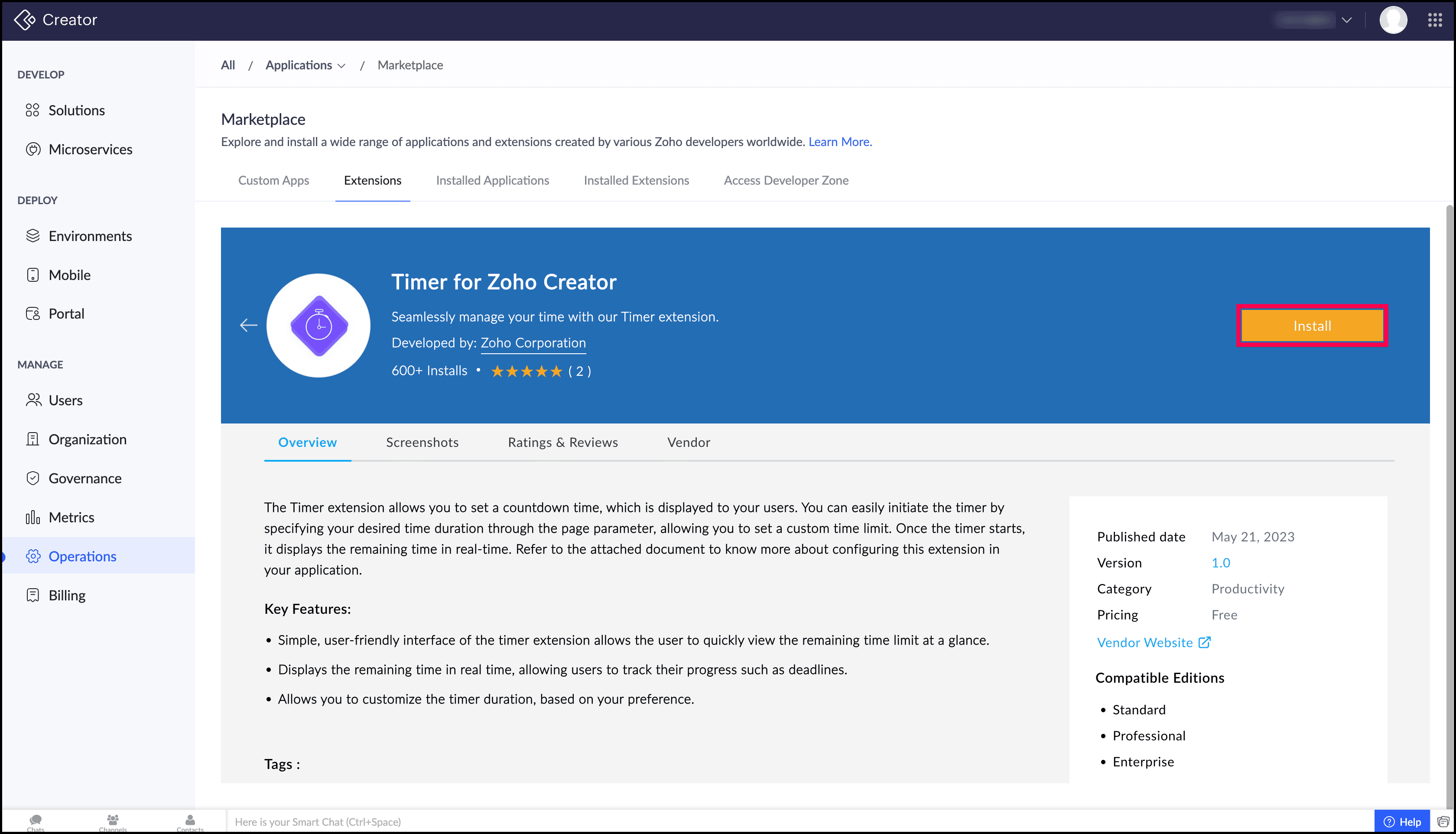
- Timer for Zoho Creator 拡張機能をZoho マーケットプレイスで検索してインストールします。拡張機能のインストールと管理の方法を参照してください。
または、Zoho Creator から直接 Timer for Zoho Creator 拡張機能をインストールすることもできます。[Operations] セクション > [Application] > [マーケットプレイス] > [拡張機能]に移動し、インストールします。
手順
- フォームを作成し、イベント参加者の詳細を収集するために必要な項目を追加します。このチュートリアルでは、説明用としてフォームテンプレートから「Event Registration」フォームを使用しています。
- 'Register for an event' フォームのフォームプロパティに移動し、終了時間を設定して、指定した時間経過後にフォームの利用可能期間を制限します。ここでは、終了時間を 18-Jul-2024 00:00:00 に設定しています。フォームが制限された後に表示するメッセージも指定できます。
- 'Event Registration' という名前のページを作成し、左ペインの[Widgets] セクション内の[Installed] カテゴリーにある「Timer Widget」をドラッグ&ドロップして配置します。
- [Form] セクションに移動し、[Embed as form] 要素をページにドラッグ&ドロップして、フォームとして Event Management アプリケーション内の 'Register for an event' を選択します。
-
ページのページ変数に移動し、拡張機能に必要なパラメーターを渡すため、次のページ変数を追加します。
変数名
データの種類
endtime
Text
timezone
Text
- ページスクリプトを設定し、以下のスクリプトをエディターに追加して、拡張機能のパラメーターに渡すデータを指定します。
- input。endtime = '18 Jul 2024 00:00:00'; // フォーム '新規 順番' のフォームプロパティで終了時間として指定した時刻を設定し、フォームの利用可能期間を制限します。
- input。timezone='IST';

メモ:
- endtime パラメーターの値は、エポック時間、またはサポートされている日付時刻形式のいずれかで指定する必要があります。
- タイムゾーンを指定しない場合は、Zoho Creator サーバーのタイムゾーンが自動的に適用されます。