Zoho Creatorページでのチェックイン/チェックアウト拡張機能の追加と設定

お知らせ:当社は、お客様により充実したサポート情報を迅速に提供するため、本ページのコンテンツは機械翻訳を用いて日本語に翻訳しています。正確かつ最新のサポート情報をご覧いただくには、本内容の英語版を参照してください。
要件
組織内の従業員の出退勤と勤務時間を追跡するために、Zoho Creator アプリケーションにチェックイン/チェックアウトウィジェットを含めます。
ユースケース
従業員関連の業務を管理するために設計された Zoho Creator の従業員管理アプリケーションを想定します。従業員の出退勤と勤務時間を把握するために、チェックイン/チェックアウト拡張機能をインストールし、アプリケーションのダッシュボードに埋め込むことができます。これにより、従業員は出社時刻と退社時刻を登録し、1日の勤務時間を計算し、在宅勤務の活動を記録できます。
前提条件
Zoho Creator 用チェックイン/チェックアウトのインストール
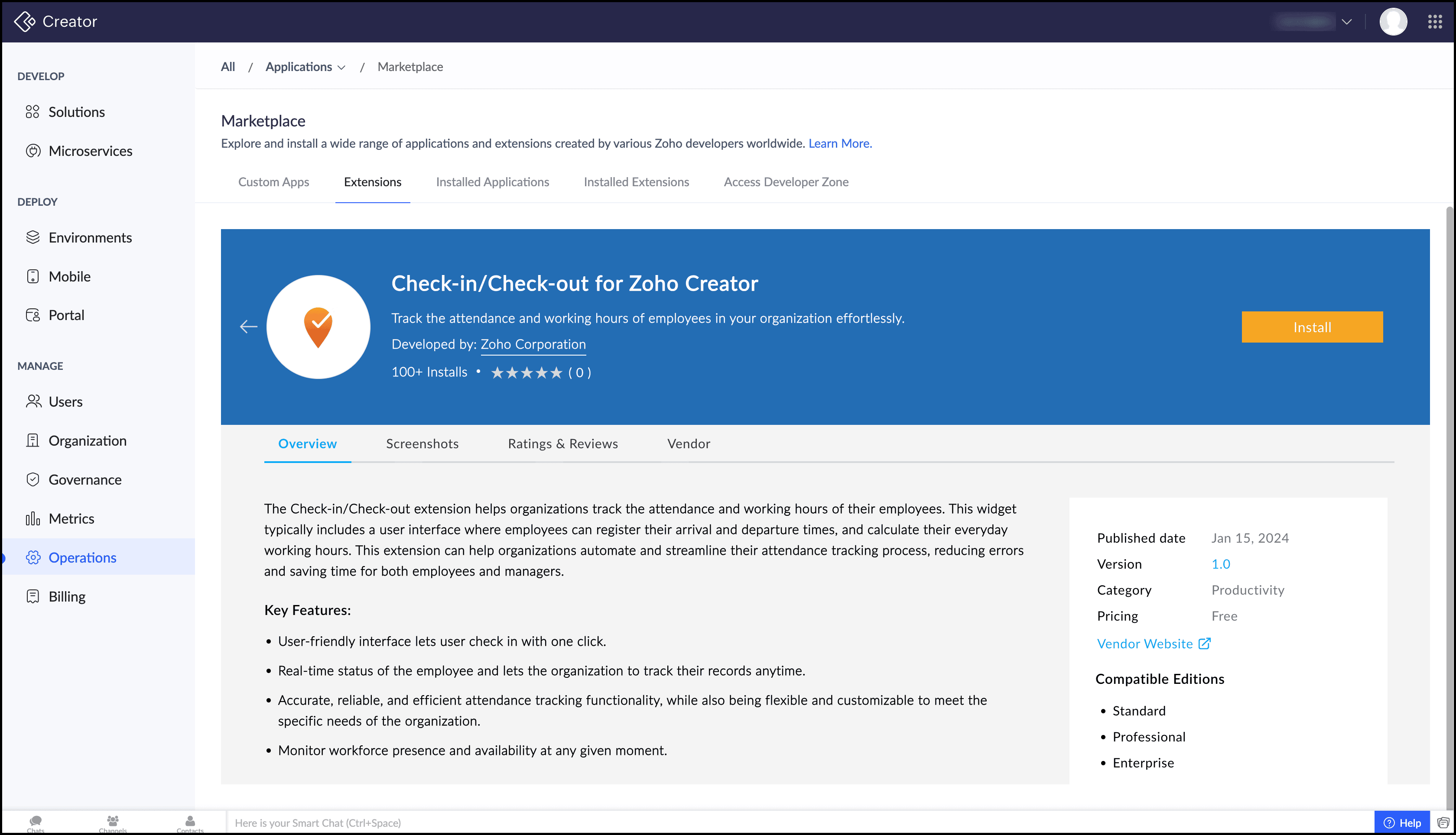
- Zoho マーケットプレイスで Check-in/Check-out for Zoho Creator 拡張機能を検索してインストールします。拡張機能のインストールと管理の方法を参照してください。
または、Zoho Creator から直接 Check-in/Check-out for Zoho Creator 拡張機能をインストールすることもできます。[Operations] セクション > [Application] > [マーケットプレイス] > [拡張機能] に移動し、インストールします。
手順
- フォームを作成し、従業員情報とチェックイン/チェックアウト時刻を保存するために、次の詳細を設定します。
フォーム名
フォームリンク名
項目タイプ
項目名
項目リンク名
従業員詳細
Employee_Details
名前
従業員名
Employee_Name
メール
メール
メール
電話番号
電話番号
電話番号
住所
住所
住所
日付
生年月日
Date_of_Birth
画像
写真
写真
従業員出退勤
Employee_Attendance
名前
従業員名
Employee_Name
メール
メール
メール
日付-時間
チェックイン時刻
CheckIn_Time
日付-時間
チェックアウト時刻
CheckOut_Time
単一行
ステータス
ステータス
- ページを作成し、Check-in/Check-out拡張機能を追加して、必要な要素を配置します。ここでは例として、「ダッシュボード」ページにこの拡張機能を含めます。ダッシュボードの作成方法については、このリンクを参照してください。
- 左ペインのWidgetsセクション内のInstalledカテゴリーに表示されているCheck-in Check-out Widget拡張機能をドラッグ&ドロップします。
- ページのページ変数に移動し、拡張機能に必要なパラメーターを渡すため、次のページ変数を追加します。
Variable
データの種類
appname
TEXT
reportname
TEXT
checkintime
TEXT
checkouttime
TEXT
criteria
TEXT
dateformat
TEXT
timezone (optional)
TEXT
ステータス
TEXT
- ページスクリプトを設定し、次のスクリプトをエディタに追加して、拡張機能のパラメーターに渡すデータを用意します。
- // ページ変数に設定する値を定義します。
-
input。appname = 'タスク-management'; // アプリケーションのリンク名。
-
input。reportname = 'Employee_Attedance_Report'; // 従業員出勤フォームのレポートのリンク名。
-
input。checkintime = 'Check_In_Time'; // 従業員出勤フォームの Check-In 時刻項目のフィールドリンク名。
-
input。checkouttime = 'Check_Out_Time'; // 従業員出勤フォームの Check-out 時刻項目のフィールドリンク名。
-
input。criteria = 'メール=\''+Zoho。loginuserid+'\'' + '&Added_Time=\'' + 今日 + '\''; // 条件を設定します。
-
input。dateformat = 'dd-MMM-yyyy'; // アプリケーション設定の「日付と時刻」設定で指定されている日付形式。
-
input。timezone = 'IST'; // 希望するタイムゾーンコード。
-
input。ステータス = 'ステータス'; // 従業員出勤フォームのステータス項目のフィールドリンク名。
- スケジュールを作成し、標準の日付と時刻に基づいて実行して、その日の従業員出勤レコードを追加し、欠勤者のステータスを「Absent」に設定します。ここでは、毎日00:00:01に実行されるスケジュールを作成しています。
- [新しいアクションを追加] > [Deluge Script]をクリックし、Deluge エディタに次のコードを追加します。
- // 取得Employee_Details フォームからデータを取得します。
- fetch_employees = Employee_Details[ID != 0];
- // Deluge のデータ追加タスクを使用して、Employee_Attendence フォームのレポート「従業員 Attendance レポート」に、Employee_Nameとメールのみを持つ空のレコードを追加します。
- for each data in fetch_employees
- {
- add_entry = insert into Employee_Attedance
- [
- Added_User=Zoho。loginuser
- Employee_Name=data。Employee_Name
- メール=data。メール
- ];
- }
- // 取得前日の欠勤者を取得し、ステータスを「Absent」に設定します。
- fet_absentees = Employee_Attedance[Added_Time == 今日。subday(1) && ステータス == ''];
- if(fet_absentees != null)
- {
- for each absent_rec in fet_absentees
- {
- absent_rec。ステータス='Absent';
- }
- }