タブごとの設定
タブごとの設定では、選択したタブ内でのデータの表示方法を指定できます。また、タブ内でのデータの検索条件を指定したり、タブに関する設定をWebアプリとモバイルアプリで同期したりすることも可能です。
タブごとの設定を行うには
-
Zoho CRMアプリで[設定]に移動します。
-
画面左側のメニューから[タブごとの設定]をタップします。
-
右側のタブの一覧から対象のタブを選択します。
[タブごとの設定]画面は、対象のタブのデータ一覧画面から開くこともできます。対象のタブの画面から移動するには、画面左上の設定アイコン()設定アイコンをタップします。
[タブごとの設定]画面には、以下の内容が表示されます。
-
グループ化
-
並べ替え
-
検索
-
表示項目
-
データ
-
デスクトップとの設定の同期
-
データのダウンロード
-
レイアウト/テンプレートの情報(受注書/発注書/請求書タブのみ)
-
スマート選択(受注書/発注書/請求書タブのみ)
表示設定
上記の画像の場合:
-
[グループ化]の設定に基づいて、グループ「A」が先頭に表示されています。
-
[1番目の並べ替え]と[2番目の並べ替え]の設定に基づいて、グループ「A」内のデータが、「Dave Alton」→「Daniel Ausman」の順に表示されています。
-
[表示項目]の設定に基づいて、表示される各データの詳細情報とその順番が指定されています。
-
つまり、[グループ化]と[並べ替え]によってデータの表示順が決まり、[表示設定]によってデータ内で表示される項目とその表示順が決まります。
データのグループ化
タブ内のデータをグループに分類し、グループごとに表示できます。グループ化はタブ内の項目ごとに行うことが可能です。以下の画像の場合、[会社]の項目でグループ化が行われています。また、昇順/降順を指定することも可能です。
データの並べ替え
表示項目
[表示項目]では、タブ内で表示する各データの項目とその順番を指定できます。表示する項目は、4件まで選択可能です。
タブに関するその他の設定
[検索]では、対象のタブ内でデータを検索する際の検索対象となる項目を指定できます。タブ内で検索を実行すると、アプリは検索対象としてあらかじめ指定された特定の項目内のみが検索されます。検索対象の項目は[検索]の設定画面から指定できます。検索対象の項目は4件まで指定可能です。入力した検索キーワードが検索対象の項目以外に含まれる場合、結果は表示されません。
名前の表示
[見込み客]タブと[連絡先]タブでは、名と姓の順序を変更できます。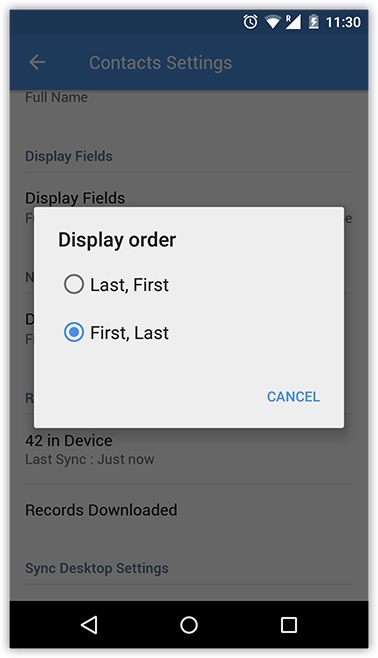
データ
[データ]欄では、デバイスで該当のタブに登録されているデータ数や、最新の同期に関する情報が表示されます。[データをダウンロードしました]と表示されている場合、タブ内のすべてのデータはサーバーと同期されていることを表します。
デスクトップとの設定の同期
こちらでは、Zoho CRMのWebアプリのタブに関する設定をモバイルアプリと同期することができます。
Zoho CRM 管理者向けトレーニング
「導入したばかりで基本操作や設定に不安がある」、「短期間で集中的に運用開始できる状態にしたい」、「運用を開始しているが再度学び直したい」 といった課題を抱えられているユーザーさまに向けた少人数制のオンライントレーニングです。
日々の営業活動を効率的に管理し、導入効果を高めるための方法を学びましょう。
- Zoho Workerly Home
- Forums
- Connect With Us:


- Zoho Recruit Home
- Forums
- Connect With Us:
Zoho Campaigns Resources
Zoho WorkDrive Resources





Related Articles
タブごとの設定
タブごとの設定では、選択したタブ内でのデータの表示方法を指定できます。また、タブ内でのデータの検索条件を指定したり、タブに関する設定をWebアプリとモバイルアプリで同期したりすることも可能です。 タブごとの設定を行うには Zoho CRMアプリで[設定]に移動します。 画面左側のメニューから[タブごとの設定]をタップします。 右側のタブの一覧から対象のタブを選択します。 ...タブごとの設定
タブごとの設定では、選択したタブ内でのデータの表示方法を指定できます。また、タブ内でのデータの検索条件を指定したり、タブに関する設定をWebアプリとモバイルアプリで同期したりすることも可能です。 タブごとの設定を行うには Zoho CRMアプリで[設定]に移動します。 画面左側のメニューから[タブごとの設定]をタップします。 右側のタブの一覧から対象のタブを選択します。 ...タブごとの設定
タブごとの設定では、選択したタブ内でのデータの表示方法を指定できます。また、タブ内でのデータの検索条件を指定したり、タブに関する設定をWebアプリとモバイルアプリで同期したりすることも可能です。 タブごとの設定を行うには Zoho CRMアプリで[設定]に移動します。 画面左側のメニューから[タブごとの設定]をタップします。 右側のタブの一覧から対象のタブを選択します。 ...Zoho CRMのiPhoneアプリのインストール
Zoho CRMのiPhoneアプリは、App Storeからダウンロードしてインストールできます。利用にあたって必要なものは以下のとおりです。 Zoho CRMアカウント: Zoho CRMアカウントに関する必要事項は以下のとおりです。 有効なZoho CRMアカウント ...Zoho CRMの設定(iPhone)
パスコードのロック パスコードのロックを有効にすると、アプリを開く際に4桁のパスコードの入力が求められるようになります。Zoho CRMアプリへのアクセスを制限し、セキュリティを強化できます。 パスコードのロックを有効にするには [設定]→[プライバシーとセキュリティ]→[パスコードのロック]の順に移動します。 [パスコードの有効化]をタップし、パスコードを入力します。 確認用にパスコードを再度入力します。 必要に応じて、パスコードを変更することもできます。 Touch ID(指紋認証) ...