Zoho CRMでのサービスの管理
コンサルティング業や配送業などの業種や、美容院やスパなどを経営している場合、従業員は日々さまざまな顧客に対して特定の時間内にサービスを提供します。顧客に提供するサービスは、同じ内容である場合がほとんどです。例えば、配送業では、指定された時間に顧客に商品を配達し、美容院では、ある時間内に顧客のカットやカラーリングなどの要望に対応します。
このように、さまざまな顧客に対して同様のサービスを提供する場合、顧客の住所、過去に提供したサービス、会員情報、予約状況、顧客が選択したサービスなどの顧客の情報を共通のデータベースに管理すると、従業員が顧客への対応をより円滑に行うことができるようになります。
提供するサービスの一覧を作成すると、従業員がサービスに関する問い合わせに対応する際に役立ちます。顧客からのサービスに関する問い合わせへの回答時、従業員は提供中のサービスや現在提供していないサービスを確認したり、サービスに関するメモを参照したり、顧客の詳細情報を確認したりすることができます。
Zoho CRMの[サービス]タブでは、提供するサービスに関する詳細なデータを保存し、担当者間で共有することが可能です。[サービス]タブで管理できる内容は、次のとおりです:
- サービスの詳細: サービスの名前、担当者、所要時間など、サービスの詳細情報です。例えば、美容院の場合、各サービスの所要時間を1時間から2時間などに設定することができます。
- サービス担当者: サービスを提供する担当者(CRMユーザー)です。
- サービスの場所: サービスを提供する場所です。例えば、美容院の場合、サービスは店舗で行われます。造園業の場合、サービスは顧客の自宅で行われます。設定したサービスの場所に基づいてサービスの予約が行われます。
- サービスの提供日時: サービスを提供する日時です。日付の範囲を選択して、サービスが提供可能な日時を設定することができます。サービスの日時は、Zoho CRMアカウントで設定された営業時間内である必要があります。
- 料金: サービスの料金と税金です。
- 業務報告書: サービス提供業務の終了後に担当者が業務報告書を提出する必要があるかどうかを設定します。
[サービス]タブの有効化
[サービス]タブは、Zoho CRMのプロフェッショナルプラン以上のプランで利用できます。
[サービス]タブを有効にできるのは組織のCRMの管理者のみです。管理者は、[サービス]タブにアクセスできる権限を選択することができます。権限を付与されたユーザーのみ、サービスを表示、作成、編集、削除することが可能です。
[サービス]タブは次の場所から有効にすることができます:
- CRMの設定
- タブ&項目
[タブ&項目]から[サービス]タブを有効にするには:
- Zoho CRMアカウントに管理者権限でログインします。
- [設定]
→ [カスタマイズ] → [タブ&項目] の順に移動します。
- [サービス] タブに移動して、切り替えボタンをクリックし、タブを有効にします。

[サービス]タブへのアクセス権を付与するには:
- [サービス] タブに移動して […] アイコンをクリックし、 [タブのアクセス権限] を選択します。
- 権限を選択します。
- [保存する] をクリックします。
[サービス]タブのレイアウトのカスタマイズ
[サービス]タブは、CRMの標準タブです。[サービス]タブには、次のセクションが用意されています:
- サービスの画像
- サービスの情報
- 利用可否の情報
- 料金の情報
- 業務報告書の情報
- 説明の情報
各セクションには、標準項目が用意されています。必要に応じて、これらの項目の値を変更することができます。
また、項目を追加したり削除したりすることで、レイアウトをカスタマイズすることが可能です。例えば、洗車サービスを提供する組織の場合、「車種」などの項目を追加したり、「洗車方法」という選択リストを作成して「洗車(水)」や「洗車(高圧)」などの値を追加したりすることができます。
[サービス]タブのレイアウトをカスタマイズするには:
- [設定]
→ [カスタマイズ] → [タブ&項目] の順に移動します。
- [サービス] タブを選択して[…]アイコンをクリックし、 [レイアウト] を選択します。
- 上部の [項目] タブに移動して[項目の作成と編集]ボタンをクリックし、必要な項目を追加します。
- 項目の[…]アイコンから [プロパティの編集] をクリックすると、項目に値を追加できます。
- ドラッグ&ドロップで項目を並べ替えます。
- [保存する] をクリックします。
サービスの作成
組織のCRMの管理者や[サービス]タブへのアクセス権限を持つユーザーは、サービスを追加することができます。
メモ: サービスを作成する前に、タブが有効であることをご確認ください。
サービスを作成するには:
- [サービス] タブに移動して、 [サービスの作成] をクリックします。
- [サービスの情報] 、 [利用可否の情報] 、 [料金の情報] 、 [業務報告書の情報] 、 [サービスの説明] の各欄で値を入力します。
- [保存する] をクリックします。
メモ: 以前提供していたが、現在提供していないサービスに関するデータを作成することができます。たとえば、造園サービスの提供を中止しているが、サービスの一覧に登録したい場合、造園サービスを作成して、提供日時を設定することができます。
サービスの複製
新しいサービスをはじめから作成する代わりに、既存のサービスを複製して変更することができます。
サービスを複製するには:
- [サービス] タブに移動して、複製するサービスを選択します。
- データの詳細ページで […] アイコンをクリックし、 [複製する] を選択します。
- [サービスの複製] 画面で、情報を変更して [保存する] をクリックします。
サービスを一時的に利用不可として設定する方法
場合によっては、さまざまな理由から一時的にサービスを提供できなくなる場合があります。サービスを提供できない期間に予約が行われるのを防ぐために、一定期間、サービスを一時的に利用不可として設定することができます。
設定するにあたって、次の期間を選択することができます:
- 該当日の残り
- 明日まで
- 週末まで
- 月末まで
- カスタム(特定の日時まで)
サービスを一時的に利用不可として設定するには:
- [サービス] タブに移動して、対象のサービスを選択します。
- […] アイコンをクリックして、 [一時的に利用不可にする] を選択します。
- 日時を選択します。
- [保存する] をクリックします。
サービスを提供中止として設定する方法
サービスの提供を完全に止める場合、必要に応じて、サービスを提供中止として設定できます。提供中止として設定したサービスは、予約画面には表示されなくなります。提供中止と設定した後でも、データの詳細ページからサービスを改めて利用可能として設定することができます。
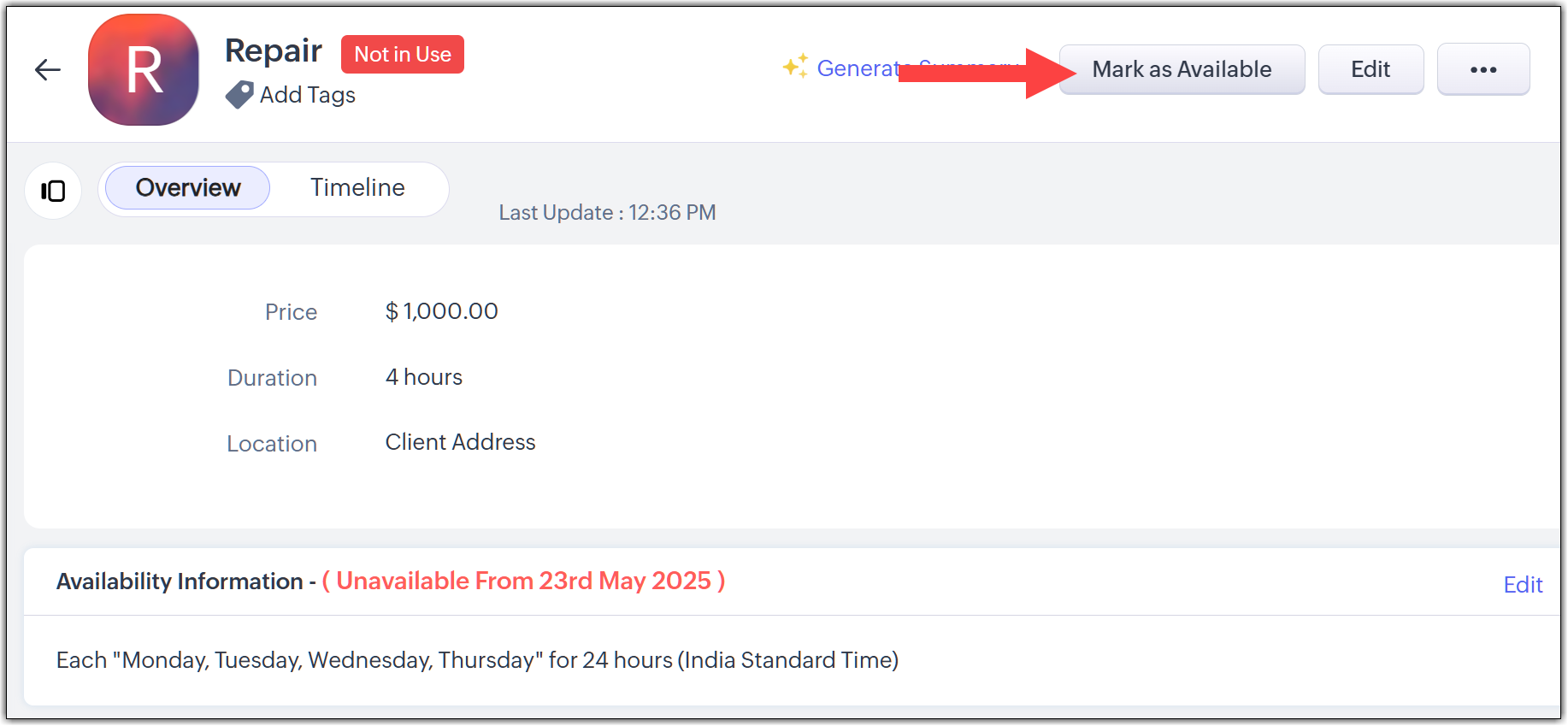
サービスを提供中止として設定するには:
- [サービス] タブに移動して、対象のサービスを選択します。
- […] アイコンをクリックして、 [提供中止にする] を選択します。
-
表示される確認画面で、 [はい、提供中止にします] をクリックします。
業務報告書の入力と管理
業務報告書は、サービスの提供や顧客対応の作業完了時に報告が必要な業務で役立ちます(例:技術サポート業務や配送業など)。担当者は、業務に必要なすべての情報を業務報告書として入力することができます。また、業務報告書をカスタマイズすることも可能です。これにより、サービスを完了として設定する前に、必要な情報を記録するよう担当者に促すことができます。
業務報告書の有効化
組織におけるCRM管理者や[サービス]タブへのアクセス権限を持つユーザーは、業務報告書を有効にすることができます。
業務報告書を有効または無効にするには:
- [設定]
→ [カスタマイズ] → [タブ&項目] の順に移動します。
- [サービス] タブを選択し、 [各種設定] タブをクリックします。
- [はい、業務報告書を使用します] を選択します。
- 業務報告書を使用しない場合は、 [いいえ、業務報告書を使用しません] をクリックします。
- [保存する] をクリックします。
業務報告書を有効にすると、すべてのサービスに関連付けられます。
業務報告書のカスタマイズ
業務報告書には、標準の項目が用意されています。必要に応じて、業務に必要な独自項目を作成して追加することで、業務報告書をカスタマイズできます。
メモ: 業務報告書が有効になっている場合のみ、[サービス]タブで[業務報告書]タブが表示されます。
業務報告書をカスタマイズするには:
- [設定]
→ [カスタマイズ] → [タブ&項目]→[サービス] の順に移動します。
- [業務報告書のレイアウト] タブをクリックします。
- [標準]のレイアウトをクリックします。
- 左側の [新しい項目] から必要な項目を追加します。
- [保存する] をクリックします。