Zoho CRMの1つのタブとその関連タブへのデータのインポート
このページでは、Zoho CRMの新しいインポート機能について説明しています。これまでのインポート機能に関するヘルプドキュメントについては、こちらをご参照ください。
インポート機能では、Zoho CRMの1つのタブとその関連タブにデータをすばやく追加できます。データをインポートするにあたって、データの追加処理、更新処理、両方(未登録のデータは追加し、登録済みのデータは更新する処理)のいずれかを実行することが可能です。この機能は、Zoho CRMのすべてのプランで利用できます。
例
-
複数のデータ元からデータをインポートできます。
たとえば、顧客の情報がさまざまなリストやファイルに分散してしまっているとします(例:展示会で集めた名刺をもとに作成したリスト、外部から購入した顧客リスト、営業担当者が個別に管理しているExcelファイルなど)。データのインポート機能を利用することで、これらのファイルのデータを[連絡先]タブにインポートし、顧客データを一元管理することができます。 -
インポート機能を通じて、一括更新の処理を実行することもできます。たとえば、顧客のデータを一度エクスポートして、不足している情報を追加してから、もう一度インポートすることが可能です。既存のデータに新しい項目を追加し、すべてのデータに項目値を入力することができます。データを常に最新の状態に保つことが可能です。
データの移行ツールが適している場合
次のいずれかに該当する場合は、データの移行ツールの利用をお勧めします。
-
他のCRMサービスやシステムに保存されているすべてのデータをZoho CRMの各タブに移行したい。
-
添付ファイルや画像をタブにインポートしたい。
-
作成日時、編集日時など、システム項目にデータをインポートしたい。
データのインポート機能は、データのインポート頻度が高く、特定のタブにデータをすばやくインポートしたい場合に適しています。
データのインポートの仕組み
インポートの手順は、主に以下のとおりです。
-
ファイル(※)を準備してインポート画面にドラッグ&ドロップする。
-
ファイルとタブ、ファイルの列とZoho CRMの項目を関連付ける。
-
インポートを実行し、完了まで待つ。
-
インポートに失敗した場合、ファイルを編集してもう一度インポートする。
※インポートを実行するにあたって、メインのタブのデータだけでなく、関連タブのデータも一緒にインポートできます。1回のインポート処理でメインのタブ用のファイル1件に加えて、関連タブごとに1件のファイルを追加できます。インポート機能における関連タブのファイルとは、サブフォーム、複数選択ルックアップ項目、複数ユーザー選択ルックアップ項目を通じて関連付けられているタブのデータ(親データとの関連付けの情報を含む)が入力されているファイルを指します。
ヒント
-
インポートするファイルを編集する場合、元のファイルを編集することはせずに、元のファイルをコピーして、コピーしたファイルを編集し、Zoho CRMにインポートすることをお勧めします。これにより、元のファイルのデータを保持し、必要に応じて参照用などの用途で使用することが可能です。
-
大量のデータをインポートする場合、はじめにテスト用に少量のデータをインポートすることをお勧めします。これにより、エラーや不具合が発生するかどうかを確認してから、残りのデータをインポートすることができます。
簡易説明
前提条件
-
データのインポートの権限が有効になっていることを確認してください。
-
インポートするファイルを準備してください(対応しているファイル形式:csv、xls、xlsx、vcf)。
インポートするファイルのサンプル
以下のファイルは、インポートするファイルのサンプルです。メインのタブ用と関連タブ用があります。
列名にカーソルを合わせると、その項目に関する説明や注意事項を確認できます。必要に応じて下方向や右方向にスクロールしてご確認ください。
また、インポートをテストするにあたって、Zoho CRMのインポート画面からサンプル用のファイルをダウンロードすることもできます。
メインのタブ用のファイル
関連タブ用のファイル
インポートを実行するにあたって、メインのタブ用と関連タブ用にそれぞれ1件ずつファイルを追加できます。
メインのタブでサブフォーム、複数選択ルックアップ項目、複数ユーザー項目の入力が必須に設定されている場合、インポートしたデータを追加する処理を実行するには、必須項目に関連付けられている関連タブ用のファイルを必ず追加する必要があります。インポート時に既存のデータを更新する処理のみを実行する場合、関連タブ用のファイルは必須ではありません。
データをインポートするには
-
データをインポートするタブに移動します。例:[見込み客]、[連絡先]、[取引先]、[商談]など
-
データの作成ボタンの隣にある[▼]ボタンをクリックし、タブのデータをインポートするためのメニューを選択します。
-
インポートするファイルをドラッグ&ドロップするか、[参照する]をクリックしてファイルを選択します。
-
ファイルを読み込む際に使用する文字コードを選択します。この操作は、ファイルをアップロードした後にのみ表示されます。通常、文字コードを自動で検出することができます。[次へ]をクリックします。
-
レイアウトを選択し、データに対する処理(追加、更新、追加と更新の両方)を選択します。[次へ]をクリックします。
-
複数のファイルを追加した場合、画面左側から画面右側のタブにファイルをドラッグ&ドロップします。または、各タブの欄で[ファイルを関連付ける]をクリックし、ファイルを選択します。その後、[次へ]をクリックします。
-
ファイルの列とZoho CRMの項目を関連付けて、[保存して次へ]をクリックします。
-
インポート後の処理を選択し、[送信する]をクリックします。
-
インポートが開始します。完了すると、ポップアップ画面が表示されます。インポートが完了したら、ブラウザーを再読み込みして、タブに新しくインポートしたデータを確認します。
-
インポートの詳細は、設定画面から確認できます。確認するには、[設定]→[データ管理]→[インポート]→[インポート履歴]の順に移動します。移動先の画面で、実行したインポート処理をクリックすると、詳細を確認できます(例:追加された行、更新された行、スキップされた行など)。
詳細説明
以下の説明で確認できる内容は、以下のとおりです。
-
セクション1:インポート機能を使用する前の留意事項(権限、ファイル形式、サイズの上限、対応しているタブと項目)
-
セクション2:関連タブのデータとメインのタブのデータのインポート
-
セクション3:データのインポートの詳細な手順
-
セクション4:インポートの失敗の主な原因
-
セクション5:インポートの取り消し
-
セクション6:インポート履歴の表示
インポート機能を使用する前の留意事項
Zoho CRMのほとんどのタブと項目にデータをインポートできます。
標準の組織タブ
見込み客
連絡先
取引先
商談
タスク
予定
通話
商品
見積書
受注書
発注書
請求書
セット商品
キャンペーン
仕入先
価格表
問い合わせ
ソリューション
カスタムタブ
組織のカスタムタブ
チームタブ
上記のタブに関連付けられているタブ
サブフォーム(標準のサブフォームと独自のサブフォーム)
関連タブ(複数ユーザー項目/複数選択ルックアップ項目を通じて関連付けられているデータ)
価格表に関連付けられている商品(価格表の場合)
キャンペーンに関連付けられている見込み客/顧客(キャンペーンの場合)
その他
各タブのメモ
ユーザー
対応していない項目
自動番号
数式
集計項目(サブフォーム内)
集計項目
レイアウト
作成日時
更新日時
作成者
更新者
ファイルのアップロード
画像のアップロード
データの画像
表示専用の項目
関連タブのデータとメインのタブのデータのインポート
タブにデータをインポートする際には、関連タブのデータも同時にインポートできます。関連タブのデータとは、以下の内容を表します。
-
サブフォーム内のデータ
-
複数選択ルックアップ項目によって関連付けられているデータ
-
複数ユーザー項目によって関連付けられているデータ
インポート画面でファイルをドラッグ&ドロップし、関連タブに関連付けることが可能です。なお、各タブに関連付けることができるファイルは、1件のみです。
データのインポートの詳細な手順
データをインポートするには、複数の手順を行う必要があります。はじめに、インポートするファイルを準備します。インポート画面で手順を順番に行うことで、データを簡単にインポートできます。
手順1:インポートするファイルの準備
データをインポートするにあたって、メインのタブ(必須)と、関連タブ(任意または必須、レイアウトの設定に基づく)にそれぞれ1件ずつファイルを追加できます。
インポートするファイルのサイズの上限は、25MBです。
対応しているファイル形式は、以下のとおりです。
CSV
XLS
XLSX
VCF([見込み客]、[連絡先]、[ユーザー]タブのみ)
インポート可能なファイルの行数の上限は、プランによって異なります。
無料プラン:1,000件
スタンダードプラン/Zoho Oneのスタンダードプラン:20,000件
プロフェッショナルプラン:50,000件
エンタープライズプラン/Zoho Oneのエンタープライズプラン:100,000件
アルティメットプラン/Zoho CRM Plus:200,000件
[ユーザー]タブ:1,000件(すべてのプラン)
ファイル内の列の件数の上限は、500件です。
親データと関連タブのデータを一緒にインポートする場合、複数ユーザー選択項目と複数選択ルックアップ項目では、1件の親データに対して関連タブごとに100件まで関連データをインポートできます。一方、サブフォームの場合、インポートできる関連データの件数の上限はタブの設定によって異なります。
ファイル内に以下の内容が含まれていないことを確認してください。
XLS/XLSXファイルにコンボボックスや画像などの特別な要素が埋め込まれていると、エラーが発生する場合があります。
インポートするファイルに添付ファイルを追加することはできません。
<script></script>で囲まれたデータを追加することはできません。
インポートするファイルの最初の行には、列名を追加する必要があります。最初の行にデータの値を追加することはできません。
必須項目の列を追加し、各行で値を入力します。必須項目が入力されていないデータはインポートされません。
必須項目の確認方法
対象のタブに移動して、データの作成ボタンをクリックします。
[保存する]をクリックします。
特定の項目/サブフォームに関する注意メッセージが表示されます。注意メッセージの表示される項目/サブフォームが、必須項目です。
ルックアップ項目への列の追加:ルックアップ項目の場合、参照先のデータを識別するための列をファイルに追加する必要があります。参照先のデータを識別するための列として、次のいずれかを使用できます。
データID
重複禁止項目
データ名の項目(見込み客、連絡先、ユーザーを参照するルックアップ項目を除く)
メールアドレス(見込み客、連絡先、ユーザー、カスタムタブ、関連タブのみ)
外部IDの項目
不要な列の削除:関連付けをスムーズに行えるように、不要な列を削除してください。
関連タブ用のファイルへのメインのタブ用のファイルの列の追加:メインのタブと関連タブにデータをインポートする場合、関連タブ用のファイルには、メインのタブ用のファイルに含まれているデータを参照するための列を追加する必要があります。列を追加するにあたって、重複しない値が入力されている列を使用してください。
Zoho CRMのタブへのカスタム項目の追加:インポートするファイルの列に対応する項目がZoho CRMにない場合、列を関連付けることができないため、該当のデータはインポートできません。このデータをインポートするには、インポートする前にカスタム項目を追加するか、インポート時に新しい項目を作成する必要があります。
ルックアップ列のデータの種類の統一:1列内のすべての行には、同じ種類のデータが入力されている必要があります。たとえば、ルックアップ項目の参照先のデータを識別するために[メールアドレス]を選択した場合、該当の列のすべての行にはメールアドレスが入力されている必要があります。同じ列にメールアドレスとデータIDの両方を入力することはできません。
タグの値の形式:ファイル内の1件のデータに複数のタグを追加する場合、コンマ(,)で区切る必要があります。例:タグ1,タグ2
複数選択リスト項目の値の形式:複数選択リスト項目の場合、複数の値を選択する場合はセミコロン(;)で区切る必要があります。例:選択肢1;選択肢2
データのない行の削除:データのない行が10件を超える場合、ファイル内にインポートするデータがこれ以上ないものと見なされます。それ以降の行は、インポートされません。
サンプルファイルのダウンロード
インポート画面では、サンプルファイルをダウンロードできます。サンプルファイルでは、該当のタブにデータをインポートする際の適切な形式を確認することが可能です。
-
データをインポートするタブに移動します。例:[見込み客]、[連絡先]、[取引先]、[商談]など
-
データの作成ボタンの隣にある[▼]ボタンをクリックし、タブのデータをインポートするためのメニューを選択します。
-
ファイルからのデータのインポート欄で、参照ボタンの下にあるCSVまたはXLSXのリンクをクリックし、サンプルファイルをダウンロードします。
手順2:ファイルのアップロード
-
データをインポートするタブに移動します。例:[見込み客]、[連絡先]、[取引先]、[商談]など
-
データの作成ボタンの隣にある[▼]ボタンをクリックし、タブのデータをインポートするためのメニューを選択します。
操作メニューが表示されない場合、
組織タブの権限またはチームタブの権限(チームタブ)の設定で、データのインポート権限が付与されていません。権限に関して、あなたの組織の管理者にお問い合わせください。 -
データが追加されているファイルをドラッグ&ドロップするか、[参照]をクリックしてファイルを選択します。
-
ファイルを読み込む際に使用する文字コードを選択します。この操作は、ファイルをアップロードした後にのみ表示されます。通常、文字コードを自動で検出することができます。
-
インポートの完了時にメール通知を受信したい場合は、メール通知のチェックボックスにチェックを入れます。
-
[次へ]をクリックします。
手順3:データの処理方法の選択(作成、更新、両方)
-
タブに複数のレイアウトがある場合、データをインポートするレイアウトを選択します。
- データの処理方法として、データの追加、更新、両方のいずれかを選択します。データの追加後、必要に応じて追加前の状態に戻すことができます。ただし、更新されたデータについては、元に戻すことはできません。新しいデータの追加インポートするファイルのデータを、Zoho CRMに新しいデータとして追加します。Zoho CRMの重複禁止項目を選択することで、データの重複を防ぐことができます。下記の手順によって、インポートするファイルの列とZoho CRMの項目を関連付ける必要があります。ファイルの行の値がZoho CRMの項目の値と一致する場合、該当の値はスキップされます。既存のデータのみ更新インポートするファイルのデータに応じて、Zoho CRMの既存のデータを更新します。新しいデータは作成されません。
既存のデータを検索するにあたって、Zoho CRMの重複禁止項目を選択する必要があります。選択した項目は、下記の手順によってインポートするファイルの列に関連付けられます。
インポートするファイル内のデータの項目が空である場合に、対応するZoho CRMの既存データの項目の更新をスキップできます。
たとえば、Zoho CRMのあるデータの[業界]の項目に、「ホスピタリティ」という値が登録されているとします。また、インポートするファイルの該当のデータで[業界]の項目が空であるとします。この場合、この設定を有効にすると、Zoho CRMのあるデータの「ホスピタリティ」という[業界]の項目の値は、更新されずに保持されます。この設定を有効にしない場合、値は上書きされ、値が空になります。
両方
ファイルのデータがZoho CRMにない場合、新しいデータとして追加されます。Zoho CRMにある場合は、既存のデータが更新されます。既存のデータを検索するにあたって、Zoho CRMの重複禁止項目を選択する必要があります。次の画面で、インポートするファイルの列を関連付ける必要があります。
インポートするファイル内でデータの項目が空である場合に、対応するZoho CRMの既存データの項目の更新をスキップできます。
例:Zoho CRMのある既存データの[場所]の項目に、「ニューヨーク」という値が登録されているとします。また、インポートするファイルの該当のデータで[場所]の項目は空であるとします。この場合、この設定を有効にすると、Zoho CRMのあるデータの「ニューヨーク」という値は、更新されずに保持されます。
-
[次へ]をクリックします。

注意事項:関連タブにおいて、インポートの設定を個別に選択することはできません。メインのタブで選択した設定によって、関連タブのデータの処理方法が指定されます。
メインのタブのデータと関連タブのデータをインポートする場合、メインのタブでの設定内容によって、関連タブのデータのインポート方法が決まります。
-
メインのタブにおけるデータの処理方法として「追加」を選択した場合:関連タブのデータは、新しいデータとして追加されます。
-
メインのタブにおけるデータの処理方法として「更新」または「両方(追加と更新)を選択した場合:関連タブのデータは更新/追加されます。既存のデータがある場合は更新され、データがない場合は追加されます。
手順4:ファイルと項目の関連付け
-
インポートするファイルを、対象のタブに関連付けます。1件のファイルをインポートする場合は、[次へ]をクリックします。複数のファイルをインポートする場合は、画面左側の関連付けられていないファイルのセクションでファイルをドラッグし、画面右側にドロップします。
メモ:関連タブが必須の場合、上記の手順2でファイルをアップロードし、データを関連付ける必要があります。 -
ドロップダウンの一覧から、インポートするファイルの列をZoho CRMのタブの項目に関連付けます。
-
画面の左側には、インポートするファイルの列が表示されます。画面の一番右側には、該当の列の値のプレビューが表示されます。
各列で、以下の操作を行うことができます。
-
列をZoho CRMの1件の項目に関連付ける:ドロップダウンをクリックし、Zoho CRMの項目を選択します。
-
列をZoho CRMの複数の項目に関連付ける:選択した列にカーソルを合わせて[+]アイコンをクリックし、項目をさらに選択します。列と項目を関連付けるにあたり、ファイルの列のデータの形式とZoho CRMの項目の種類は一致している必要があります。たとえば、日付形式の列は、Zoho CRMの日付項目に対してのみ関連付けることが可能です。
-
値が空である場合に初期値に置き換える:ドロップダウンにカーソルを合わせると、[空の値を置き換える]の操作メニューが表示されます。こちらをクリックし、値を設定します。列の値が空である場合、こちらで設定した値がZoho CRMの項目に入力されます。たとえば、インポートするファイルの列に値が空である場合に、Zoho CRMの対応する項目に「値なし」と入力することができます。
-
特定の項目の形式を選択する:日付、日時、通貨、小数、整数、パーセントのいずれかのデータの種類のZoho CRMの項目を選択した場合、データの形式を選択する必要があります。行にカーソルを合わせると、データの形式の選択リストが表示されます。
-
タグ/複数選択リスト項目の値を置き換えるか、追加するかを選択する:列をタグ項目や複数選択リスト項目に関連付ける場合、ポップアップ画面が表示されます。この画面では、タグ項目や複数選択リスト項目の値を既存の値と置き換える(既存の値を削除する)か、既存の値に追加する(既存の値を保持する)かを選択できます。[完了する]をクリックします。
項目の関連付けの画面では、以下の操作を行うこともできます。
名前に応じて、ファイルの列とZoho CRMの項目を自動で関連付けます。次の手順に進む前に、列と項目が正しく関連付けられているかどうかを確認してください。
手順
[自動で関連付ける]をクリックします。
ポップアップ画面で、[適用する]をクリックします。
選択したZoho CRMの項目に対して、1件の値を設定できます。たとえば、インポートしたすべての見込み客のデータで、[見込み客のステータス]の項目の値を「新規見込み客」に設定することが可能です。
手順
[初期値の設定]ボタンをクリックします。
Zoho CRMの項目を選択します。
初期値を設定します。
別の項目の初期値を追加する場合は、[+]をクリックします。必要に応じて、これらの手順を繰り返します。
[保存する]をクリックします。
列をルックアップ項目に関連付ける場合(※)、データIDや表示名などの、重複しない値に基づいて関連付けることができます。インポートするファイルのデータをルックアップ項目の参照先のデータに関連付けるにあたって、重複しない値が入力されている列を選択する必要があります。
たとえば、アクセサリーのデータを[アクセサリー]タブにインポートするにあたって、インポートするファイルには[商品]の列があり、GTINの値が登録されているとします。この場合、[商品]の列と[商品]のルックアップ項目を関連付けてます。その上で、参照先のタブである[商品]タブの項目の中から、互いに重複しない値が登録されている[GTIN]の項目を選択する必要があります。
※ルックアップ項目には、[通話]、[予定]、[タスク]の[関連データ]の項目、チームタブの[関連データ]の項目が含まれます。
手順
列をルックアップ項目に関連付けようとすると、ポップアップ画面が表示されます。ルックアップ項目のデータを検索するのに使用する、参照先のタブの項目を選択します。
設定後は、項目の隣の設定アイコンをクリックすると、設定内容を変更できます。
この設定は、メインのタブのデータと関連タブのデータをインポートする際に実行できます。関連タブ用のファイルには、各親データを識別するために重複しない値が登録されている列を含める必要があります。項目を関連付ける際に、メインのタブのファイルの列を選択します。この列をもとに、親データの検索が行われます。
たとえば、サブフォームのファイルで、親データを識別するためのメールアドレスの列がある場合、親タブのファイルでメールアドレスの列を選択することで、データの照合を適切に行うことが可能です。
手順
関連タブ用のファイルの列とZoho CRMの項目を関連付ける際に、親データのIDの項目を関連付けようとすると、ポップアップ画面が表示されます。このポップアップ画面で、メインのタブのファイル内で親データのIDが保存されている列を選択します。
項目の隣の設定アイコンをクリックすると、設定内容を変更できます。
関連付けの完了後、[保存して次へ]をクリックします。
他のファイルの関連付けを行います。すべてのファイルで関連付けを行った後、[保存して次へ]をクリックします。
インポートするファイルの列に対応する項目が、Zoho CRMにない場合があります。このような場合に、新しい項目を作成できます。
手順
[新しい項目を作成する]をクリックします。
インポートするファイルで、関連付けられていない列の一覧が表示されます。項目を作成する列のチェックボックスにチェックを入れます。
各列で、項目名と項目の種類を設定します。
[作成する]をクリックします。
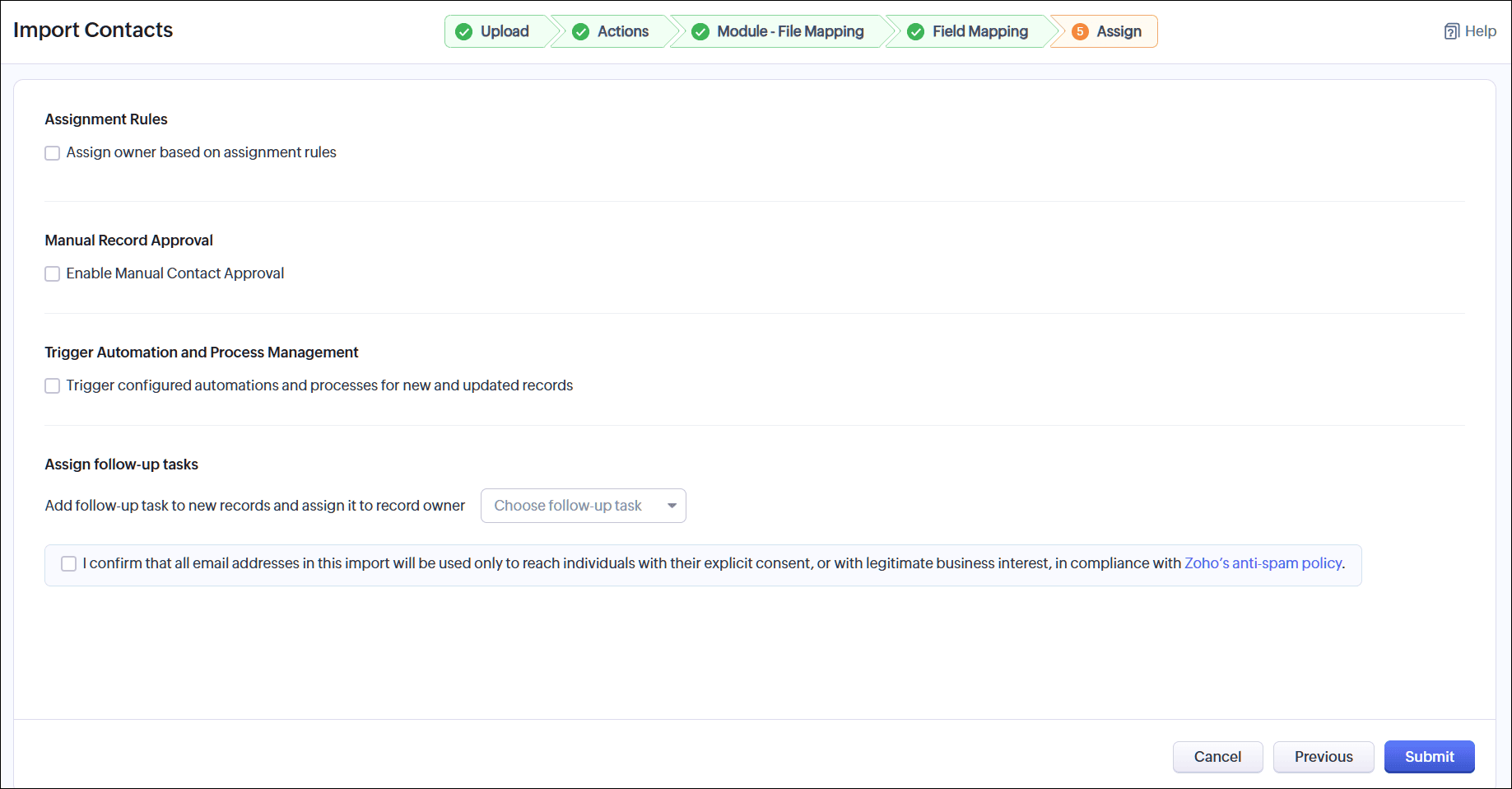
手順5:インポート後の処理の設定
-
インポートしたデータに対して担当者を自動で割り当てる場合、[割り当てルールに基づいて担当者を割り当てる]のチェックボックスにチェックを入れ、割り当てルールを選択します。
- インポートしたデータをZoho CRMに追加する前に手動で承認する場合は、データの登録の手動承認を有効にするためのチェックボックスにチェックを入れます。データの承認方法1.対象のタブに移動します。
2.右上の[…]ボタンをクリックします。
3.データの承認ボタンをクリックし、データを承認します。 -
インポートが完了すると、設定内容に応じて新しいデータが追加されたり、既存のデータが更新されたりします。これらの処理をもとに自動化処理を実行する場合は、[新しいデータと更新されたデータに対して、自動化とプロセス管理の処理を実行する]のチェックボックスにチェックを入れます。
-
インポートしたデータに関して、フォローアップ用のタスクを追加することができます。この設定は、自動化処理のチェックボックスにチェックを入れていない場合にのみ選択可能です。
-
Zohoの迷惑メールポリシーに同意します。
-
既存のデータを更新した場合、元に戻すことはできませんのでご注意ください。[完了する]をクリックし、インポートを開始します。インポートの処理が予約された旨のメッセージが表示されます。
-
インポートの完了後、Zoho CRM内で通知が送信されます。メール通知を有効にした場合、メールでも通知が送信されます。ブラウザーのタブを再読み込みし、インポートしたデータを確認します。
インポートの失敗の主な原因
過去7日間に失敗したインポート処理について失敗の主な原因を確認できます。
エラーが発生した場合、インポートするファイルのデータはスキップされます。こちらでは、エラーの原因をすばやく確認することが可能です。
-
[設定]→[データ管理]→[インポート]→[インポート履歴]の順に移動します。
-
完了したインポート処理の欄で、[インポートしたタブを表示する]をクリックします。
-
対象のタブをクリックし、[スキップ済み]の欄で数字をクリックします。
-
インポートの概要が表示されます。こちらから、スキップされたデータの一覧と、エラーの原因を確認できます。
-
データの一覧とエラーの原因をダウンロードすることも可能です。
インポートの取り消し
過去30日間に実行した実行したインポート処理を取り消すことができます。
インポート機能を通じて追加されたデータを、追加前の状態に戻すことが可能です。ただし、インポート機能を通じて更新されたデータを元に戻すことはできません。
インポート処理を取り消すには、以下の手順を実行します。
-
[設定]→[データ管理]→[インポート]→[インポート履歴]の順に移動します。
-
完了したインポート処理にカーソルを合わせます。
-
[インポートを元に戻す]をクリックします。
-
確認画面で、[はい、続けます]をクリックします。
元に戻す処理の実行に関するメッセージが表示されます。
処理の完了後、Zoho CRMの画面にポップアップ通知が表示されます。
インポート履歴の表示
インポート履歴の画面では、アカウントで実行したすべてのインポート処理の一覧を確認できます。確認するには、以下の手順を実行します。
-
[設定]→[データ管理]→[インポート]→[インポート履歴]の順に移動します。
-
インポートの一覧が表示されます。こちらの管理画面では、以下の操作を行うことができます。
-
過去7日間以内に完了したインポート処理に関して、インポートの取り消し(追加されたデータのみ)や、インポートの概要の表示の操作を行うことができます。インポートの概要としては、追加/更新/スキップされたデータの件数に加えて、追加/更新されたデータの項目の値、データのスキップの詳細などを確認することも可能です。
-
過去30日間以内に完了したインポート処理に関して、インポートの概要を表示できます。
メモ:[インポート履歴]タブには、データの移行ツールを通じて行われたインポート処理の履歴も表示されます。
関連情報
Zoho CRMの複数のタブにデータをインポートしたい場合や、他のCRMシステムからデータを移行したい場合は、こちらのヘルプをご参照ください。
Zoho CRMのタブのデータをエクスポートしたい場合は、こちらをご参照ください。