ソーシャルメディアの個人プロフィール
Zoho CRMでは、ソーシャルメディアを通じた顧客とのやりとりを、Zoho CRM内の顧客情報や営業活動の情報に関連付けて管理できます。Zoho CRMの画面から、顧客の投稿に反応したりコメントしたりすることも可能です。顧客情報を集約して最新情報を確認し、効果的な営業アプローチにつなげることができます。Zoho CRMのソーシャルメディア連携では、以下の2つの方法で顧客とのやりとりが可能です。この記事では、前者についてご紹介します。
-
個人のアカウントを使用した、顧客との個別のやりとり
-
組織のアカウントを使用した、
[ソーシャル]タブ
での顧客とのやりとり
個人のアカウントを使用したソーシャルメディア連携の概要
見込み客/連絡先/取引先データの詳細ページでは、Zoho CRM内の該当のデータと、ソーシャルメディア(Twitter/Facebook)上で該当のデータに対応するプロフィールを関連付けることが可能です。関連付けた情報は、
[ソーシャル]
という名前の関連リストに表示されます。
これにより、見込み客/連絡先/取引先に関する営業活動の情報とともに、ソーシャルメディア上の情報もまとめて管理できます。たとえば、探している製品や要件、比較検討中の他社製品など、商談対応時に必要な情報を、ソーシャルメディアでの顧客のやりとりから把握し、営業対応に活かすことが可能です。
[ソーシャルメディアの個人プロフィール]または[ソーシャル]タブの権限を持つユーザーが、この機能を利用できます。

-
信頼性を高めるために、組織の公式アカウントを使用して、この機能を利用することをお勧めします。
-
この連携は、見込み客/連携先/取引先タブでのみ有効です。
-
ソーシャルメディア連携で管理するブランド情報に関連付けたアカウント(組織の公式アカウント)へのアクセス権限を持っているユーザーは、該当のアカウントを使用して顧客とやりとりできます。該当のアカウントへのアクセス権限がないユーザーは、個人アカウント(個人プロフィール)を設定するように求められます。また、ブランド情報に組織のアカウントを関連付ける設定が行われていない場合も同様です。
-
プロフィールに関する情報の表示範囲は、該当のプロフィールのプライバシー/データ共有設定により異なります。
-
ソーシャルメディア連携で管理するブランド情報やアカウントの設定は、[ソーシャル]タブで行います。詳細については、[ソーシャル]タブの活用についてのページをご参照ください。
ソーシャルメディア連携の有効化
初期設定では、
管理者と標準
の権限を持つユーザーに対して、この機能が有効になっています。また、その他の権限のユーザーでも、
ソーシャルメディアの個人プロフィール
と
ソーシャルタブ
の権限が有効になっている場合は、この連携を利用できます。
-
Zoho CRMの組織の管理者と、ソーシャルメディアの個人プロフィールの管理権限を持つユーザーは、他のユーザー権限に対してこの機能を有効/無効に設定できます。有効化の手順は以下をご参照ください。
-
[権限]設定が可能なのは、Zoho CRMの組織ユーザーが2人以上いる場合のみですのでご注意ください。
特定のユーザー権限に対してソーシャルメディア連携を有効にするには
-
[設定]
→
[ユーザーと権限]
→
[セキュリティ設定]
→
[権限]
タブの順に移動します。
-
権限
の一覧画面で、ソーシャルメディア連携を有効にするユーザー権限をクリックして、編集画面を開きます。
-
[ソーシャル]
権限の一覧から、
[ソーシャルメディアの個人プロフィール]
または
[ソーシャルタブ]
の切り替えスイッチをクリックして、有効にします。

-
設定の変更内容が自動的に保存されます。
[ソーシャル]関連リストの表示
Zoho CRMでソーシャルメディア連携の機能を有効にすると、見込み客/連絡先/取引先の詳細ページに、[ソーシャル]関連リストが表示されます。この欄には、該当のデータに関連するソーシャルメディア上の情報が表示されます。[ソーシャル]関連リストの利用を開始するには、該当のデータに対して、ソーシャルメディアにおける個人プロフィールを関連付ける必要があります。これにより、同一画面で顧客や営業活動に関する情報を参照しながら、ソーシャルメディアを使用して顧客とやりとりできます。
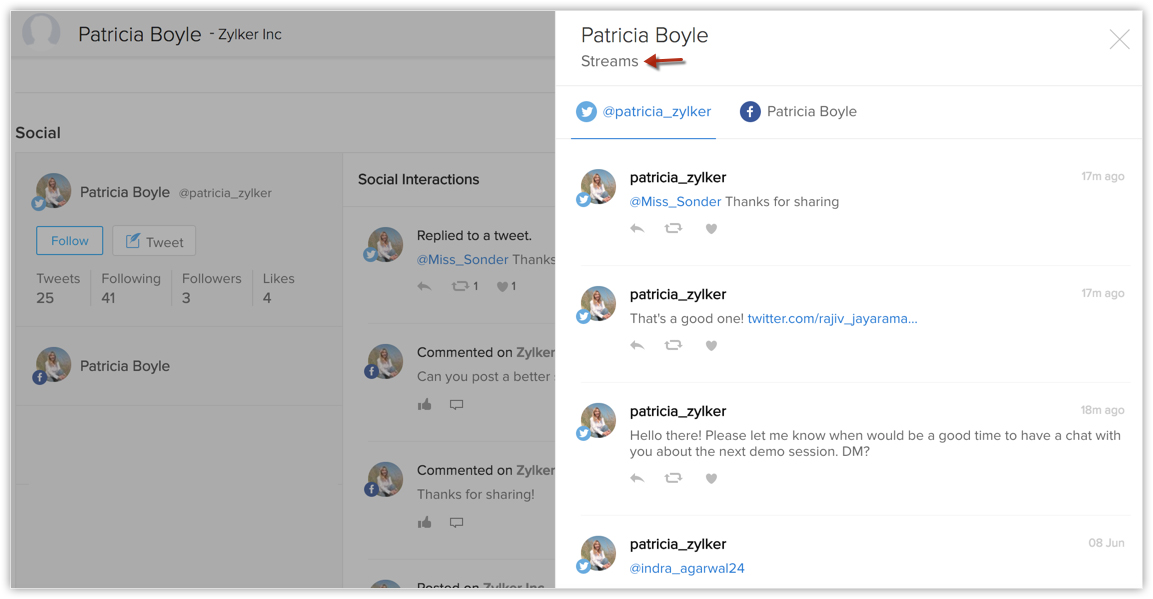
[ソーシャル]関連リストには、関連付けられている個人プロフィールの概要が表示されます(最大3種類)。
-
[Twitter]
のプロフィールには、
基本情報
、
ツイート
、
フォロワー/フォロー中
のアカウント、
いいね
の数などが表示されます。
-
[Facebook]
プロフィールには、基本情報のみが表示されます。
ソーシャルメディアの個人プロフィールの関連付け
ソーシャルメディアの個人プロフィールを関連付けるには
-
対象の見込み客/連絡先をクリックします。
-
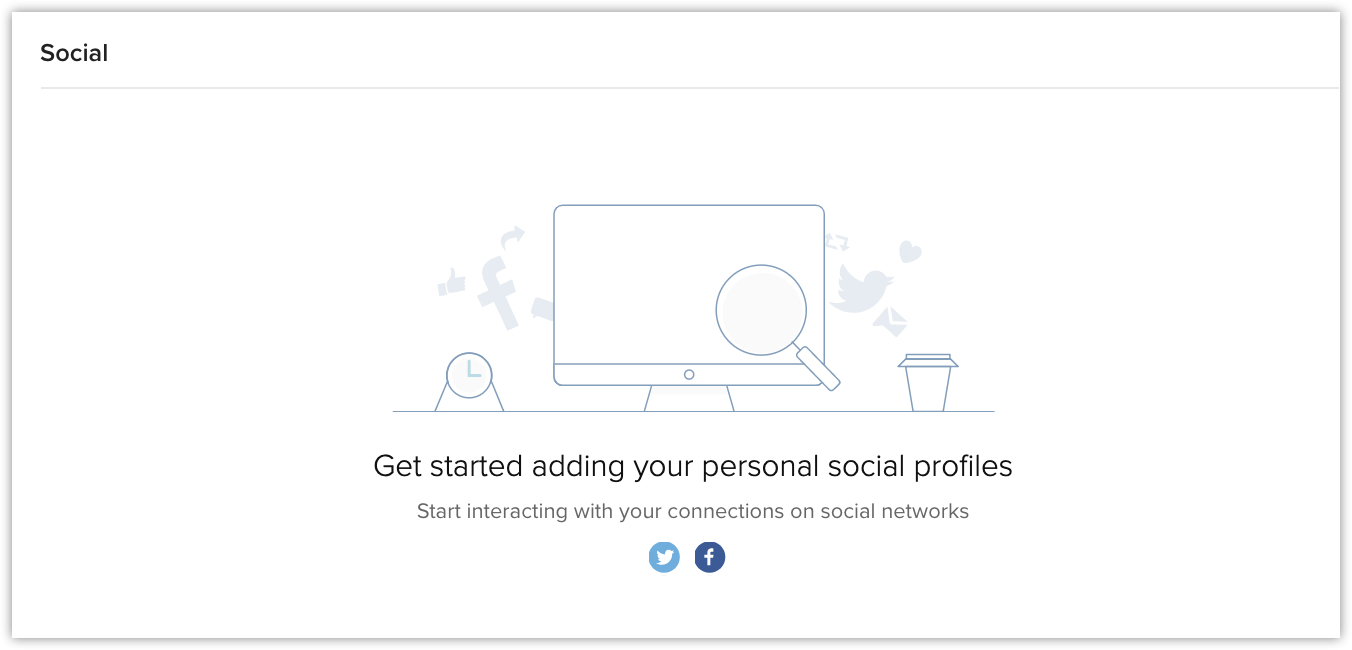
[ソーシャル]関連リスト
で、アイコンをクリックし、
Twitter
アカウントを関連付けます。
-
各ソーシャルメディアから、個人プロフィールを検索することが可能です。
-
Twitter
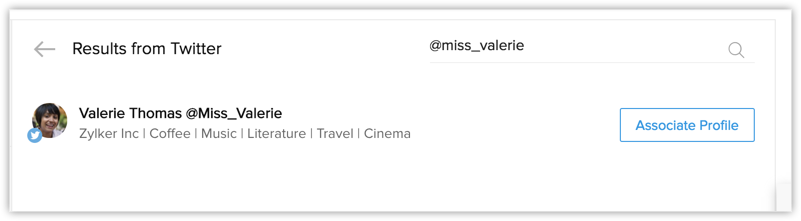
:初期設定では、データの名前に基づいて検索されます。Twitterのユーザー名が分かっている場合、検索欄に入力して検索することも可能です。
-
Twitter
:初期設定では、データの名前に基づいて検索されます。Twitterのユーザー名が分かっている場合、検索欄に入力して検索することも可能です。
-
対象のプロフィールの
[プロフィールを関連付ける]
をクリックすると、見込み客/連絡先データに関連付けることができます。
関連付けられたプロフィールが、[ソーシャル]関連リストに表示されます。
-
見込み客/連絡先の[Twitter]項目にTwitterのユーザー名が登録されている場合、該当のプロフィールが自動的にデータに関連付けられます。
-
Facebookの場合、検索条件に一致するプロフィールのうち、[プライバシー設定]でFacebook外の検索エンジンによるプロフィールへのリンクを許可する設定が有効になっているものだけが結果に表示されます。

-
[ソーシャル]タブを有効にした場合、[ソーシャル]タブに設定したブランドに関して、見込み客/連絡先/取引先とのソーシャルメディア上でのやりとりが、[ダッシュボード]に表示されます。また、プロフィールの種類別にフィルターで抽出することも可能です。詳細については、[ソーシャル]タブの活用についてのページをご参照ください。
[ソーシャル]関連リストの表示項目
[ソーシャル]関連リストで見込み客/連絡先の個人プロフィールを関連付ると、ソーシャルメディア上でのやりとりを表示/開始できます。[ソーシャル]関連リストの表示項目は、次のとおりです。
-
[プロフィール情報]
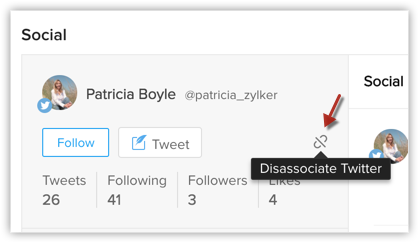
[ソーシャル]関連リストの左側には、見込み客/連絡先に関連付けたTwitterアカウントやFacebookプロフィール/ページの概要が表示されます。
必要に応じて、 関連付けの解除 アイコンをクリックすることで、プロフィールの 関連付けを解除する ことが可能です。
-
[やりとり]タブ
組織のTwitterアカウントやFacebookプロフィール/ページに対する見込み客/連絡先からの直接のやりとりが表示されます。右上のフィルターを使用して、すべてのやりとりを表示するか、特定のソーシャルメディア(Twitter/Facebook)でのやりとりを表示するかを切り替えることが可能です。
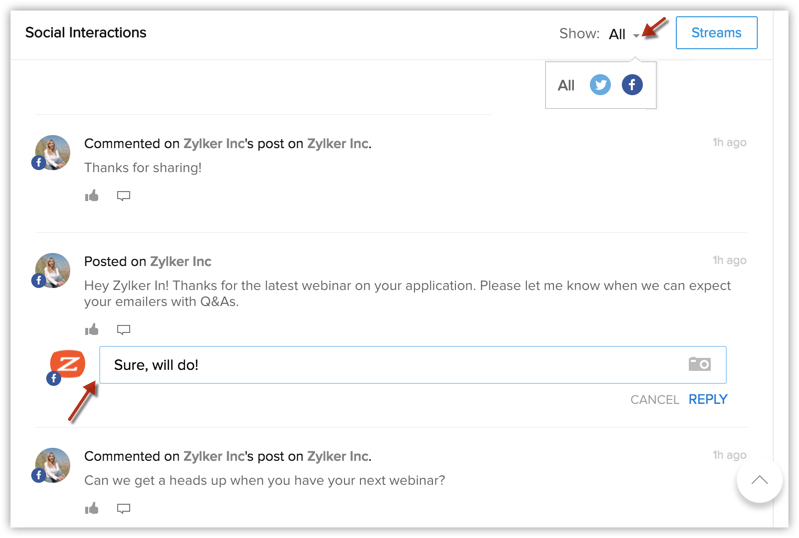
[やりとり] タブには、ソーシャルメディア上での見込み客/連絡先とのやりとりが表示されます。
こちらで、見込み客/連絡先のTwitter/Facebookアカウントの投稿に対して、返信/いいね/コメントするなどのやりとりが可能です。 -
[投稿情報]
見込み客/連絡先がTwitter/Facebookで行った投稿を確認できます。
こちらで、見込み客/連絡先のTwitter/Facebook上の投稿に対して、返信/いいね/コメントするなどのやりとりが可能です。 -
直接的な連絡
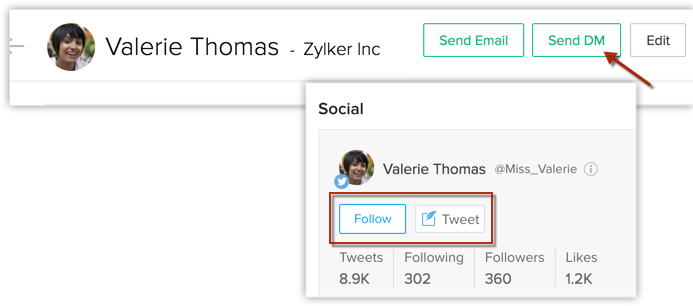
詳細ページの右上にある[メールを送信する]の隣の[▼](その他の操作)アイコンをクリックし、表示されたメニューから [ダイレクトメッセージを送信する] を選択すると、見込み客/連絡先のTwitter/Facebookプロフィールに対してダイレクトメッセージ(DM)を送信できます(他の利用者には表示されない形で直接メッセージを送信できます)。送信後、 [メッセージ] タブに履歴が表示されます。
また、[ソーシャル]関連リストのプロフィール情報の下にある [ツイート] ボタンをクリックすると、見込み客/連絡先のTwitter/Facebookプロフィールをメンション(通知)する形で、ツイートを投稿できます。
-
[ソーシャル]タブで組織のアカウントを設定済みで、さらにユーザーが個人のTwitterアカウントを認証済みの場合は、特定のツイートに返信する際にプロフィール画像の横に表示されるドロップダウンから、使用するアカウントを選択できます。
-
個人アカウントのパスワードを最近更新した場合は、組織のアカウント(ソーシャルメディア連携の設定でブランド情報に関連付けられているアカウント)を使用する必要がある場合があります。
-
また、[ソーシャル]関連リストは取引先データの詳細ページにも表示されます。
データへのプロフィール画像の追加
見込み客/連絡先について、ソーシャルメディア上のプロフィール画像をクリックするだけで、Zoho CRMにおける該当のデータの画像として追加できます。
プロフィール画像を追加するには
-
[見込み客]/[連絡先]
タブをクリックします。
-
見込み客/連絡先の一覧から、プロフィール画像を追加するデータを選択します。
-
見込み客/連絡先の詳細
ページで、
[ソーシャル]
関連リストに移動します。
関連付けられているソーシャルメディアの個人プロフィールが表示されます。 -
プロフィール画像をクリックします。
プロフィール画像が、見込み客/連絡先データの画像として追加されます。
個人のアカウントを使用したソーシャルメディア連携の無効化
この連携を使用しない場合は、認証を取り消して連携を無効にできます。
Twitter連携を無効にするには
-
Twitterアカウントにサインインします。
-
Twitterの
[設定とプライバシー]
→
[セキュリティとアカウントアクセス]
→
[アプリとセッション]
→
[連携しているアプリ]
に移動します。
Twitterアカウントとのやりとりを許可しているアプリケーションが一覧に表示されます。 -
Zoho CRM
アプリの
[アクセス権を取り消す]
をクリックします。
Twitter連携が無効になります。

Facebook連携を無効にするには
-
Facebookアカウントにサインインします。
-
Facebookの
[設定]
→
[アプリとウェブサイト]
に移動します。
Facebookアカウントとのやりとりを許可しているアプリケーションが一覧に表示されます。 -
Zoho CRM
アプリを選択し、
[削除]
をクリックします。
-
表示された確認画面で
[削除]
をクリックします。
Facebook連携が無効になります。連携機能を再び使用するには、Facebookで再度認証を行う必要があります。

-
また、
[設定]
→
[一般]
→
[個人設定]
→[ソーシャルメディアのプロフィール]設定から、ソーシャルメディアの個人プロフィールの関連付けを解除することでも、連携をすぐに無効にできます。
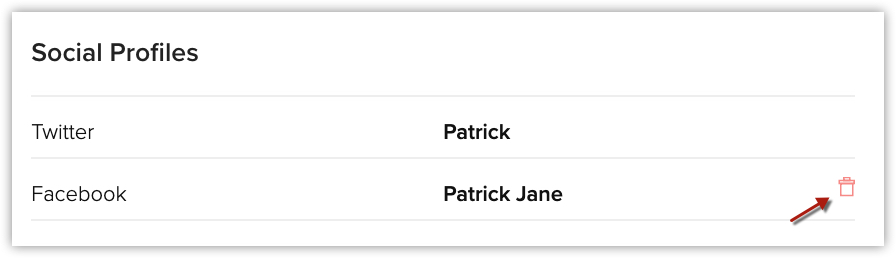
-
プロフィール名にカーソルを合わせ、表示されたごみ箱(削除)アイコンをクリックします。