Zoho CRMの[処理待ち]タブ
[処理待ち]タブでは、さまざまなタブやプロセスで対応が必要な処理をまとめて確認できます。
ブループリントで遷移待ちになっているデータの対応、データの承認、レビューを通過したデータのZoho CRMへの登録、送信された画像が適切かどうかの確認などを1か所から行えます。これにより、対応の優先順位を付けやすくなります。
主な用途
- Zoho CRMのブループリントを使用した業務プロセスに営業担当者などとして参加している場合、[処理待ち]タブを利用すると対応がかんたんになります。さまざまなブループリントやタブで自分が実行できる遷移が、対応待ちの処理として一覧表示されます。[処理待ち]タブから必要な遷移を実行すると、設定した流れに従ってプロセスを進めることができます。
ユーザーによるブループリントの遷移の実行についての詳細はこちら - 営業マネージャーなどの承認者の場合、自分の承認待ちになっているすべてのデータが[承認]タブに表示されます。一覧からすぐに対応することも、一括で処理することも、各申請の詳細を確認してから判断することもできます。
承認申請への対応についての詳細はこちら - Zoho CRMに登録されるデータが適切かどうかを確認するレビュアーに指定されている場合、レビュー申請が一覧にまとめて表示されます。対応件数を把握し、優先順位を付けて処理できます。
レビュー申請への対応についての詳細はこちら - 管理者か、[画像検証]で[処理の管理]権限が付与されたカスタム権限のユーザーの場合、Ziaによる画像検証を通じたデータ作成時に検証に失敗した画像を手動で確認できます。検証に失敗した画像は手動承認に送信され、関連するデータ自体は作成されます。メモ:ユーザーの権限に[画像検証]の[処理の管理]権限がない場合、このタブは表示されません。
画像検証についての詳細はこちら
以下で、それぞれの処理と実行できる操作について説明します。
ブループリントの遷移
ブループリントは、Zoho CRMで業務プロセスの流れを管理するための機能です。プロセスを進めるには、ユーザーが所定の処理を実行する必要があります。これらの処理を「遷移」と呼び、遷移を完了するとデータがプロセスの次の段階に進みます。
通常、実行可能な遷移は各データの上部に表示されます。データの担当者や関連付けられたユーザーは、データの詳細ページから必要な処理を実行できます。
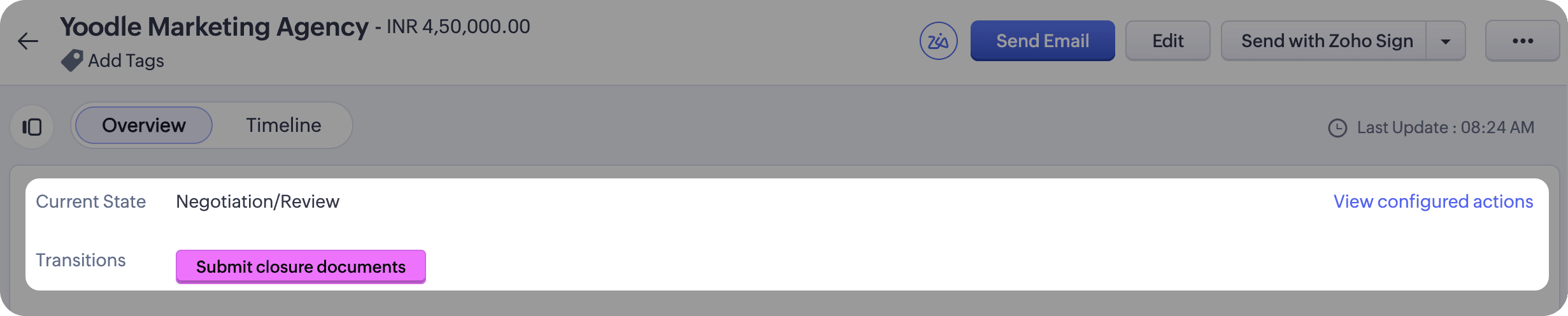
ただし、複数のタブにある複数のデータで対応が必要な場合、[処理待ち]タブを使用すると、すべての遷移をまとめて確認できます。
- 必要に応じて対応の優先順位を付けることができます。
- 対応漏れを防ぎながら、遷移を順番に行うことができます。
[処理待ち]タブでブループリントの処理を効率化するために利用できる操作
タブ、担当者、申請日時をフィルター条件として指定して処理の一覧を絞り込む
ブループリント名で並べ替える
ブループリントと遷移の設定方法については、こちらをご参照ください。
承認申請
Zoho CRMの承認プロセスは、データを承認に送信するための自動化機能です。承認者には、特定のユーザー、チーム、特定の役職のユーザー、グループ、ユーザーのルックアップ項目を通じてデータに関連付けられているユーザーを指定できます。
データが承認プロセスの条件を満たすと、ユーザーによる編集ができないようにロックされ、承認者の対応待ちになります。承認段階の数や承認順序に応じて、承認、委任、却下のいずれかの処理が完了するまで承認者の処理待ちに残ります。
通常、1つのプロセスで承認者の数は限られていますが、承認が必要なデータの件数は増える可能性があります。この場合、各データを1件ずつ開いて承認するのは大きな負担になります。そこでZoho CRMでは、[処理待ち]タブに承認申請をまとめて表示できます。
自分の承認待ちになっている件数を確認し、優先順位を付けて、同じ画面から申請に対応できます。
[処理待ち]タブで承認者が利用できる主な操作
- 承認、却下、委任を一括で実行する
- 承認申請に含まれる項目を基準に絞り込む
- 表示する列を変更する
- テキストを省略する
- ページを切り替える
- 自分と他のユーザーの承認申請を表示する(管理者権限がある場合)
- 承認履歴を履歴形式で表示する。タブ、ユーザー、処理、申請日時で絞り込むこともできます。
レビュー申請
レビュー申請とは、レビュープロセスにより、Zoho CRMへの登録やその後の業務プロセスへの追加前に確認されるデータです。たとえば、不要な見込み客を除外して、実際に購入意向のある見込み客だけに対応したい場合を考えます。レビュープロセスを設定してすべての見込み客をレビューに送信すると、条件を満たしたデータだけをZoho CRMに登録し、営業プロセスに進めることができます。
関連情報:レビュープロセスの設定
レビュー申請が一覧で表示されるため、レビュアーは自分の対応待ち件数を把握できます。また、レビュー対象として指定された項目を確認し、各申請に対応できます。
[処理待ち]タブの[レビュー]では、次の操作を行えます。
- ステータスやタブを基準に、申請を昇順または降順で並べ替える
- レビュー履歴を確認し、Zoho CRMの組織内で行われたレビュー処理を表示する。タブ、ユーザー、処理、申請日時で絞り込むこともできます。
画像検証の申請
[処理待ち]の[画像検証]では、Ziaによる画像認識で不適切と判定された画像を手動で確認できます。
関連情報:Ziaによる画像検証
[処理待ち]タブでは、次の操作を行えます。
- データに添付された画像を承認または削除する
- 添付画像を誤って却下した場合のZiaの判定精度を評価する
- 管理しやすいように、タブを基準に検証申請を絞り込む
以上がZoho CRMの[処理待ち]タブの概要です。[処理待ち]タブは組織ユーザーとチームユーザーの両方が利用できます。必要に応じて、組織タブと同じ階層か、チームタブの配下に表示できます。
[処理待ち]タブの管理
[処理待ち]タブは、何らかのプロセスに参加するユーザー向けの機能です。社内のどのプロセスでも対応する役割がないユーザーについては、権限設定に基づいて[処理待ち]タブを非表示にできます。
[設定]のタブ管理画面から設定するか、[処理待ち]の横にある[…]→[管理と共有]→[タブの権限]の順にクリックして設定します。