フォーム分析

お知らせ:当社は、お客様により充実したサポート情報を迅速に提供するため、本ページのコンテンツは機械翻訳を用いて日本語に翻訳しています。正確かつ最新のサポート情報をご覧いただくには、本内容の英語版を参照してください。
フォームを共有して回答が届き始めると、Zoho Formsでは各フォームに対してシンプルな標準分析機能を利用できます。分析レポートを使用して、フォームのオンラインでの活動に関する情報を取得し、フォームのパフォーマンスを分析できます。フォーム表示のトラフィックを日付や地域別に確認し、送信数、フォームのデータエラー、コンバージョン率を1か所で監視できます。

Zoho Formsでは、標準で一連の指標を利用できます。また、有料プランでは、オプション機能として高度な指標も利用できます。高度な指標には、入力開始数、デバイス指標、平均所要時間、項目指標、ページ指標、離脱数が含まれます。
フォームの分析を確認するには、
- [ホーム]ページ(フォーム一覧ページ)に移動します。
-
一覧ページのフォーム名の下にある[分析]をクリックするか、ビルダーのサイドペインから選択します。
3つのタブが表示されます。
- [フォーム指標]
- [詳細インサイト]
- [離脱数]
フォーム指標
フォーム指標では、フォーム送信に関連する主要なパフォーマンス指標の概要を確認できます。ここでは、カテゴリーごとにデータを視覚化して比較し、傾向を把握して、根拠に基づいた判断に役立てることができます。
ここでは、フォーム表示数、入力開始数、送信数、エラースコア、コンバージョン率、グラフ比較、デバイス別および地域別の統計を確認できます。
フォーム表示数
フォームを表示した人数がフォーム表示数です。
フォーム表示数は、月別または年別形式で表示できます。
地域別のフォーム表示数では、トラフィックの流入元を示す地図を確認できます。場所別のフォーム表示数が表示されます。
入力開始数
入力開始数は、ユーザーがフォームを表示し、入力を開始した回数を示します。フォーム入力プロセスを開始したユーザー数を把握できるため、ユーザーの関心度やフォームへの興味を理解するのに役立ちます。入力開始数を監視することで、フォームがユーザーの注意を引き、最初の操作につながっているかを評価できます。
これは有料プランでのみ利用できる高度な指標です。
送信数
このセクションでは、フォームを通じて受信した送信データ数を確認できます。
フォーム表示数と同様に、送信数セクションにも月別および年別の表示があり、場所別の送信データ数を示す地図も表示されます。
エラースコア
エラースコアは、回答者がフォームを送信しようとした際にエラーが発生した回数を示します。
コンバージョン率
このタブでは、表示が送信につながった割合を確認できます。フォームを表示し、最終的に入力したユーザーの割合が表示されます。コンバージョン率は、フォームの送信数をフォーム表示数で割って算出します。
グラフ比較
グラフの右上にある切り替えボタンをクリックして、グラフ比較を有効にします。
グラフでは、入力開始数とフォーム表示数、送信数とフォーム表示数を比較できます。これらの指標を比較するグラフにより、フォーム操作プロセス全体におけるユーザー行動を視覚的に把握できます。パターン、傾向、改善が必要な可能性のある箇所を特定するのに役立ちます。
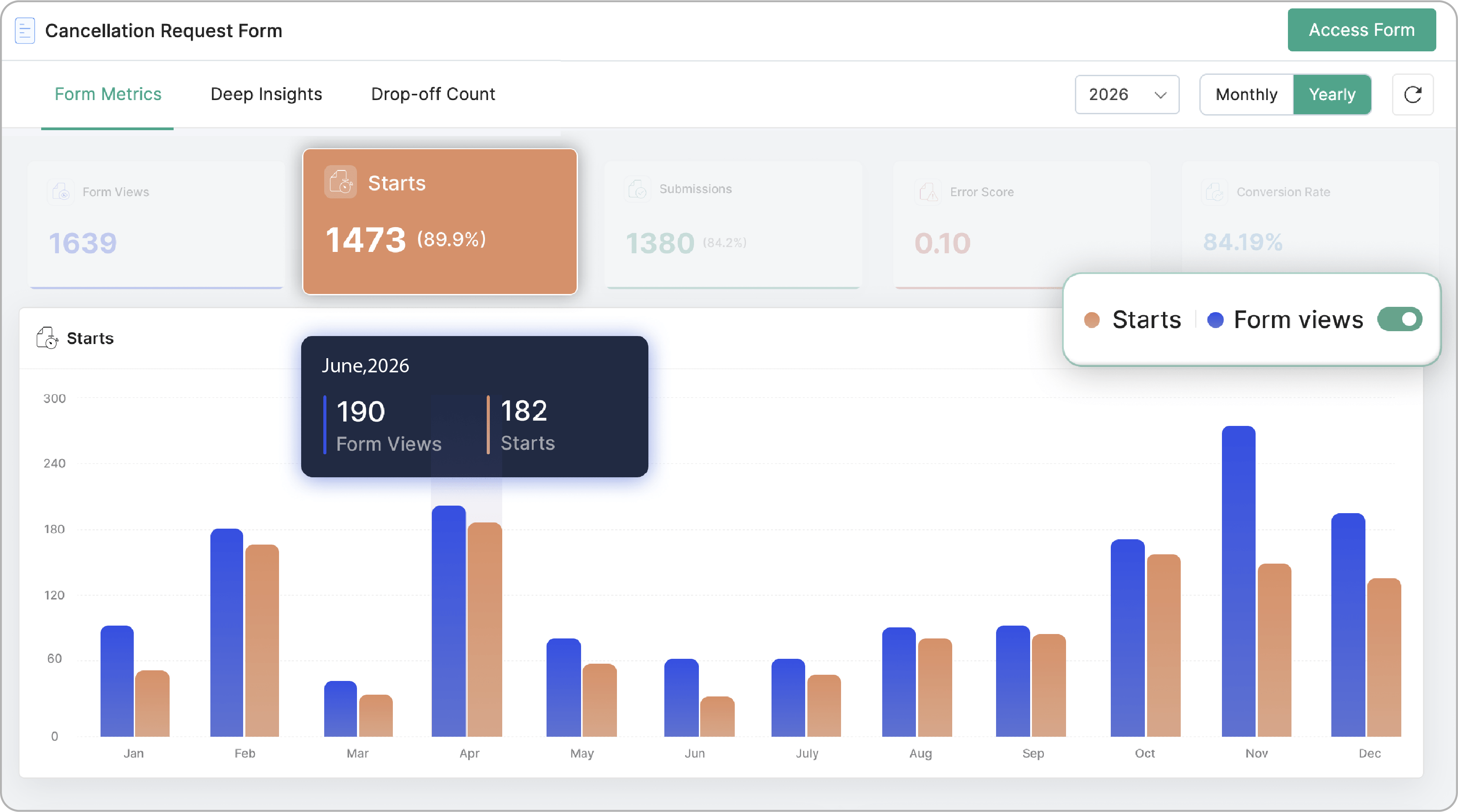
- フォーム表示数と入力開始数の比較:この比較により、フォームを表示したユーザーのうち、フォーム入力を開始したユーザー数を視覚的に評価できます。たとえば、入力開始数がフォーム表示数に比べて大幅に少ない場合、ユーザーが操作を始めるほどフォームに魅力を感じていない可能性があります。
- 送信数とフォーム表示数の比較:この比較により、フォーム表示を完了済みの送信に転換するうえでのフォームの効果を明確に把握できます。
たとえば:
入力開始数とフォーム表示数が近い一方で、送信数とフォーム表示数の比率が低い場合は、より多くのコンバージョンを促すために、フォームのユーザー体験の最適化に注力する必要がある可能性があります。
入力開始数がフォーム表示数に比べて少ない場合、ユーザーがフォームの入力開始時に障壁に直面している可能性があります。その場合は、フォームをより魅力的にする方法を検討できます。
デスクトップ&モバイル-デバイス統計
このセクションでは、デスクトップとモバイルのフォーム統計を個別に表示できます。これにより、ユーザーエンゲージメントとコンバージョンの面で、どちらのプラットフォームのパフォーマンスが高いかを把握できます。
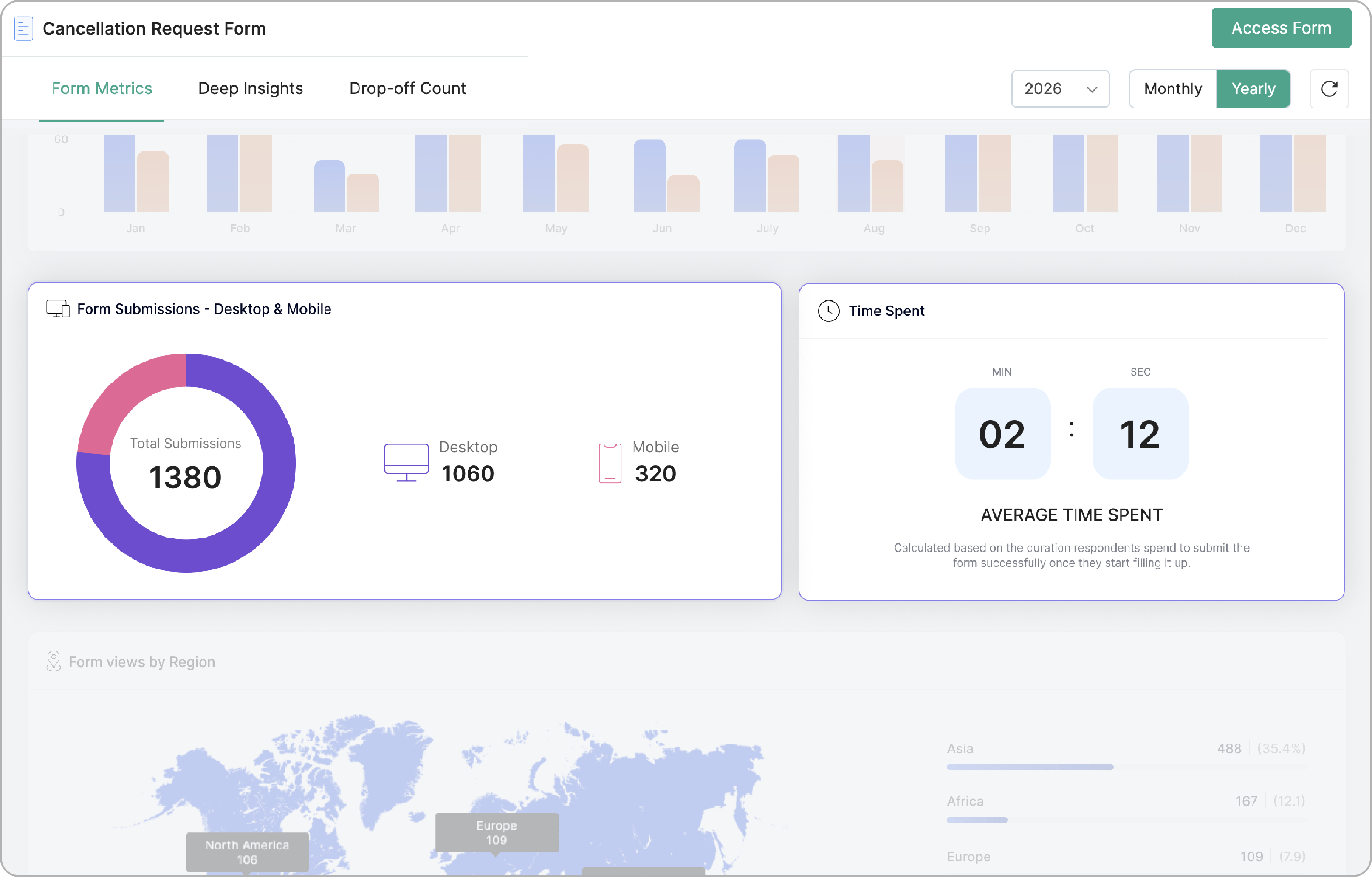
フォーム表示数-デスクトップ&モバイル:ここでは、デスクトップ端末とモバイル端末でフォームが表示された回数を個別に分析できます。
- どちらのプラットフォームがより多くのエンゲージメントを生み出しているかを把握できます
- データから、ユーザーがフォームにアクセスする際の好みを把握できます。ユーザーがデスクトップとモバイルのどちらを好むかを理解することで、好みのデバイスに合わせてコンテンツや操作を調整できます。
フォーム入力開始数-デスクトップ&モバイル:ここでは、デスクトップ端末とモバイル端末の両方について、ユーザーがフォームの入力を開始した回数を個別に分析できます。
[入力開始数]タブで下にスクロールし、フォーム入力開始数-デスクトップ&モバイルを確認します。
これにより、どちらのプラットフォームがユーザーの関心をより効果的に引き、フォーム入力の開始を促しているかを把握できます。
フォーム送信数-デスクトップ&モバイル:ここでは、デスクトップコンピューターとモバイル端末のユーザーによる完了済みフォーム送信数を個別に分析できます。
[送信数]タブで下にスクロールし、フォーム送信数-デスクトップ&モバイルを確認します。
これにより、最初のエンゲージメントを完了済みの送信に転換するうえで、どちらのプラットフォームがより効果的かを把握できます。
これは有料プランでのみ利用できる高度な指標です。
所要時間
これは、回答者がフォームの入力を開始してから、フォームを正常に送信するまでにフォーム上で費やした時間に基づいて算出されます。平均所要時間を確認するには、[送信数]タブで下にスクロールし、所要時間を確認します。
- 平均所要時間が長い場合、回答者が回答を慎重に検討している、または複雑なフォーム要素を操作している可能性があります。
- ユーザーが想定より大幅に長い時間を費やしている場合、特定のセクションが難しい、またはより多くの注意を要している可能性があります。
- 平均所要時間が短い場合、ユーザーがフォームを簡単に移動して完了できている可能性があります。
これは有料プランでのみ利用できる高度な指標です。
地域別統計
フォーム表示数、送信数、入力開始数には、それぞれ地域別の内訳が含まれています。トラフィックの流入元を示す地図と、場所別の該当件数が表示されます。これにより、フォームで最も多くの活動を生み出している地域や、エンゲージメントが不足している可能性のある地域を把握できます。
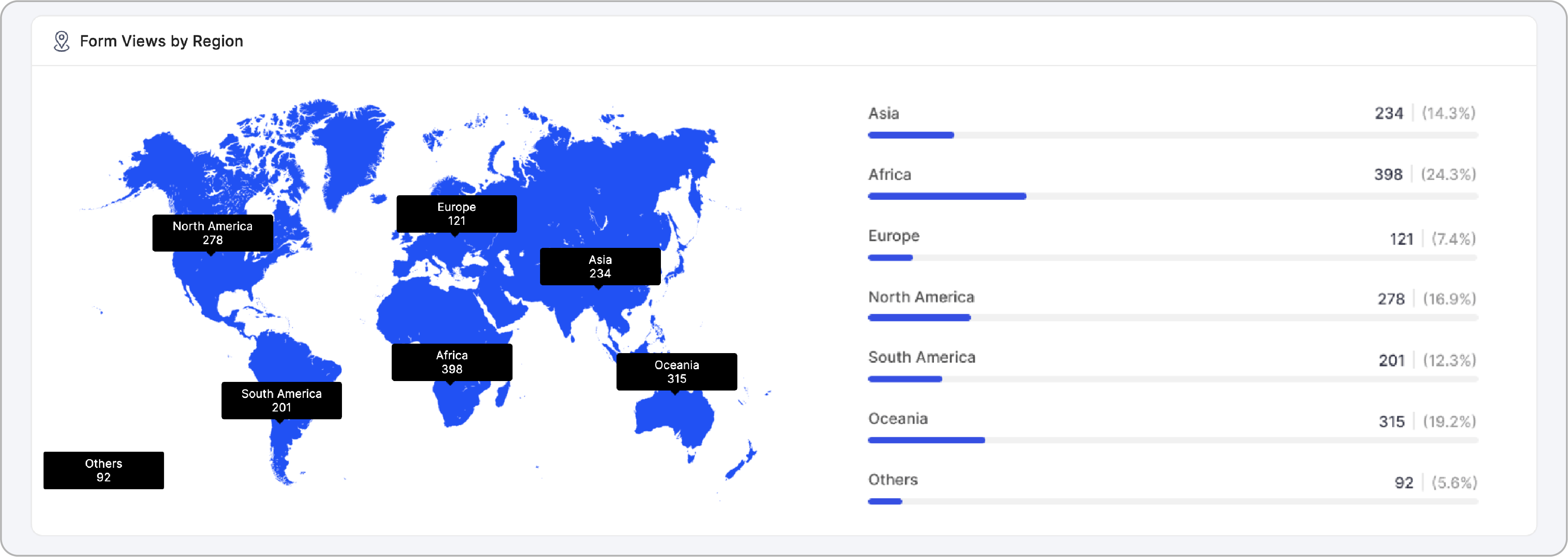
地域別のフォーム表示数:[フォーム表示数]タブにあります。場所別のフォーム表示数が表示されます。
地域別の入力開始数:[入力開始数]タブにあります。場所別の入力開始数が表示されます。高度な指標が有効な場合にのみ利用できます。
地域別の送信数:[送信数]タブにあります。場所別の送信数が表示されます。
詳細インサイト
詳細インサイトセクションでは、基本的な指標を超えて、フォームに対するユーザー行動や操作に関するより詳細な分析を確認できます。ユーザーがフォーム内のさまざまな要素をどのように操作しているかを総合的に把握でき、最適化に向けた判断に役立ちます。
詳細インサイトセクションには、次の内容が含まれます。
- 項目指標
- ページ指標
項目指標
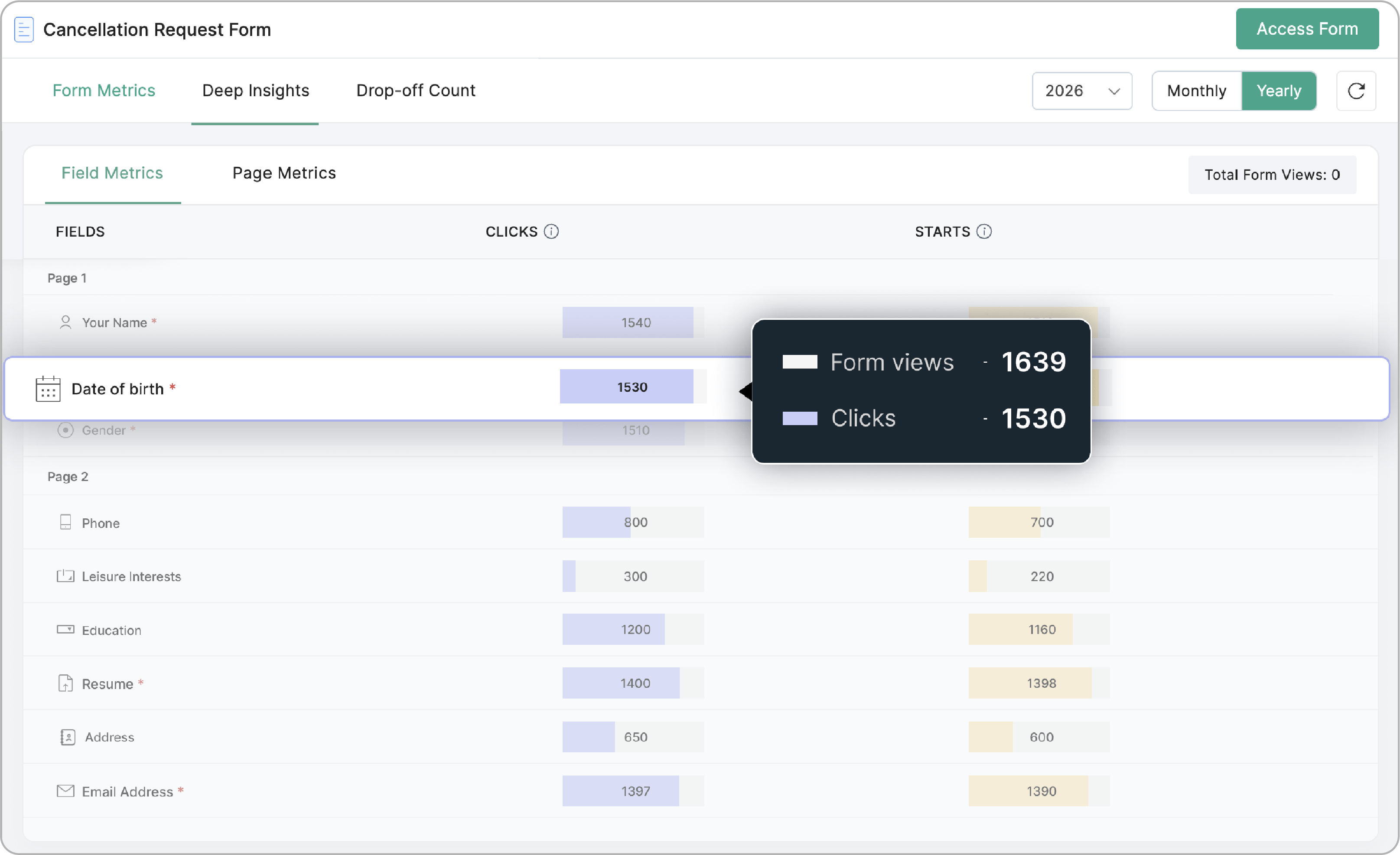
項目指標は、クリック数や入力開始数など、フォーム内の各項目のパフォーマンス分析に焦点を当てています。どの項目がユーザーの注意を引いているか、またユーザーがどこで問題に直面している可能性があるかを特定するのに役立ちます。たとえば、特定の項目をクリックしたユーザー数(関心を示す指標)と、その項目への入力を開始したユーザー数(入力開始)を追跡できます。このデータにより、注目を集めているものの、操作時に問題がある可能性のある項目を把握できます。
各項目のクリック数と入力開始数にカーソルを合わせると、フォーム表示数とクリック数、入力開始数の比較を確認できます。この比較は、データの解釈に役立ちます。たとえば、ある項目のクリック数は多いのに入力開始数が少ない場合、ユーザーはその項目のラベルや目的に興味を持っているものの、何らかの理由で実際の操作に進めていない可能性があります。
これは有料プランでのみ利用できる高度な指標です。
 次の項目には対応していません:説明、セクション、数式、サブフォーム内の項目
ページ指標
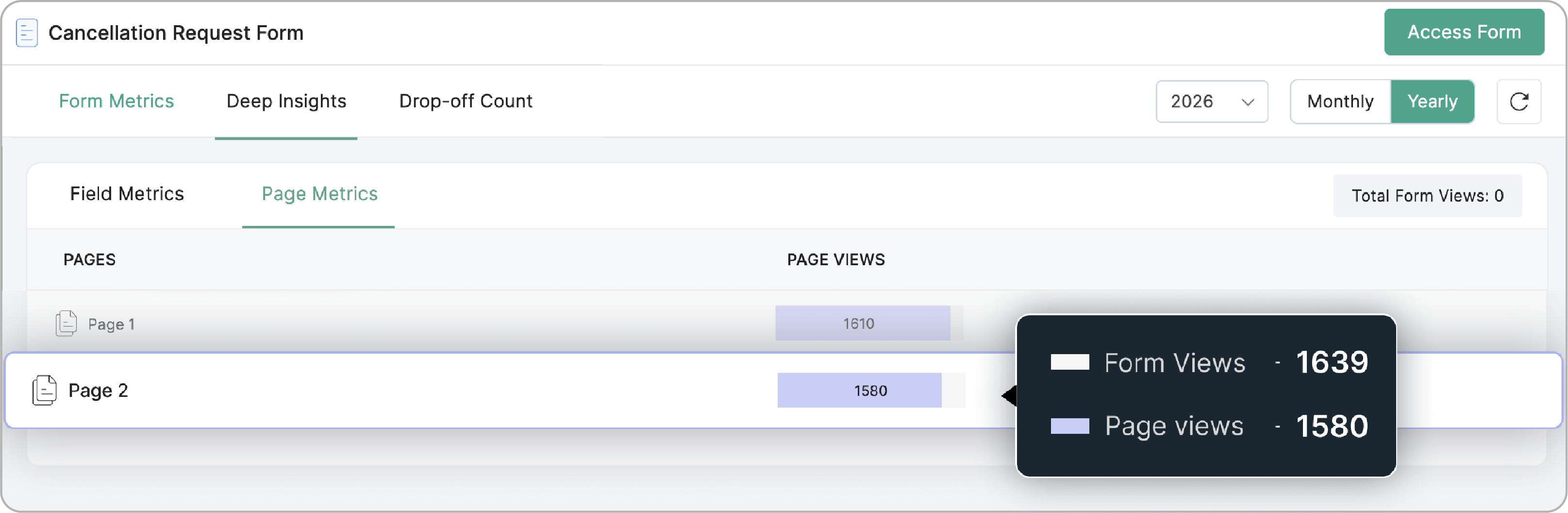
複数ページ形式のフォームでは、ユーザーはフォームの入力を完了するために複数のページ間を移動します。ページ指標では、各ページでの操作を個別に追跡し、フォーム入力プロセスの各段階におけるユーザーのエンゲージメントを把握できます。
ページビュー数とは、複数ページ形式のフォーム内の各ページにアクセスまたは表示したユーザー数を指します。
各ページビュー数にカーソルを合わせると、フォーム表示数とページビュー数の比較を確認できます。これにより、フォームにアクセスしたユーザーのうち、特定のページを表示したユーザー数をすぐに把握できます。
この比較により、ユーザーのエンゲージメントがページ間でどのように変化するかを確認でき、フォームの流れや内容の最適化に役立ちます。
これは有料プランでのみ利用できる高度な指標です。
離脱数
離脱数セクションでは、ユーザーが特定のフォーム項目でフォーム入力プロセスを中断した回数を分析できます。これにより、フォーム内でユーザーがつまずきやすい箇所を把握できます。各フォーム項目の離脱数を確認することで、ユーザーがフォームのどこで離脱しているかを正確に特定できます。これにより、ユーザーにとって入力しにくい可能性のある項目を見つけることができます。特定の項目で離脱数が多い場合、その項目はユーザーにとって関連性が低い、または踏み込みすぎていると感じられている可能性があります。このデータをもとに、離脱率の高い項目のデザイン、説明、操作要素の改善に注力できます。
各項目の離脱数にカーソルを合わせると、フォーム表示数と離脱数の比較を確認できます。これにより、フォームを表示したユーザーのうち、特定の項目の操作に進んだユーザー数をすぐに比較できます。個々の項目についてフォーム表示数と離脱数を比較することで、ユーザーがどの時点で関心を失ったり、問題に直面したりしている可能性があるかを把握でき、フォーム内の潜在的な障害箇所の特定に役立ちます。
これは有料プランでのみ利用できる高度な指標です。
 メモ:
メモ:
- 次の場合、高度な指標は収集されません。
- フォームの回答を編集するためのリンクからフォームにアクセスした場合
- 保存済みのフォーム回答を再開して入力する場合
- Zoho Formsモバイルアプリからフォーム回答が送信された場合
- フォームで高度な指標を有効にすると、そのフォームで、開始数、デバイス指標、平均滞在時間、項目指標、ページ指標、離脱数など、すべての高度な指標が有効になります。これらの高度な指標のデータ収集は、有効にした時点から開始されます。
- 高度な指標の収集を有効にすると、基本分析ですでに収集されているデータも利用できます。
- ダウンロードしたHTML/CSSフォームでは、分析データは追跡されません