翻訳の設定
概要
- Zia AI:Zohoに組み込まれたAIを使用して自動翻訳します。外部サービスとの接続は不要です。詳細はこちら。
- Google 翻訳:Google Cloud Translation APIを使用して自動翻訳します。Google Cloud Translation APIキーが必要です。詳細はこちら。
- 独自の言語:手動ですべての内容を入力できます。対応言語の一覧に含まれていない言語の場合は、こちらをご利用ください。詳細はこちら。
フォームの対応言語への翻訳
- フォームの作成後、左側のメニューから、[設定]→[翻訳とメッセージ]→[翻訳]の順に移動します。
- [翻訳を開始する]をクリックします。
- [フォームの言語]のドロップダウンメニューで、標準のフォーム言語を変更できます。
 メモ:[フォームの言語]ドロップダウンには、フォームの表示設定で設定した標準の言語が表示されます。この言語は翻訳の元となるため、別途翻訳を作成すると編集できなくなります。標準の言語を変更するには、翻訳の追加を開始する前に、[一般]→[表示]の順に移動し、[フォームの言語]の設定を更新してください。
- [翻訳に使用する言語]のドロップダウンメニューで、言語一覧からフォームを翻訳したい言語を選択します。メモ:Zia AIおよびGoogle翻訳のドロップダウンリストのいずれにも希望の言語が見つからない場合は、独自の言語機能を使用して、フォームを他の言語に手動で翻訳できます。
- [翻訳する]をクリックします。
[翻訳設定]のポップアップ画面では、フォームに適用されている翻訳を確認したり、以下の各セクションで必要に応じて翻訳内容を変更したりできます。
フォームの内容
このセクションでは、フォーム名、フォームの説明、フォームタブの件名、「保存」、「確認」、「送信」ボタン名の翻訳を変更できます。項目の内容
このセクションでは、項目名、項目要素、項目の説明、選択式項目の選択肢、ページ数が多く長いフォームのページ移動ボタン、サブフォームの項目名などの翻訳内容を編集できます。 メモ:フォームの作成時に項目名をカスタマイズしたり、説明や利用規約項目の内容にテキストの書式設定を適用したりした場合、翻訳版ではその内容は引き継がれません。翻訳された内容に対して、同じ設定を再度適用する必要があります。
確認の内容
このセクションでは、確認と移動の設定およびフォームルールで設定されたお礼ページと表示メッセージの翻訳内容を変更できます。独自のメッセージ
このセクションでは、本番環境のフォームに表示されるエラーメッセージ、検証メッセージ、その他の一般的なメッセージの翻訳内容を変更できます。
フォームをさらに多くの言語に翻訳するには、上記の手順を繰り返してください。フォームの翻訳が完了すると、[翻訳可能な言語]に、そのフォームが翻訳されたすべての言語の一覧が表示されます。
Zia AIで対応している言語
| EUのデータセンター | |||
| ドイツ語 | ドイツ語 | ヒンディー語 | ヒンディー語 |
| ヒンディー語 | ヒンディー語 | ドイツ語 | ドイツ語 |
| ポルトガル語 | |||
| フィリピノ語 | ポルトガル語 | ポルトガル語 | スウェーデン語 |
| リトアニア語 | フィリピノ語 | ポルトガル語 | |
| クロアチア語 | リトアニア語 | 英語 | |
| ラトビア語 | クロアチア語 | ハンガリー語 | イタリア語 |
| ハンガリー語 | ラトビア語 | マラヤーラム語 | |
| 中国語 | ハンガリー語 | スウェーデン語 | ハンガリー語 |
| アルメニア語 | 中国語 | カンナダ語 | タミル語 |
| ウクライナ語 | オリヤー語 | 中国語 | |
| インドネシア語 | アルメニア語 | マラーティー語 | スペイン語 |
| ウルドゥー語 | ウクライナ語 | 英語 | チェコ語 |
| マケドニア語 | イタリア語 | アラビア語 | |
| マラヤーラム語 | インドネシア語 | タミル語 | 日本語 |
| マラーティー語 | ウルドゥー語 | 中国語 | |
| マレー語 | マケドニア語 | スペイン語 | ルーマニア語 |
| ギリシャ語 | マラヤーラム語 | グジャラート語 | オランダ語 |
| 英語 | チェコ語 | ||
| イタリア語 | マレー語 | アラビア語 | |
| スペイン語 | ギリシャ語 | テルグ語 | |
| エストニア語 | パンジャブ語 | ||
| アラビア語 | 英語 | アッサム語 | |
| アッサム語 | 日本語 | ||
| 日本語 | |||
| ペルシャ語 | イタリア語 | ルーマニア語 | |
| ルーマニア語 | スペイン語 | オランダ語 | |
| オランダ語 | エストニア語 | ||
| ロシア語 | |||
| ベラルーシ語 | アラビア語 | ||
| フィンランド語 | アッサム語 | ||
| ブルガリア語 | |||
| ベンガル語 | 日本語 | ||
| フランス語 | |||
| グルジア語 | ペルシャ語 | ||
| スロバキア語 | ルーマニア語 | ||
| スロベニア語 | オランダ語 | ||
| カタロニア語 | |||
| セルビア語 | ベラルーシ語 | ||
| スウェーデン語 | フィンランド語 | ||
| カンナダ語 | ブルガリア語 | ||
| オリヤー語 | ベンガル語 | ||
| 韓国語 | フランス語 | ||
| タミル語 | |||
| グジャラート語 | グルジア語 | ||
| チェコ語 | スロバキア語 | ||
| テルグ語 | スロベニア語 | ||
| パンジャブ語 | |||
| タガログ語 | カタロニア語 | ||
| ポーランド語 | |||
| デンマーク語 | セルビア語 | ||
| ヘブライ語 | |||
| スウェーデン語 | |||
| カンナダ語 | |||
| オリヤー語 | |||
| 韓国語 | |||
| タミル語 | |||
| グジャラート語 | |||
| チェコ語 | |||
| テルグ語 | |||
| パンジャブ語 | |||
| タガログ語 | |||
| デンマーク語 | |||
| ヘブライ語 | |||
これらは、Zia AI単独で対応している言語です。こちらに記載されていない言語にフォームを翻訳するには、Google 翻訳または独自の言語をご利用ください。 Google Cloud Translationで対応している言語の一覧をご確認ください。
Google 翻訳
 Google Cloud Translationでは、毎月500,000文字分(20ドル相当)の翻訳を無料でご利用いただけます。このクレジットを利用してZoho Formsを連携し、無料で翻訳を開始しましょう。詳細はこちら。
Google 翻訳を使用してフォームを翻訳するには:
- 左側のメニューから[設定]→[翻訳とメッセージ]→[翻訳]の順に移動し、[翻訳を開始する]をクリックします。
- [翻訳]内で[Google 翻訳]を選択します。
- [APIキー]のドロップダウンメニューを使用して、利用可能なキーの中から1つを選択します。
[管理画面]で個別に追加したAPIキーは、[自分のAPIキー]で確認できます。
他のユーザーによって組織に公開されたAPIキーは、[組織のAPIキー]で確認できます。 - [フォームの言語]のドロップダウンメニューを使用して、必要に応じて標準のフォーム言語を選択します。
- [翻訳に使用する言語]のドロップダウンメニューを使用して、フォームを翻訳する対象の言語を選択します。
- [翻訳する]をクリックします。
- [翻訳設定]ポップアップ画面で、必要に応じて翻訳された内容を確認/修正し、保存します。
フォームの手動翻訳(独自の言語)
実行するには:
- 左側のメニューから[設定]→[翻訳とメッセージ]→[翻訳]の順に移動します。
- [翻訳を開始する]をクリックします。
-
[翻訳]内の[独自の言語]を選択します。
- [翻訳に使用する言語]にフォームを翻訳する対象の言語の言語コードを入力します。翻訳された値を手動で入力するための、空の翻訳画面が開きます。
 [翻訳に使用する言語]に対応言語コードを入力すると、翻訳画面に翻訳された内容が表示されます。メモ:[独自の言語]を追加するには、翻訳対象の内容をすべて手動で入力する必要があります。翻訳が完了すると、[独自の言語]の言語コードは編集できなくなります。このコードは連携機能やアクセシビリティ準拠に使用されるため、有効なコードを入力するようにしてください。
- [翻訳する]をクリックします。
-
[翻訳設定]のポップアップ画面では、以下のセクションで翻訳を手動で入力できます。
フォームの内容
項目の内容
確認の内容
カスタマイズしたメッセージ

- 翻訳された内容のテキストの方向を、「左から右(LTR)」から「右から左(RTL)」へ、またはその逆に変更できます。
- 今後、フォームを翻訳する言語については、標準のテキスト方向が「LTR」に設定されます。ただし、アラビア語とヘブライ語は「RTL」となります。翻訳済みの内容のテキスト方向は、[翻訳可能な言語]で、いつでも変更できます。
- 翻訳対象の言語でテキストの方向が選択されていない場合、[一般設定]で指定された標準のテキスト方向が使用されます。
 翻訳設定を保存した後でフォームの内容を変更した場合、変更した内容を再度翻訳するようにしてください。
独自の言語に関する重要な要件
- フォーム、項目、確認メッセージの内容はすべて手動で入力する必要があります。自動翻訳機能は利用できません。
- 一度保存した言語コードは編集できません。言語コードを変更するには、該当の言語を削除し、新しいコードで再度追加する必要があります。連携機能やアクセシビリティ準拠に使用されるため、必ず有効な言語コードを入力してください。
- 独自の言語の言語コードが、システムで提供されている既存の言語コードと一致したり、重複したりしないようご注意ください。
- 言語コードは最大10文字で入力します。英数字、ハイフン( - )、アンダースコア( _ )のみを使用できます。
翻訳設定
公開中のフォームでの翻訳済みテキストの表示
- 使用言語が異なる層にも回答者の対象を広げることが可能になります。
- 回答者は、使い慣れた言語を選択できるため、フォームの内容が理解しやすく、スムーズに回答できるようになります。

- 翻訳の設定を保存した後でフォームの内容を変更した場合、変更内容が公開中の翻訳済みフォームに反映されるよう、変更した部分を再度翻訳する必要があります。
- アラートやエラーメッセージをカスタマイズするには、[設定]→[翻訳とメッセージ]の順に移動し、[カスタイマイズしたメッセージ]を使用します。
フォームで翻訳を設定している場合、差し込み文書内の差し込み項目の回答は、回答者が入力した言語で表示されます。Zoho Writerのテンプレートを使用して差し込み文書を作成する際に、以下の項目についての翻訳済みの入力内容を差し込むには、[選択リストの値を翻訳して送信する]を有効にします。 - 選択肢に応じた項目
- 表形式の選択肢項目のドロップダウン
- 名前項目の敬称
- 住所項目の国名一覧
メモ:
-
翻訳機能は、有料プランでのみ利用可能です。
-
設定できる翻訳言語は、最大10言語です。
-
試用プランでは、組織あたり3つのフォームを翻訳できます。「ベーシック」、「スタンダード」、「プロフェッショナル」、「プレミアム」、「エクスプレス」、「Zoho One」プランでは、組織あたり最大250件のフォームを翻訳できます。
-
翻訳の設定中に、[フォームの言語]ドロップダウンで選択されているフォームの言語を変更するには、まず設定済みの翻訳をすべて削除する必要があります。
翻訳の管理
文字の方向
- 言語名の横にある[テキストの方向]アイコンをクリックします。
- 以下のいずれかを選択します。
- 左から右(英語、フランス語、ポルトガル語など)
- 右から左(アラビア語、ヘブライ語、ウルドゥー語など)
翻訳された内容の編集
- 言語名の横にある[編集する](鉛筆)アイコンをクリックします。
- 翻訳された内容がすべて表示された[翻訳設定]画面が開きます。
- 必要な変更を加えて、保存します。
言語名の編集
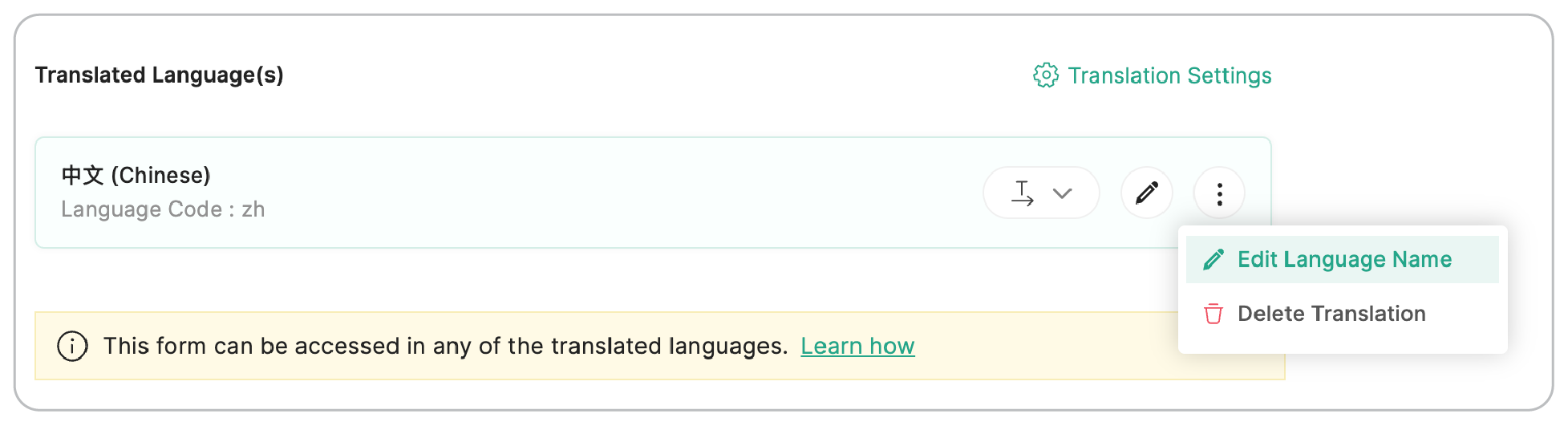
- [翻訳可能な言語]の一覧で、言語名の横にある[アプリの詳細設定]アイコンをクリックします。
- [言語名を編集する]を選択します。
- [言語名を編集する]画面で、[言語名]項目に任意の言語名を入力します。
- [保存する]をクリックします。
翻訳の削除
- 言語名の横にある[アプリの詳細設定]アイコンをクリックします。
- [翻訳を削除する]を選択します。
- 表示される画面で削除を確認します。