送信内容の編集
概要
あなたは、複数のセッションからなるワークショップを主催すると仮定します。参加者には、どのセッションに参加する予定かを登録フォームに記入してもらいました。イベントの数日前、参加者の一人がスケジュールの都合で参加できなくなり、セッションの選択を変更する必要があることが分かりました。フォームへの回答を編集できる機能があれば、参加者はフォームに再度アクセスして、選択したセッションを変更することができます。
回答者がフォームへの回答内容を編集できるようにするメリット
- 回答者は、予期せぬ事態や状況の変化に応じて、入力内容を柔軟に変更/修正できます。
- 収集される情報を可能な限り正確かつ最新の状態に保つことができるため、より良い計画立案と組織運営につながります。
- 個々の変更依頼に対応するための主催者による手作業の負担が軽減され、時間と労力を節約できます。
回答者が自身の回答内容を変更する方法
設定には2つの方法があります。
また、回答内容の編集リンクに対して有効期限を設定することもできます。
お礼ページへの編集用リンクの表示
回答を送信した直後に表示されるお礼ページに、回答を編集するための専用URLが表示されます。この機能を有効するには:
- フォームの編集画面で、[設定]タブ→[送信と保存]→[送信内容の編集]の順に移動します。
- [送信者に対して送信内容の編集を許可する]で[はい]を選択します。
- [お礼ページにリンクを含める]チェックボックスにチェックを入れます。お礼ページに、フォームの回答を編集するためのリンクが表示されるようになります。
- [編集内容をダウンロードするためのリンクをお礼ページに記載できます]チェックボックスにチェックを入れると、編集内容のPDFをダウンロードできるリンクをお礼ページに表示できます。
編集用リンクの有効期限の設定
[送信者に対して送信内容の編集を許可する]を有効にすると、編集リンクの有効期間を設定できるようになります。
設定するには:
- [編集用リンクに有効期限を設定する]チェックボックスにチェックを入れます。
- リンクの有効期限は、以下の基準に基づいて設定できます。
- 固定の日時
- 送信日時
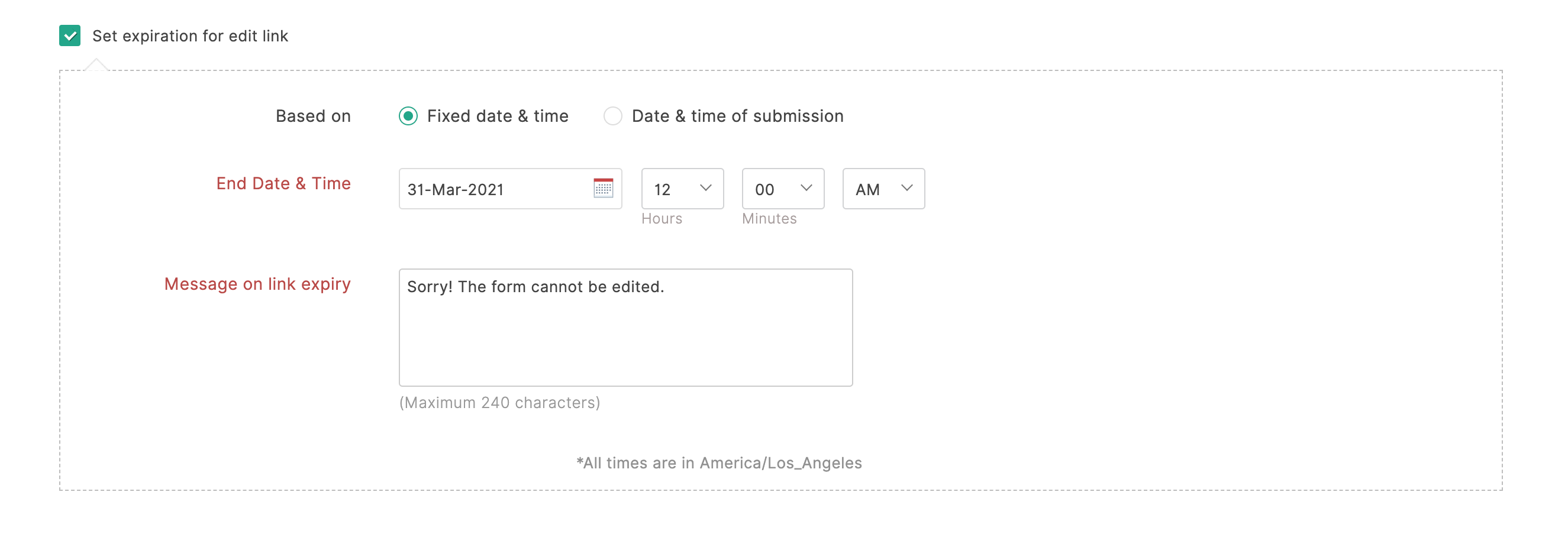
固定の日時
- [終了日時]で、編集リンクの有効期限となる日時を選択します。
- [リンクの有効期限のメッセージ]には、リンクの有効期限が切れた際に表示されるメッセージを入力します。
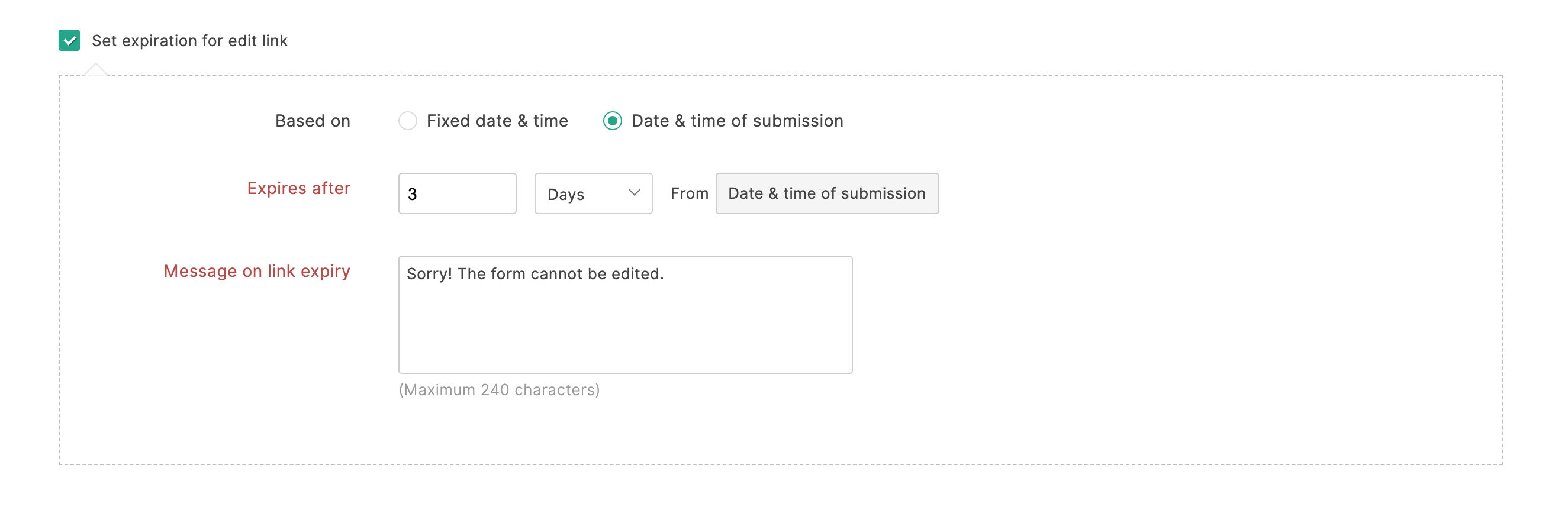
送信日時
- [有効期限]には、[送信日時]からの期間を指定します。ドロップダウンメニューを使用して、時間の単位として[分]/[時間]/[日]のいずれかを選択します。
- [リンクの有効期限のメッセージ]には、リンクの有効期限が切れた際に表示されるメッセージを入力します。
メモ:
1.[編集用リンクに有効期限を設定する]で指定された日時までは、フォームの送信回数の上限で設定された日時に基づく制限にかかわらず、送信内容の編集用リンクは有効なままです。
2.[編集用リンクに有効期限を設定する]が設定されていない場合、送信内容の編集用リンクは、フォームの送信回数の上限で設定された日時に基づく制限に従って有効のままです。

ワークフローの実行
[Workflow Execution](ワークフローの実行)セクションには、更新された場合に実行するよう設定された自動化サービスが表示されます。これは、フォームの送信内容が編集/保存された際に実行される自動化サービスの一覧です。
メール通知への送信内容の編集用リンクの記載
回答者へ確認メールを送信するためのメール通知ワークフローを設定する際、メール内に、送信者が送信済みの回答を編集するためのリンクを含めることができます。
この機能を有効するには:
- フォームの編集画面で、[設定]→[送信と保存]→[送信内容の編集]の順に移動します。
- [送信者に対して送信内容の編集を許可する]で[はい]を選択します。
- [設定]内の[メールと通知]に移動し、メールを作成します。メールと通知に関する詳細については、こちらをご参照ください。
- [送信内容を編集するためのリンクを含める]チェックボックスにチェックを入れます。メール通知内の任意の場所に送信内容の編集用リンクを挿入することも可能です。
設定するには:
-
メール通知テンプレートの設定中に、[メッセージ]セクションの
(リンク)アイコンをクリックし、ポップアップ画面で[送信内容の編集]選択します。
-
[表示テキスト]に、メール内でリンクとして表示されるテキストを入力します。
-
今後、このメールには、送信者がフォームへの回答内容を編集するためのリンクが含まれるようになります。
メモ:
1.送信者が自身の回答を編集できるリンクをメール通知に含める機能は、[設定]→[送信と保存]→[送信内容の編集]の順に移動し、[送信者に対して送信内容の編集を許可する]で[はい]を選択した場合にのみ有効になります。
2.フォーム管理者は、[すべてのデータ]セクションに移動することで、いつでもすべての[送信内容の編集用リンク]を確認できます。[追加項目]をクリックし、[送信内容の編集用リンク]列を有効にすると、これらのリンクが表示されます。詳細はこちら。