クイズフォーム

お知らせ:当社は、お客様により充実したサポート情報を迅速に提供するため、本ページのコンテンツは機械翻訳を用いて日本語に翻訳しています。正確かつ最新のサポート情報をご覧いただくには、本内容の英語版を参照してください。
概要
Zoho Formsのクイズフォームでは、正解、配点、回答者のランキングを設定したテストを作成できます。合格点の設定、質問や選択肢のシャッフル、カウントダウンタイマーの追加、詳細な結果の確認が可能です。
クイズのワークフロー
クイズの作成は最初のステップにすぎません。その後、クイズを構築してテストし、回答者向けに公開した後、受付を終了して結果を確認します。このセクションでは、一連の流れと、各段階の詳細を説明するセクションへのリンクを紹介します。
クイズの作成
- [新しいフォーム]をクリックして[クイズ]を選択し、クイズフォームを作成します。クイズは未公開の状態で作成されます。
- 質問を作成し、その他の必要な情報を収集するために、クイズ項目やその他の項目を追加します。
- 各クイズ項目の正解と配点を設定します。
- 回答者が開始前に確認する説明を記載した開始ページを設定します。
- 合格点、シャッフル、[クイズ終了メッセージ]など、採点と表示を設定します。
- クイズに制限時間がある場合は、クイズタイマーを設定します。この設定は任意です。
- これで、クイズをテストする準備が整いました。
クイズのテスト
- [クイズをテスト]をクリックし、回答者としてクイズに回答して、テスト送信を行います。
- 公開フォームで、開始ページ、カウントダウンタイマー、各質問に表示される配点など、回答者側の表示を確認します。
- 管理者として結果を確認します。[すべてのエントリー]と[レポート]を開き、テストエントリーから作成された一覧表示、ランキング表示、質問表示を確認します。
- すべてが正しく表示されることを確認します。変更が必要な場合は、クイズを更新して再度テストします。
- これで、クイズを公開する準備が整いました。
クイズの公開と共有
クイズの終了と結果の確認
- テストの実施期間が終了したら、[すべてのエントリー]と[レポート]の一覧表示で送信された回答を確認し、必要に応じて検証します。
- 回答の受付を停止するには、クイズを終了します。この操作は元に戻せません。
- 一覧表示に加えて、ランキング表示と質問表示で結果を確認します。

メモ。
- 合格点とタイマーの設定は任意です。どちらも設定せずにクイズを公開できます。
- ランキング表示と質問表示は、クイズを終了すると生成されます。テストモードでは、クイズを公開するまで使用できます。
クイズフォームの作成
クイズフォームを作成するには、次の手順を実行します。
- Zoho Formsアカウントで、[マイフォーム]をクリックし、右上の[新しいフォーム]をクリックします。
- [フォームの作成方法を選択]画面で、[クイズ]をクリックします。
- [クイズ名]にクイズの名前を入力し、[クイズを作成]をクリックします。
- クイズが未公開の状態で作成され、フォームビルダーが表示されます。
この状態では回答者はクイズにアクセスできないため、公開前にクイズを構築してテストできます。 - これで、項目の追加と正解の設定を開始できます。
クイズフォームには、初期設定で開始ページが作成されます。クイズに合わせてカスタマイズできます。
メモ。
- クイズフォームを作成するには、有料プランが必要です。
- モバイルアプリではクイズフォームを利用できません。代わりにWebブラウザーを使用してください。
- クイズフォームは標準のフォーム形式で作成されます。レイアウトの切り替えには対応していません。また、クイズフォームをスポットライトまたはカード形式のフォームに変換したり、その逆の変換を行ったりすることはできません。
クイズ項目とその他の項目
通常のフォームビルダーとは異なり、クイズビルダーの項目パネルは、クイズ項目とその他の項目の2つのセクションに分かれています。
クイズ項目
クイズ項目は、正解の設定に対応している項目です。次の各項目タイプに正解と配点を設定できます。
回答者に回答を入力してもらう場合は、一行、数値、小数の各項目を使用します。それぞれ、テキスト、数値、小数を入力できます。
用意した選択肢から回答者に1つ以上の回答を選択してもらう場合は、はい/いいえ、ラジオボタン、チェックボックス、ドロップダウン、複数選択の各項目を使用します。
選択肢に画像を含める場合は、画像選択項目を使用します。
メモ:正解を設定していないクイズ項目は、通常の項目として機能します。
その他の項目
その他の項目には、クイズフォームに追加できるものの、正解の設定には対応していない項目タイプが含まれます。カテゴリー別の項目は次のとおりです。
|
カテゴリー |
その他の項目 |
|
グリッド |
1列、2列、3列 |
|
基本情報 |
名前、住所、電話番号、メール、Webサイト |
|
テキストボックス |
複数行、正規表現 |
|
数値 |
通貨 |
|
日付と時刻 |
日付、時刻、日時 |
|
評価尺度 |
評価、スライダー |
|
案内 |
説明、よくある質問、音声の埋め込み、動画の埋め込み、PDFの埋め込み、画像スライダー、バナー |
|
法的事項と同意 |
同意確認欄 |
|
ページ要素 |
セクション、見出し、改ページ、区切り線、スペーサー |
メモ:クイズフォームの本文には、最大100個の入力項目を含めることができます。ようこそページに追加した項目は、この上限に含まれません。
正解と点数の設定
採点対象にする各クイズ項目には、正解と点数を設定する必要があります。設定するには、次の手順を実行します。
- ビルダーでクイズ項目をクリックし、その項目のプロパティを開きます。
- [正解と点数]で、[設定する]をクリックします。
- 正解と点数のポップアップで、選択した項目の種類に応じて正解を設定します。
- 一行テキスト、数値、小数:正解を入力します。
- 単一選択項目(ラジオボタン、ドロップダウン、はい/いいえ、画像選択):選択肢から正解を選択します。
- 複数選択項目(チェックボックス、複数選択):選択肢からすべての正解を選択します。
- 設問の[点数]を設定します。
- [完了]をクリックしてポップアップを閉じます。
- [正解と点数]セクションに、編集および削除のオプションとともに「設定済み」と表示されます。クイズを公開するまでは、正解や点数を編集したり、設定した正解を削除したりできます。
-
変更を保存するには、[保存]をクリックします。項目のプロパティを保存すると、ビルダー内の項目の右上に点数が表示されます。
クイズ項目の正解と点数以外のプロパティは、通常のフォーム項目とほぼ同じです。詳細については、各フォーム項目のヘルプドキュメントを参照してください。
メモ。
- 画像選択項目では、正解を設定する前に画像の選択肢を1つ以上追加してください。
- 正解として設定済みの選択肢は、直接削除できません。そのような選択肢を削除するには、最初に正解から外してください。
- 正解に入力できる文字数は最大255文字です。
- 設問に設定できる点数は最大100点です。
- 設定した正解を後から削除すると、その項目はクイズ項目として機能しなくなります。通常の項目として扱われ、採点には使用されません。
クイズの設定
採点、表示オプション、タイマーを設定するには、ビルダーの左側のメニューで[クイズの設定]をクリックします。[クイズの設定]には、[採点と表示]と[クイズタイマー]の2つのセクションがあります。
採点と表示
合格点を設定し、設問と選択肢をシャッフルするかどうかを選択して、回答者への点数の表示方法を指定します。
- [合格点]:このオプションを選択し、回答者が合格するために必要な最低点を入力します。その横には、「30点満点」のようにクイズの合計点が表示されます。合格点は合計点を超える値には設定できません。また、クイズの公開後は編集できません。
- [設問をシャッフルする]:すべての回答者に同じ順序で設問が表示されないよう、設問の順序をランダムに変更します。
- [選択肢をシャッフルする]:クイズを受験するたびに各設問内の選択肢を並べ替え、回答の選択肢が同じ位置に固定されないようにします。
- [各設問の点数を表示する]:クイズの回答中に、各設問の点数を回答者に表示します。
- [クイズ終了時のメッセージ]:クイズの終了後に開こうとした回答者に表示されるメッセージです。初期設定では、「このクイズは終了しており、回答を受け付けていません」と表示されます。
設定が完了したら、変更を適用するために[保存]をクリックします。
メモ。
- [合格点]の設定は任意です。すべてのクイズに合否の基準が必要なわけではありません。
- [クイズ終了時のメッセージ]に入力できる文字数は最大240文字です。
クイズタイマー
クイズにカウントダウンを追加するには、[クイズの設定]→[クイズタイマー]に移動し、[タイマーを設定する]をクリックします。次に、以下を設定して[保存]をクリックします。
- [制限時間]:時間と分で設定します。最短は1分、最長は23時間59分です。初期設定では10分に設定されています。
- [カウントダウンのラベル]:公開中のクイズで、カウントダウンとともに回答者に表示されるラベルです。初期設定では残り時間に設定されており、変更できます。
タイマーが終了すると、必須項目が入力されていない場合でも、クイズは自動的に送信されます。回答者は、タイマーが終了する前に手動で送信することもできます。タイマーは開始後に一時停止できません。
タイマーを動作させるにはウェルカムページが必要です。ウェルカムページは、クイズフォームの作成時に自動的に作成されます。回答者がウェルカムページで[クイズを開始]をクリックすると、カウントダウンが開始されます。
タイマーを編集または削除するには、ビルダーでフォームを開き、[クイズ設定]→[クイズタイマー]に移動します。以前に設定した値が表示されます。タイマー設定を編集するには、[制限時間]、[カウントダウンのラベル]、またはその両方を更新し、[保存]をクリックします。タイマーを削除するには、[タイマーを削除]をクリックし、警告ポップアップで確定します。
タイマーの外観をカスタマイズするには、[テーマ]→[テーマをカスタマイズ]→[タイマー]に移動し、次の項目を設定します。
- [スタイル]:タイマー表示に使用するレイアウトスタイルを選択します。
- [背景]:タイマー領域の背景色を設定します。
- [テキスト]:カウントダウンのラベルとタイマーに表示される数字の色を設定します。
ウェルカムページ
クイズフォームを作成すると、ウェルカムページが自動的に作成されます。これは、クイズの開始前に回答者に最初に表示される画面です。
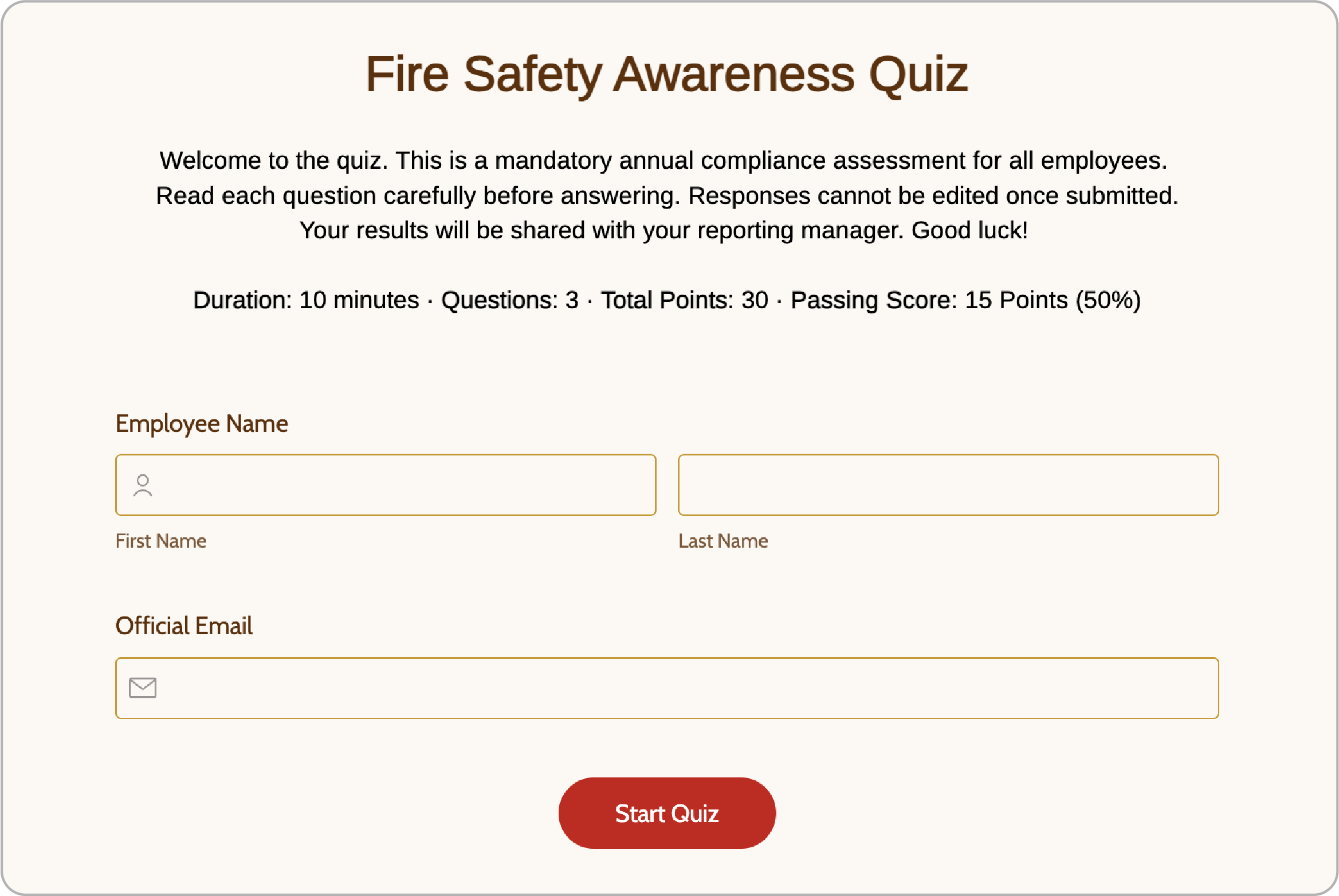
ウェルカムページには、見出しとしてクイズ名、その下に一般的な説明、および[クイズを開始]ボタンがあらかじめ表示されます。
また、クイズの設定に基づいて、所要時間、問題数、合計点、合格点を示すクイズ概要も表示されます。見出し、説明、バナー画像を更新して、クイズ固有の手順や、開始前に回答者が知っておくべき情報を追加できます。
クイズの開始前に基本情報を収集するため、ウェルカムページに名前やメールなどの項目を追加することもできます。
メモ:クイズフォームではウェルカムページが必須のため、削除できません。
クイズビルダー
クイズフォームは、次の3つの状態に移行します。
未公開の状態
クイズは、下書き段階にあたる未公開の状態で作成されます。この状態では、項目の追加や編集、正解と配点の設定、採点、表示設定、タイマーの設定を行い、最後にテストモードでクイズをテストできます。
ビルダーのヘッダーには、クイズのバッジと未公開ステータスが表示されます。[クイズをテスト]と[クイズを公開]の2つの操作を利用できます。フォームのヘッダーには、「合計:30点」のようにクイズの合計点も表示されます。
すべてのテスト送信は、[テストエントリー]で確認できます。[保存して後で再開]が有効で、回答者がフォームへの入力途中で保存した場合は、[一時保存されたエントリー]も確認できます。削除されたエントリーは、[ごみ箱内のエントリー]で確認できます。
メモ:テスト送信は最大50件までです。さらにテスト送信を行うには、既存のテスト送信を削除してください。
クイズのテスト
- ビルダーの右上にある[クイズをテスト]をクリックします。ウェルカムページから始まる、公開中のクイズ全体のプレビューが開きます。
テストモード中は、画面上部にバナーが表示されます。 - 回答者として実際にクイズに回答し、公開前に、正解、配点、タイマーが公開中のフォームで想定どおりに機能することを確認します。
- その後、[すべてのエントリー]([リスト表示]、[ランキング表示]、[問題別表示])で結果を確認し、すべて正しく表示されていることを確認します。
クイズの公開
テストモードですべての確認が完了したら、クイズを公開できます。
- ビルダーの右上にある[クイズを公開]をクリックし、クイズを公開ポップアップを開きます。
- 公開前に概要をよく確認し、表示された[CAPTCHA]を入力して、[公開]をクリックします。
- 概要を確認し、公開する前に、問題、正解、配点、タイマーがすべて正しく設定されていることを確認します。
- [クイズ項目]:正解と配点が設定されているクイズ項目の数です。
- [合計点]:正解が設定されているすべてのクイズ項目の配点の合計です。
- [合格点]:回答者が合格するために必要な最低点です。
- [タイマー]:設定されている制限時間です。
合格点またはタイマーが設定されていない場合は、未設定と表示されます。これらを設定せずに続行することも、キャンセルして[クイズ設定]で設定してから、もう一度公開することもできます。
クイズを公開すると、すべてのテスト送信が完全に削除されます。公開後に受信した回答は、実際のエントリーとして扱われます。
メモ。
- クイズを公開すると、正解、配点、合格点を編集したり、新しいクイズ項目を追加したりすることはできません。
- 公開する前に、テストモードでクイズを十分にテストしてください。準備が完了してから[公開]してください。
- 公開するには、少なくとも1つのクイズ項目に正解と配点を設定する必要があります。
公開済みの状態
公開すると、クイズが有効になり、回答を受け付けます。回答者にクイズのリンクを共有してください。
ビルダーのヘッダーには、クイズのバッジと公開済みステータスが表示されます。[クイズにアクセス]と[クイズを終了]の2つの操作を利用できます。
手動送信または自動送信されたすべての回答は、[送信済みのエントリー]で確認できます。
[保存して後で再開]が有効で、回答者がフォームへの入力途中で保存した場合は、[一時保存されたエントリー]も確認できます。
クイズを開始した後にウィンドウを閉じ、タイマーが終了するまでに再開しなかった回答者のエントリーは、[タイマー終了による未送信エントリー]で確認できます。
メモ。
- クイズを公開すると、クイズ項目の正解、配点、選択肢を編集または削除できません。
- クイズを公開すると、[合格点]を編集できません。
- 公開済みのクイズではエントリーをごみ箱に移動できないため、公開済みおよび終了済みのクイズでは[ごみ箱内のエントリー]を利用できません。公開済みまたは終了済みのクイズから削除したエントリーは完全に削除され、復元できません。
- クイズを公開すると、新しいクイズ項目を追加できません。
クイズへのアクセス
- [クイズにアクセス]をクリックすると、ウェルカムページから始まる公開中のクイズのリンクが開きます。
回答者にクイズフォームを共有するさまざまな方法についてご確認ください。 - 回答者が[クイズを開始]をクリックするとタイマーが開始され、回答を終えるとクイズを送信します。
タイマーの制限時間までにすべての問題への回答が完了していない場合、フォームは自動的に送信されます。タイマーの開始後に回答者がフォームを閉じた場合でも、制限時間内であれば、同じフォームのリンクからいつでも再度開くことができます。
[保存して後で再開]が有効な場合は、中断した箇所から再開できます。タイマーの制限時間後に回答者が戻ると、制限時間が終了したためクイズに再回答できないことを示すメッセージが表示されます。
クイズの終了
すべての回答者がクイズに回答したら、クイズを終了できます。クイズを終了すると、新しい回答の受け付けが停止します。
-
クイズを終了するには、ビルダーで[クイズを終了]をクリックします。確認用ポップアップが表示されます。
- [CAPTCHA]を入力して[クイズを終了]をクリックして確定するか、[キャンセル]をクリックして戻ります。
メモ:[クイズを終了]の操作は取り消せません。終了するとクイズは無効になり、再開できなくなります。
終了済みの状態
クイズを終了すると、結果を確認できます。以降、新しい回答は受け付けられません。この時点で、結果の[ランキング表示]と[問題別表示]が生成されます。
クイズを終了すると、簡単に識別できるように、ビルダーに終了済みステータスのバッジと[クイズ終了メッセージ]が表示されます。フォームビルダーは完全に無効になり、項目の追加、編集、削除はできず、[クイズ設定]もロックされます。
クイズの終了後にリンクを開いた回答者には、[採点と表示]で設定した[クイズ終了メッセージ]が表示されます。終了後はクイズに回答できません。
クイズ回答の表示
クイズフォームでは、標準の[リスト表示]に加えて、[ランキング表示]と[問題別表示]の2つの表示形式を[すべてのエントリー]と[レポート]で利用できます。
回答者から送信された回答に加えて、得点、結果、正解数、不正解数など、クイズに関する重要な情報も[すべてのエントリー]と[レポート]に表示されます。
リスト表示
[リスト表示]は、[すべてのエントリー]と[レポート]の標準の表示形式です。回答者から送信された回答が、クイズの詳細とともに一覧表示されます。クイズ項目への各回答には、正解の場合は緑色のチェック、不正解の場合は赤色のバツ印が表示されます。
フォーム項目に加えて、[リスト表示]には、[クイズの結果]、[クイズの得点]、[正解数]、[不正解数]、[未回答数]の各クイズ列が表示されます。同じ値を変数として利用できるため、サンクスページ、フォームルール、メール通知、PDFエディターで使用できます。詳細はこちら
左上のエントリーのドロップダウンを使用して、クイズの現在の状態で利用可能なエントリーの種類を切り替えます。各状態で利用できるエントリーの種類については、未公開の状態と公開済みの状態をご参照ください。
メモ:クイズフォームのエントリーでは、データの編集はサポートされていません。
すべてのエントリーに表示されるタイマー列
タイマーが有効なクイズでは、次の2つの列が追加で表示されます。
- 開始時刻:回答者がウェルカムページで[クイズを開始]をクリックし、クイズを開始した時刻です。
- 所要時間:回答者がクイズを送信するまでにかかった時間です。
これらに加えて、標準の追加日時列には、回答が送信された日時が表示されます。
個々のデータを開くと、データの概要に正解数、不正解数、未回答数、クイズスコア、クイズ結果、開始時刻、追加日時、所要時間が表示されます。
ランキング表示と質問表示
ランキング表示と質問表示にはクイズ結果が表示され、クイズの終了後に生成されます。どちらの表示も、回答総数、合格者数、不合格者数、所要時間(hh:mm:ss形式)が示された全体の概要から始まります。
メモ:ランキング表示と質問表示は、クイズの終了後にのみ生成されます。ただし、テストモードではクイズが公開されるまで利用でき、開いた時点で利用可能なデータに基づいて生成されます。
ランキング表示
この表示では、回答者がクイズスコアの高い順にランク付けされ、最高得点者が先頭に表示されます。上位3位にはメダルが付きます。表には、各回答者の順位と、クイズおよびタイマー関連の列が表示されます。
ランキングはカード形式でも表示できます。
- ランキング表示の表の右上にある[ランキングをカードで表示]アイコンをクリックします。
- カード表示のポップアップで、名前やメールなど、各カードに表示する項目を選択します。順位とクイズスコアは常にカードに表示されます。カードのプレビューは右側に表示されます。
- [作成]をクリックします。
各カードには、回答者の順位とクイズスコアが表示されます。合格点が設定されている場合は、合格または不合格の結果も表示されます。
カードに表示する項目を変更するには、[表示を変更]をクリックします。表に戻るには、[リスト]アイコンをクリックします。
設定したカード表示の内容は失われるため、標準の表形式表示に切り替える前に確認メッセージが表示されます。
質問表示
質問表示では、質問ごとの回答を分析し、すべての回答者が選択した選択肢の分布を表示します。
各質問について、配点、正解数、不正解数、未回答数を確認できます。
質問の右側にある[展開矢印]をクリックすると、各選択肢を選んだ回答者数、回答の円グラフ、正解と不正解を確認できます。
各質問を個別に確認せず、すべての質問を一度に展開するには、質問表示の右上にある[最大化]ボタンをクリックします。
リスト表示、ランキング表示、質問表示は、レポートでも利用できます。
メモ。
- クイズフォームでは、カンバン表示はサポートされていません。
- クイズフォームでは、レポートを一般公開して共有することはできません。
クイズ変数
クイズ結果は変数として利用でき、サンクスページ、フォームルール、メール通知、PDFエディターで使用できます。たとえば、合格した回答者と不合格だった回答者に、それぞれ異なるサンクスメッセージを表示できます。これらの値は、初期設定でクイズのすべてのエントリーとレポートのセクションに表示されます。利用できる変数は次のとおりです。
- クイズスコア:回答者の合計得点です。
- クイズ結果:合格または不合格です(合格点が設定されている場合のみ利用できます)。
- 正解数:正しく回答した質問の数です。
- 不正解数:誤って回答した質問の数です。
- 未回答数:回答しなかった質問の数です。
これらをすべて表形式で表示するには、変数選択画面でクイズデータの概要を選択します。
メモ:クイズフォームでは、フォームルールのみがサポートされています。項目ルール、ページルール、選択肢ベースの項目ルール、送信拒否、項目間比較はサポートされていません。