問い合わせの処理
問い合わせの処理とは
問い合わせの処理機能を使用すると、管理者と担当者は、従業員からの問い合わせを1か所から表示、割り当て、解決できます。[カテゴリー]タブから、別のユーザーへの問い合わせを追加することもできます。

以前は、該当するポータルを使用しているユーザーのサービスの中に[担当者]タブがありました。現在は、[問い合わせ]に移行されました。
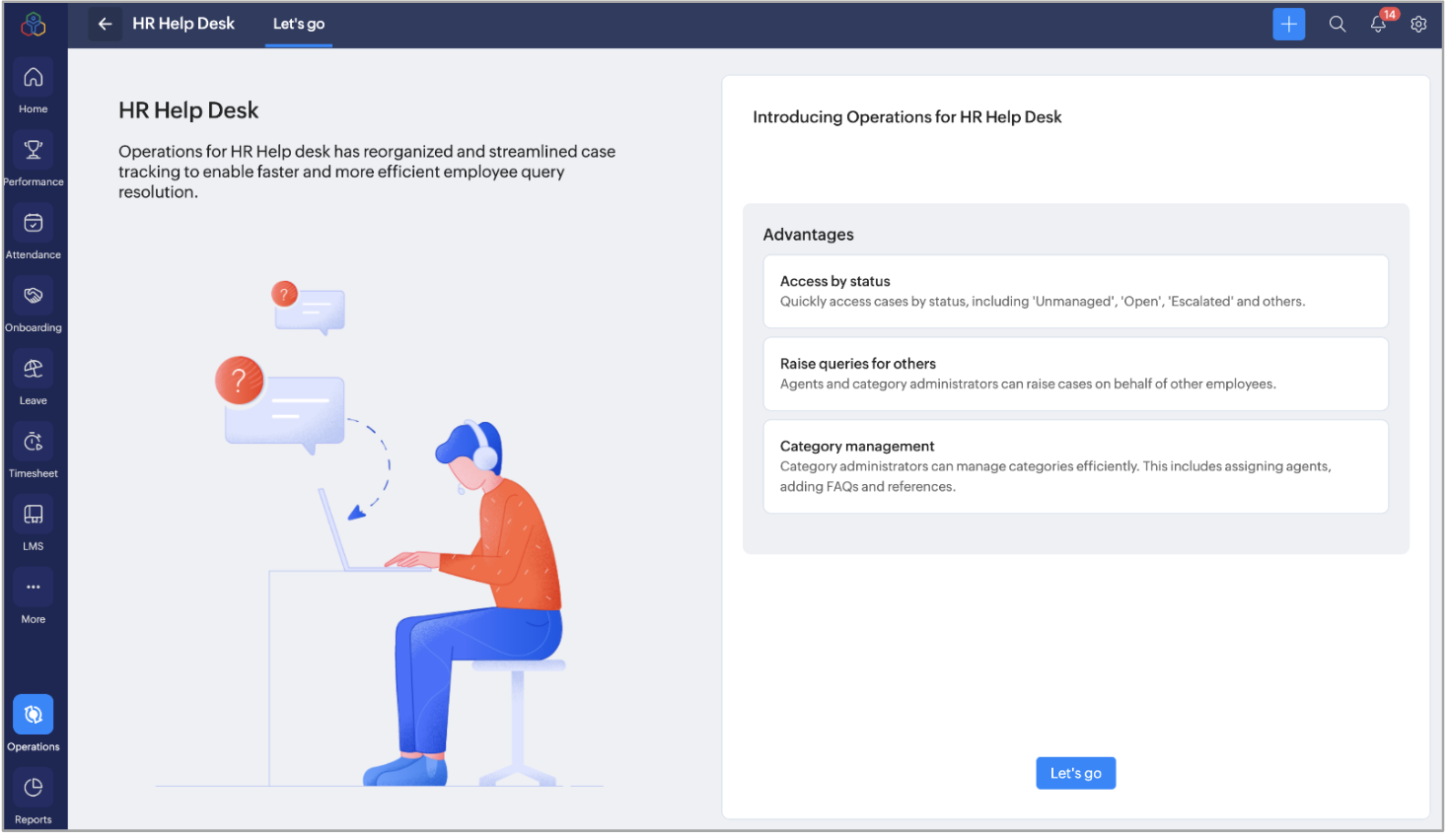
[処理]タブにはじめてアクセスすると、問い合わせに関する詳細情報が表示されます。ランディングページでは、実行可能な主な機能が紹介されています。

問い合わせの一般的な操作の流れ
-
組織の従業員から、特定のカテゴリーに関する問い合わせが寄せられます。
-
問い合わせのカテゴリーに応じて、該当するユーザー/グループ/部門が[担当者]として割り当てられます。
-
個人のユーザーが担当者として割り当てられた場合、そのユーザーが対応を開始します。グループ/部門に割り当てられている場合、グループ/部門の責任者は、そのグループ/部門に所属するユーザーに問い合わせを割り当てることができます。また、ユーザーは自分のグループ/部門に割り当てられた問い合わせを引き受けることも可能です。
-
担当者は、問い合わせに対してコメントを追加できます。
-
担当者は、自身や部下にタスクを追加し、割り当てることができます。管理者は、組織内の任意のユーザーにタスクを割り当てることができます。
-
問い合わせが解決すると、ステータスが変更されます。
[問い合わせ]タブ
- 自分の問い合わせ:ユーザーが担当者として割り当てられているすべての問い合わせが表示されます。
- 未完了の問い合わせ:未完了または進行中のすべての問い合わせが表示されます。
- エスカレーションされた問い合わせ:定義されたSLAに基づいてエスカレーションされた問い合わせが表示されます。
- 対応前の問い合わせ:カテゴリー管理者によってまだ担当者に割り当てられていないすべての問い合わせが表示されます。
- すべての問い合わせ:管理者は、すべての問い合わせを表示できます。
ユーザーがメンションされたすべての問い合わせは、注目リストに表示されます。詳細については、「問い合わせの注目リスト」をご参照ください。
問い合わせの割り当て
カテゴリー管理者は、自分が管理者として割り当てられているカテゴリー内で発生した問い合わせに対して、担当者を割り当てたり、割り当てを解除したりできます。
問い合わせに担当者を割り当てるには
- [処理]→[問い合わせ]→[対応前の問い合わせ]の順に移動します。
- 担当者を割り当てる問い合わせをクリックします。
- [割り当て先]タブで、問い合わせを割り当てる担当者を検索し、選択します。
問い合わせからの割り当ての解除
誤って問い合わせに割り当てられた場合や、何らかの理由で担当を外れる必要がある場合、担当者と管理者は自分の割り当てを解除できます。
- [処理]→[お問い合わせ]→[すべての問い合わせ]の順に移動します。
- 担当者を解除する問い合わせをクリックします。
- 画面右上の[…](その他)アイコンをクリックします。
- [割り当てを解除する]を選択します。対象の問い合わせから担当者の割り当てが解除されます。
問い合わせの解決
担当者は、割り当てられた問い合わせに対する回答を提供することで、問い合わせを解決できます。
問い合わせを解決するには
- [処理]→[問い合わせ]→[自分の問い合わせ]または[エスカレーションされた問い合わせ]タブに移動して、自分に割り当てられた問い合わせを開きます。
- ステータスに基づいて問い合わせを抽出するには、ドロップダウンを使用して以下を選択します。
- 未完了:ステータスが未完了の問い合わせを表示します。
- 進行中:ステータスが進行中の問い合わせを表示します。
- 待機中:ステータスが待機中(処理待ち)の問い合わせを表示します。
- 保留中:ステータスが保留中(一時停止)の問い合わせを表示します。
- 問い合わせをクリックして詳細を確認し、解決します。
- コメント欄に問い合わせに対する回答を入力します。
- コメント欄では、次の処理が可能です。
・問い合わせに関するコメントを追加し、書式を整える。
・問い合わせの解決に必要な参照情報として、リンクを追加したり、ファイルを添付する。
・[よくある質問を追加する]/[よくある質問を添付する]を使用して、関連するよくある質問を提供する。 -
右側のセクションでは、問い合わせのステータスの変更、優先度の設定、担当者の変更が可能です。
- 問い合わせに関する必要な情報を入力したら、[送信する]をクリックします。依頼者は、担当者が作成したコメントに関する通知を受け取ります。
- ステータスを変更して問い合わせを送信するには、以下の画像のようにドロップダウンを使用します。
よくある質問の追加と添付
問い合わせに対応する際、担当者または管理者は既存のよくある質問を使用するか、新たに作成して回答を補足できます。
既存のよくある質問を添付するには
- [処理]→[問い合わせ]に移動します。
- [すべての問い合わせ]/[自分の問い合わせ]/[未割り当て]から、担当している問い合わせを選択します。
- コメント入力欄で、[よくある質問を添付する]をクリックします。
- 問い合わせに関連するよくある質問の右側にある[添付する]をクリックします。選択したよくある質問がコメント欄に追加されます。
- [送信する]をクリックします。
- 申請者は、よくある質問をクリックすると、該当する回答を確認できます。
新規のよくある質問を追加するには
-
[処理]→[問い合わせ]に移動します。
- [すべての問い合わせ]/[自分の問い合わせ]/[未割り当て]から、担当している問い合わせを選択します。
- コメント入力欄で、[よくある質問を追加する]をクリックします。
- よくある質問と回答を入力します。
- よくある質問に関連するタグを追加します。
- よくある質問に参考情報を添付します。
- [保存する]をクリックします。この機能により、よくある質問が[カテゴリー]タブの[よくある質問]に追加されます。
- [保存して添付する]をクリックします。この機能により、よくある質問が[カテゴリー]タブの[よくある質問]に追加され、対象の問い合わせに添付されます。
カテゴリー
こちらでは、特定のカテゴリーについて、他のユーザーに代わって問い合わせを送信できます。
問い合わせを送信するには
- [処理]→[問い合わせ]→[カテゴリー]の順に移動します。
- 適切なカテゴリーで、[ユーザーの問い合わせを追加する]をクリックします。
- 問い合わせの依頼者を選択するか、必要に応じて依頼者に代わって自分を依頼者として選択します。
- ドロップダウンを使用して、適切な[サブカテゴリー]を選択します。
- 問い合わせの[優先度]を設定します。
- [件名]を入力します。
- [説明]セクションに問い合わせの説明を入力します。
- [添付ファイル]セクションに問い合わせの補足資料を添付します。
- [送信する]をクリックします。問い合わせが送信され、該当する担当者に割り当てられます。
- 問い合わせのステータスを確認するには、[自分の申請]タブを開きます。
- 問い合わせをクリックすると、問い合わせに対する回答が表示されます。[返信する]をクリックすると、さらに詳細を問い合わせたり、担当者と会話したりすることが可能です。
- 解決後、お使いのメールアドレスにフィードバックのお願いの通知が送信され、問い合わせを解決した担当者に対するフィードバックを入力できます。