ユーザーとユーザーグループの同期

お知らせ:当社は、お客様により充実したサポート情報を迅速に提供するため、本ページのコンテンツは機械翻訳を用いて日本語に翻訳しています。正確かつ最新のサポート情報をご覧いただくには、本内容の英語版を参照してください。
Microsoft Entra IDやOktaなどのIDプロバイダーのアカウントをすでに保有している組織は、ユーザーやユーザーグループをZoho Vaultに簡単にインポートできます。また、各ディレクトリーサービスからユーザーとユーザーグループを自動的に同期することもできます。
 メモ:この機能は、Zoho VaultのProfessionalプランとEnterpriseプランでのみ利用できます。
前提条件
ユーザーやユーザーグループをインポートまたは同期するには、ディレクトリーアカウント(Okta、Microsoft Entra ID)をZoho Vaultに関連付けます。
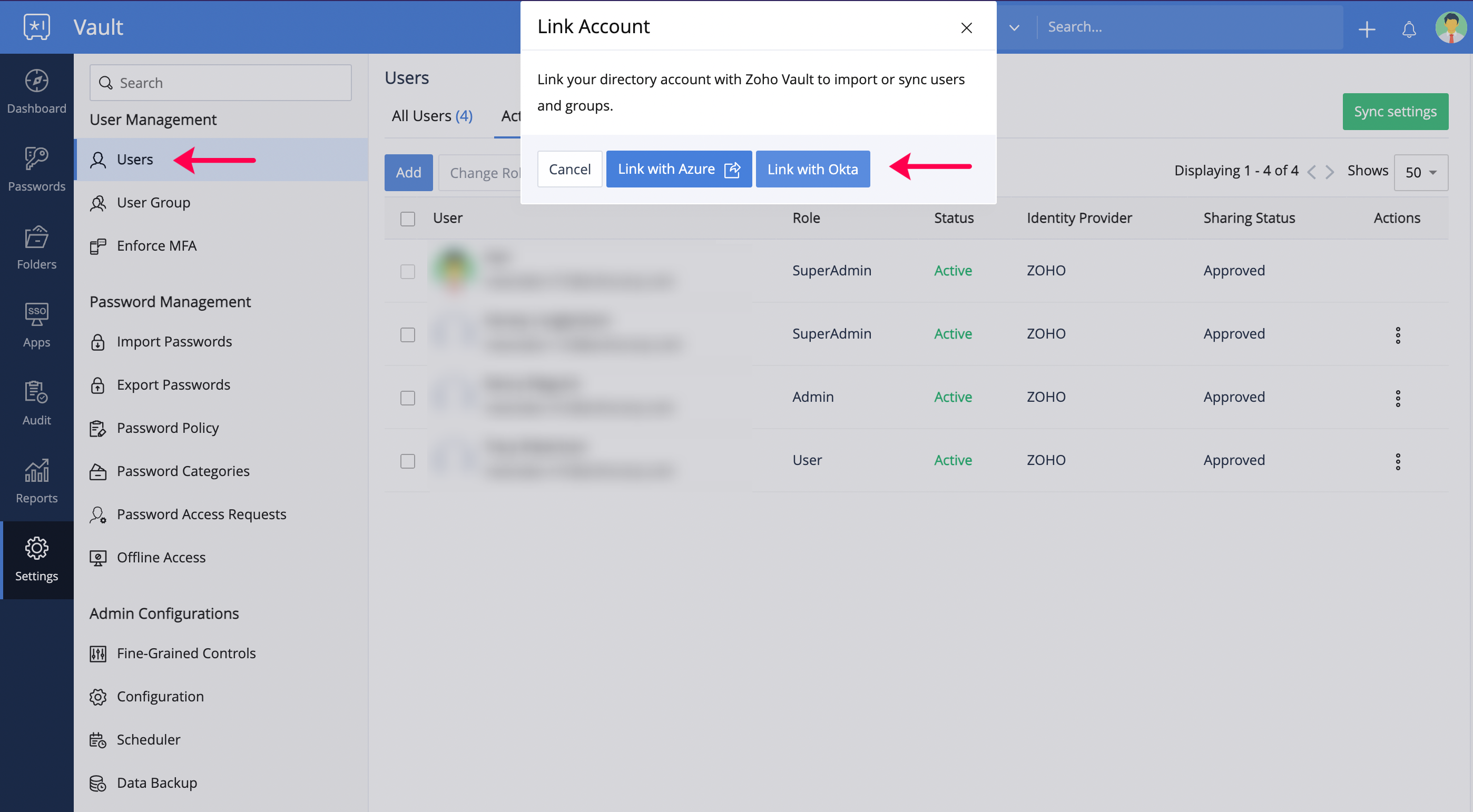
関連付け:Microsoft Entra ID
Microsoft Entra IDアカウントをVaultに関連付けるには、次の手順を実行します。
- スーパー管理者としてZoho Vaultアカウントにサインインします。
- [設定]をクリックし、[ユーザー管理]セクションの[ユーザー]を選択します。
- [同期設定]をクリックし、[Microsoft Entra IDと関連付ける]を選択します。
- Microsoft Entra IDアカウントにまだサインインしていない場合は、ポップアップ画面でサインインします。
Oktaと関連付ける
Zoho VaultアカウントをOktaと関連付けるには、このドキュメントの手順(「Zoho Vaultでのトークンの設定」の手順6まで)に従います。
ユーザーとユーザーグループの同期のカスタマイズ
ディレクトリーアカウントをZoho Vaultに関連付けた後、[ユーザー]タブで[同期設定]をクリックし、ユーザーとユーザーグループの同期を設定します。
- [同期を有効にする]:利用を開始するには、同期を有効にします。連携済みのディレクトリーサービスが、アカウントに対して自動的に選択されます。
- [同期の頻度]:同期の頻度として、[毎時間]、[毎日]、[毎週]のいずれかを選択します。選択した頻度は、[次の間隔ごとに同期]フィールドで調整できます。
-
[ワンタイムパスワード]:ディレクトリーサービスをVaultと連携すると、新しくインポートされたユーザーごとに新しいZohoアカウントが自動的に作成されます。自動生成されたワンタイムパスワードにより、ユーザーは自分のZohoアカウントにアクセスできます。
メモ:ユーザーは初回サインイン時に、このパスワードをリセットするよう求められます。
- ディレクトリーから削除されたユーザーをZoho Vaultからも自動的に削除する場合は、[ディレクトリーから削除されたユーザーの処理]フィールドで[削除済み]を選択します。Vaultでアカウントを無効にするだけの場合は、[無効]を選択します。
- [保存する]をクリックします。[次回の同期]フィールドに、次回の自動同期の予定が自動的に表示されます。
個別のグループの同期
ディレクトリーサービスから選択したグループを同期するには、次の手順を実行します。
Microsoft Entra IDからのユーザーグループの同期
- [設定]に移動し、[ユーザー管理]セクションの[ユーザーグループ]をクリックします。
- [インポート]を選択し、[Microsoft Entra IDからインポートする]をクリックします。
- 対象のユーザーグループをまだインポートしていない場合は、インポートします。
- 同期するユーザーグループに対応する[同期する]を選択すると、選択したグループのみがZoho Vaultと同期されます。
Oktaからのユーザーグループの同期
- [設定]に移動し、[連携]セクションの[AD/LDAP連携]をクリックします。
- [ユーザーをインポートする]を選択します。
- 対象のユーザーグループをまだインポートしていない場合は、インポートします。
- 同期するユーザーグループに対応する[同期する]を選択すると、選択したグループのみがZoho Vaultと同期されます。
メモ:同じ手順で、必要に応じて特定のユーザーグループの同期を取り消すこともできます。
アプリの権限の取り消し
ディレクトリーサービスとZoho Vaultの接続を解除するには、次の手順を実行します。
アプリの権限の取り消し:Microsoft Entra ID
- Microsoft Entra IDアカウントにサインインし、[自分のアカウント]に移動します。
- [アプリの権限]を選択します。
- Zoho Vaultに対応する[取り消す]を選択します。
Oktaでのアプリの権限の取り消し
- 管理者としてOktaアカウントにサインインします。
- [API]を[セキュリティ]タブから選択します。
- [APIトークン]ページで、Zoho Vaultのトークンを削除します。