Workflowregeln konfigurieren
Eine Workflowregel besteht aus den folgenden Elementen:
- Grundlegende Details: Geben Sie Details zu der Datensatzart an, für die die Regel gilt, sowie den Regelnamen und die Beschreibung.
- Regelauslöser: Geben Sie an, wann und auf welcher Grundlage die Regel für einen Datensatz ausgelöst werden soll. Es gibt drei Möglichkeiten:
- Ausführen basierend auf der Aktion eines Datensatzes: Regeln können ausgelöst werden, wenn folgende Datensätze vorhanden sind:
- Erstellt
- Erstellt oder bearbeitet
- Bearbeitet, d. h. jedes Feld im Datensatz wird geändert, bestimmte Felder werden geändert, oder jedes Feld in einem Abschnitt wird geändert
- Wenn ein Datensatz gelöscht wird
- Ausführen basierend auf dem Wert eines Datumsfelds: Für alle Datensätze, die den Kriterien der Regel entsprechen, wird die Regel entweder monatlich oder jährlich basierend auf dem Wert des ausgewählten Datumsfelds ausgelöst.
- Ausführen basierend auf der Punktzahl des Datensatzes: Regeln können ausgelöst werden, wenn die Punktzahl eines Datensatzes erhöht, verringert oder aktualisiert wird.
- Ausführen basierend auf Empfehlung: Regeln können am Tag der Empfehlung, nach dem Tag der Empfehlung oder vor diesem Tag ausgelöst werden.
- Notiz(en): Wenn eine Notiz erstellt, geändert oder gelöscht wird.
- Ausführen basierend auf der Aktion eines Datensatzes: Regeln können ausgelöst werden, wenn folgende Datensätze vorhanden sind:
- Workflowbedingung: Sie können mehrere Bedingungen in einer Workflowregel erstellen. Jede Bedingung besteht aus zwei Elementen. Eins davon ist die Angabe, welche Datensätze ausgelöst werden sollen, d. h. alle Datensätze oder die Datensätze, die den Kriterien entsprechen. Ein weiteres Element ist das Hinzufügen der Kriterien, nach denen sie ausgelöst werden sollen. Wenn es mehrere Bedingungen gibt, werden die Datensätze anhand der in jeder Bedingung genannten Kriterien validiert, und wenn sie ein Kriterium erfüllen, werden die anderen folgenden Bedingungen bei der Validierung ignoriert. Die folgenden Optionen helfen Ihnen bei der Definition der Datensätze, die ausgelöst werden sollen.
- Alle Datensätze, die den Kriterien entsprechen: Die Regel wird für die Datensätze ausgelöst, die den Kriterien entsprechen.
- Alle Datensätze: Die Regel wird für alle Datensätze ausgelöst.
- Datensätze, die keine der oben genannten Bedingungen erfüllen: Anstelle von Alle Datensätze steht diese Option ab der zweiten Bedingung zur Verfügung.
- Alle Datensätze, die den Kriterien entsprechen: Die Regel wird für die Datensätze ausgelöst, die den Kriterien entsprechen.
- Aktionen: Geben die zu automatisierende Aktion für Datensätze an, die den festgelegten Kriterien entsprechen.
- Sofortige Aktionen: Fügen Sie E-Mail-Benachrichtigungen, Aufgaben, Feldaktualisierungen, Webhooks, benutzerdefinierte Funktionen hinzu. Erstellen Sie einen Datensatz und senden Sie Benachrichtigungen über Cliq, Slack oder Cisco WebEx, die sofort bei Ausführung der Regel ausgelöst werden. Bei Aktionen zur Bearbeitung oder Aktualisierung von Feldern können Sie auch Leads, Angebote oder Kundenaufträge konvertieren.
- Geplante Aktionen: Fügen Sie E-Mail-Benachrichtigungen, Aufgaben, Feldaktualisierungen, Webhooks und benutzerdefinierte Funktionen hinzu und senden Sie Benachrichtigungen über Cliq, Slack oder Cisco, die zu einem bestimmten Zeitpunkt ausgelöst werden.
- Sofortige Aktionen: Fügen Sie E-Mail-Benachrichtigungen, Aufgaben, Feldaktualisierungen, Webhooks, benutzerdefinierte Funktionen hinzu. Erstellen Sie einen Datensatz und senden Sie Benachrichtigungen über Cliq, Slack oder Cisco WebEx, die sofort bei Ausführung der Regel ausgelöst werden. Bei Aktionen zur Bearbeitung oder Aktualisierung von Feldern können Sie auch Leads, Angebote oder Kundenaufträge konvertieren.
Workflowregeln in Zoho CRM erstellen
Befolgen Sie diese 4 Schritte zum Erstellen einer Workflowregel:
- Navigieren Sie zu Setup > Automation > Workflow Rules.
- Klicken Sie auf der Seite Workflow Rules auf Create Rule.
- Gehen Sie im Popup-Fenster Create New Rule wie folgt vor:
- Wählen Sie in der Dropdown-Liste das Modul aus, für das die Regel gilt.
- Geben Sie den Rule Name und die Description ein.
- Wählen Sie in der Dropdown-Liste das Modul aus, für das die Regel gilt.
- Klicken Sie auf Next.
2: Eingabe des Regelauslösers
Es gibt drei Optionen, auf deren Grundlage die Regel für einen Datensatz ausgelöst wird, der den Regelkriterien entspricht. Eine dieser Optionen muss beim Erstellen einer Workflowregel ausgewählt werden und kann später nicht mehr durch Bearbeiten der Regel geändert werden. Dabei handelt es sich um:
- Datensatzaktion: Regeln können ausgelöst werden, wenn Datensätze erstellt, bearbeitet, gelöscht oder bestimmte Felder aktualisiert werden.
- Wert eines Datumsfelds: Regeln können an einem bestimmten Datum ausgelöst werden, indem Sie die Option Date Field auswählen.
- Punktzahl: Regeln können ausgelöst werden, wenn die Punktzahl eines Datensatzes erhöht, verringert oder aktualisiert wird.
- Tag der Empfehlung: Regeln können vor, nach oder am Tag der Empfehlung ausgelöst werden.
- Notiz: Regeln können ausgelöst werden, wenn eine Notiz erstellt, geändert oder gelöscht wird.
Ausführen basierend auf einer Datensatzaktion
Wenn neue Leads in Zoho CRM erstellt werden, möchten Sie möglicherweise automatisch eine E-Mail oder eine Reihe von E-Mails in festgelegten Abständen versenden. Möglicherweise möchten Sie auch Aufgaben für diese neuen Leads erstellen. Außerdem kann es manchmal vorkommen, dass Sie bei der Aktualisierung bestimmter Felder einen Workflow auslösen möchten. Mit dieser Ausführungsoption können Sie eine Aktion (erstellen, bearbeiten, löschen usw.) festlegen, auf deren Grundlage Workflowregeln ausgelöst werden.
Für die Aktionen Edit, Create or Edit steht eine Option zur Verfügung, um den Workflow zu wiederholen. Sie können die Option Repeat this workflow every time a record is edited aktivieren, wenn die Regel wiederholt werden soll.
- Wählen Sie eine der folgenden Optionen aus:
- Create: Führt die Regel beim Erstellen von Datensätzen aus.
- Create or Edit: Führt die Regel beim Bearbeiten von Datensätzen aus.
- Edit: Führt die Regel aus, wenn bestehende Datensätze geändert werden. Wählen Sie aus den folgenden Optionen.
- Any field gets modified: Führt die Regel aus, wenn ein vorhandener Datensatz geändert wird.
- Specific field gets modified: Führt die Regel aus, wenn die Werte der angegebenen Felder in einem Datensatz geändert werden. Es können maximal 5 Kriterien hinzugefügt werden.
- Wählen Sie den Feldnamen aus den Dropdown-Listen aus.
- Wählen Sie die Kriterien für den Wert des aktualisierten Felds aus, z. B. Account Name oder Probability.
- Wählen Sie den Wert des aktualisierten Feldes, z. B. Wahrscheinlichkeit wird auf einen Wert größer als 50 geändert.
- Klicken Sie auf den Link All/Any , um die Optionen umzuschalten.
- Any field in specific sections get modified: Führt die Regel aus, wenn ein Feld in den spezifischen Abschnitten der ausgewählten Layouts geändert wird.
- Delete: Führt die Regel aus, wenn bestimmte Datensätze gelöscht werden. Für eine solche Regel können nur E-Mail-Benachrichtigungen, Webhooks und Funktionen zugeordnet werden. Die Aktion beinhaltet Folgendes:
- Löschen eines Datensatzes auf der Detailseite.
- Löschen aus der Listenansicht (einzeln oder in größeren Mengen).
- Verwenden der Funktion Mass Delete.
- Löschen aus der zugehörigen Liste eines Datensatzes. Zum Beispiel das Löschen eines Kontakts unter einem Konto.
- Klicken Sie auf Next.
- Create: Führt die Regel beim Erstellen von Datensätzen aus.

- Sie können Workflowregeln basierend auf Abschnitten nur für Folgendes erstellen:
Modules: Leads, Kontakte, Konten, Geschäftsabschlüsse und benutzerdefinierte Module.
Layouts: System- und benutzerdefinierte Layouts.
Abschnitte: System- und benutzerdefinierte Abschnitte. - Wenn ein Abschnitt mit einer Workflowregel verknüpft ist, müssen Sie die Workflowregel zuerst löschen, um den Abschnitt aus dem spezifischen Layout zu löschen.
- Wenn ein Feld im angegebenen Abschnitt Suchfelder mit Mehrfachauswahl, Bild oder Datei-Upload-Felder enthält, lösen Änderungen an diesen Feldern die Regel nicht aus.
Ausführen basierend auf dem Wert des Datums- oder des Datum-Uhrzeit-Felds
Möglicherweise möchten Sie eine E-Mail-Erinnerung eine Woche vor dem voraussichtlichen Abschlussdatum eines Geschäfts erhalten, oder Sie möchten eine E-Mail an die Kunden senden, die diese an die monatlichen Mieten oder Verlängerungen von Abonnements erinnert. In diesen Fällen ist es nicht notwendig, dass die Datensätze angelegt oder bearbeitet werden, damit die Regel ausgelöst wird. Sie wird einfach basierend auf dem Wert in den Datumsfeldern ausgelöst. Mit dieser Ausführungsoption können Sie ein Datumsfeld aus einem Datensatz auswählen und den Tag definieren, an dem die Regel ausgelöst werden soll.
Beachten Sie, dass mit dieser Option maximal 5000 Datensätze pro Stunde ausgelöst werden. Wenn mehr als 5000 Datensätze in einem Zeitraum von 10 Minuten vorliegen, werden die verbleibenden Datensätze in den nächsten 10 Minuten ausgeführt.
- Geben Sie Folgendes ein, um festzulegen, wann die Regel ausgelöst werden soll.
-
Basierend auf dem Datum/Uhrzeit-Feld, das diese Regel ausführen soll: Wählen Sie eine der Optionen aus: Erstellt um, Geändert um, Letzte Aktivitätszeit und Abgemeldet um.
-
Define execution date: Geben Sie die Anzahl der Tage, Wochen oder Monate an, nach denen der Workflow ausgeführt werden soll.
-
Execution time: Wählen Sie die Ausführung zur gleichen Zeit wie die Aktivität oder geben Sie eine Zeit Ihrer Wahl ein.
-
- Wählen Sie Once, Every Month oder Every Year aus der Dropdown-Liste Recur aus.
- Klicken Sie auf Next.
Ausführung basierend auf der Punktzahl des Datensatzes
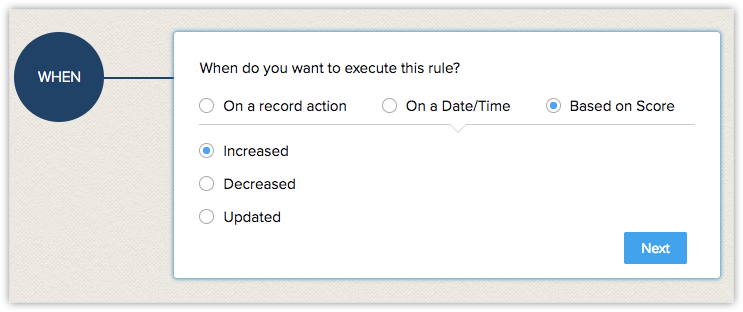
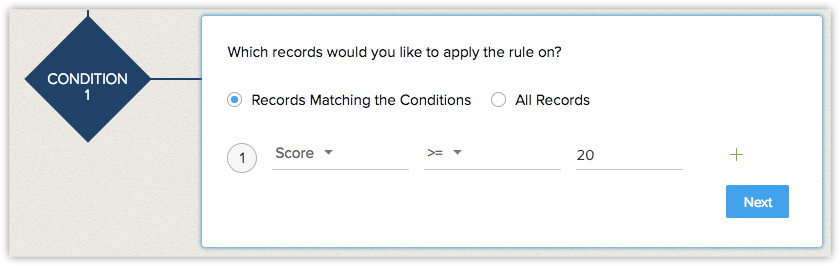
Regeln können ausgelöst werden, wenn die Punktzahl eines Datensatzes erhöht, verringert oder aktualisiert wird. Nehmen wir an, Leads aus dem Dienstleistungssektor sind Ihre wichtigsten Interessenten, und Sie möchten sie anhand der Punktzahlen priorisieren. Sie möchten vielleicht eine zeitnahe Follow-up-Aktivität für Leads durchführen, die eine Punktzahl von 10 oder mehr haben. In solchen Fällen können Sie eine Workflowregel auf der Grundlage von Punktzahlen erstellen. Wenn die Punktzahl eines Lead aktualisiert wird und 10 oder mehr beträgt, kann eine Aufgabe erstellt werden, um den Lead sofort zu priorisieren und zu verfolgen.
- Wählen Sie entweder Increase, Decrease oder Updated, um festzulegen, wann die Regel ausgelöst werden soll.
- Klicken Sie auf Next.
- Geben Sie die Condition an, wann die Regel ausgeführt werden soll.
- Klicken Sie auf Next.
- Die Ausführungsreihenfolge der Automatisierung lautet: Assignment rule > Review process > Scoring Rules > Workflow Rule > Approval Process > Blueprint > Scoring Rules > Command Center. Die Bewertungsregel tritt zweimal in der Schleife auf, um sicherzustellen, dass die Bewertung bei der Ausführung von Aktionen aktualisiert wird.
- Die Ausführung der Aktionen erfolgt in der folgenden Reihenfolge: Field update > Tags > Email Notification > Task > Slack notification, Cliq notification, Webhook , Custom function, Custom action, Create record (wird paralell ausgeführt) > Convert.
- Regeln, die für dasselbe Modul erstellt wurden, werden in chronologischer Reihenfolge ausgeführt. Wenn Sie die Ausführungsreihenfolge ändern möchten, können Sie die Regeln neu anordnen. Klicken Sie hier, um mehr über die Neuanordnung zu erfahren.
- Nicht alle Aktionen werden in dieser Reihenfolge ausgeführt. Um die Leistung zu verbessern, haben wir bestimmte Aktionen ausgelagert. Das bedeutet, dass bestimmte Aktionen parallel und nicht sequenziell erfolgen.
- Gleichzeitig stattfindende Aktionen: Erinnerung, Aufgabe, Webhook, Funktion, Datensatz erstellen und Cliq/Slack-Benachrichtigung.
- Sequenziell stattfindende Aktionen: Feldaktualisierung, Tags und Konvertierung.
-
Workflowregeln führen eine Aktion in dem Moment aus, in dem sie ausgelöst wird. Wenn eine große Menge an Datensätzen, welche die Auslösebedingung erfüllen, in das System gelangen, kann der Workflow einige Zeit benötigen, um ihre Aktionen nacheinander zu verarbeiten.
- Die Workflowausführung auf der Grundlage von Bewertungen ist für alle kostenpflichtigen Versionen verfügbar.
- Benachrichtigungen über Cliq, Slack und Cisco können durch sofortige und geplante Aktionen ausgelöst werden.
Ausführung basierend auf Empfehlung

- Ein Workflow kann nur für das Zielmodul erstellt werden, d. h. das Modul, in dem sich Ihre Kunden befinden oder für das die Empfehlung gilt.
- Empfehlungen, die für ein Produkt oder ein Geschäft angezeigt werden, das bereits erworben oder mit dem Kontakt verknüpft ist, gelten für den Workflow. Das heißt, wenn der Kontakt einen Laptop erworben hat, wird Zia dasselbe Produkt erneut empfehlen. Für diese Empfehlung können Sie einen Workflow erstellen.
So erstellen Sie eine Workflowregel auf Basis des Empfehlungsdatums:
- Gehen Sie zu Setup > Automation > Workflow rules.
- Klicken Sie auf Create.
Nur die Zielmodule oder die Module, für die eine Empfehlung vorgeschlagen wird, sind verfügbar. - Wählen Sie unter When do you want to execute the rule? Based on recommendation aus .
- Wählen Sie unter Execute aus der Dropdown-Liste die Anzahl der Tage sowie before/after/on aus.
- Klicken Sie auf Next.
- Wählen Sie unter Would you like to add some additional conditions to this rule? Yes oder No aus.
Wenn Sie Ja auswählen, geben Sie die gewünschten Workflowbedingungen ein. - Klicken Sie auf Done.
- Wählen Sie Instant oder Scheduled action.
- Klicken Sie auf Save.
Ausführung basierend auf Notizen
- Wählen Sie in der Dropdown-Liste für die Ausführung der Workflowregel die Option Record Notes.
- Wählen Sie aus, welche Aktion in Notizen die Workflowregel auslösen soll:
- Note Added: Wenn eine neue Notiz erstellt wird, wird der Workflow ausgelöst.
- Note added or modified: Wenn eine neue Notiz hinzugefügt oder eine vorhandene Notiz geändert wird, kann der Workflow ausgelöst werden.
- Note modified: Wenn eine vorhandene Notiz geändert wird, kann der Workflow ausgelöst werden.
- Note deleted: Wenn eine vorhandene Notiz gelöscht wird, kann der Workflow ausgelöst werden.
- Created by
- Created time
- Modified by
- Modified time
- Note content
- Note owner
- Note title
Ausführung basierend auf Wettbewerbern
Darüber hinaus helfen die Erkenntnisse aus den Erwähnungen von Mitbewerbern dabei, Wettbewerbsvorteile und Bereiche mit Verbesserungspotenzial zu identifizieren. Unternehmen können diese Informationen zur gezielten Kundenbindung nutzen und Werbeaktionen anbieten, um die Erforschung neuer Funktionen oder Services zu fördern.
- Wählen Sie in der Dropdown-Liste für die Ausführung der Workflowregel die Option Competitors.
- Klicken Sie auf Next.
- Definieren Sie die Bedingung, wann die Regel ausgelöst werden soll. Sie können auswählen, ob die Regel für alle Datensätze im Modul oder für bestimmte Datensätze ausgelöst werden soll, die bestimmte Bedingungen erfüllen.
- Sie können alle genannten Mitbewerber auswählen oder weitere Bedingungen hinzufügen, um auszuwählen, welche der genannten Mitbewerber mit der Auslösebedingung übereinstimmen. Hier ist die Liste der Mitbewerberattribute, die für die Erstellung von Workflowregeln berücksichtigt werden:
- Negative competitors
- Neutral competitors
- Overall competitors
- Positive competitors
- Klicken Sie auf Done.

Teil 3: Erstellen einer Workflowbedingung
Mehrere Bedingungen in einer Workflowregel helfen Ihnen, Fälle anzugehen, für die Sie klar definierte Aktionen für die Datensätze festgelegt haben, die die angegebenen Kriterien erfüllen und solche, die dies nicht tun.

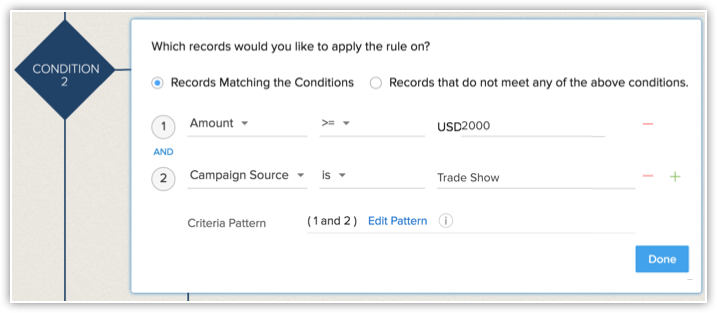
Beispiel: In einem Follow-up-Szenario haben Sie möglicherweise die folgenden Anforderungen, die am besten mit Workflowbedingungen konfiguriert werden können.
| Workflowbedingungen |
Datensätze, die den Kriterien entsprechen: Betrag des Geschäftsabschlusses ist >= $ 6.000, Kampagnenquelle ist Messe |
Datensätze, die den Kriterien entsprechen: Betrag des Geschäftsabschlusses ist >= $ 2.000, Kampagnenquelle ist Messe |
Datensätze, die keinem der Kriterien entsprechen: |
| Aktion 1 |
Senden Sie eine E-Mail an den Vertriebsmanager, um ihn über den großen Geschäftsabschluss zu informieren. |
Weisen Sie dem Datensatzeigentümer die Aufgabe zu, das Geschäft in einer Woche abzuschließen. |
Weisen Sie dem Datensatzeigentümer die Aufgabe zu, das Geschäft in einer Woche abzuschließen und eine 15-tägige Testphase durchzuführen. |
| Aktion 2 |
Weisen Sie dem Datensatzeigentümer eine Aufgabe zu, um die Rabattrichtlinien und den endgültigen Rabattwert zu überprüfen. |
- |
Aktualisieren Sie den Feldwert auf Eligible für das Feld 15 Day Trial. |
- Wählen Sie eine der folgenden Optionen:
- Records Matching the Conditions: Die Regel wird nur für Datensätze ausgelöst, die den angegebenen Kriterien entsprechen.
- All Records: Die Regel wird für alle Datensätze ausgelöst.
- Records that do not meet any of the above conditions: Diese Option steht ab der zweiten Bedingung anstelle von All Records zur Verfügung.
- Records Matching the Conditions: Die Regel wird nur für Datensätze ausgelöst, die den angegebenen Kriterien entsprechen.
- Geben Sie die Kriterien an.
Sie können auf das Symbol Add klicken, um mehrere Kriterien hinzuzufügen.
Sie können Tags als Teil von Workflow-Kriterien angeben.
Wenn Sie mehr als ein Kriterium hinzufügen, wird ihnen die Option Edit the criteria pattern angezeigt.
- Klicken Sie auf Next und fügen Sie sofortige oder geplante Aktionen hinzu.
- Klicken Sie auf den Link Add another condition, um eine weitere Workflowbedingung hinzuzufügen und die oben genannten Schritte zu wiederholen.
Bitte beachten Sie, dass diese Option nur verfügbar ist, wenn mindestens eine Aktion (sofort oder geplant) zur Bedingung hinzugefügt wird.
Kriterienmuster bearbeiten
Der Kriterienmustereditor in der benutzerdefinierten Listenansicht hilft Ihnen, die erweiterten Filter mit einfachen logischen Operatoren wie and/or zu entwickeln.
- Sie können maximal 25 Kriterien für eine Listenansicht angeben.
- Wenn Sie der Regel eine Konvertierungsaktion (eine sofortige Aktion) zuordnen, ist die Angabe der Kriterien obligatorisch.
- In den Kriterien können maximal 5 Suchfelder hinzugefügt werden.
So bearbeiten Sie Kriterienmuster:
- Navigieren Sie zu Setup > Automation > Workflow Rules.
- Klicken Sie auf der Seite Workflow Rules auf eine Workflowregel.
- Überprüfen Sie auf der Seite Edit Rule Ihre vorhandenen Kriterien, und klicken Sie auf den Link Change Pattern.
- Ändern Sie im Feld Pattern Editor die Filter, und klicken Sie auf den Link Save.
Beispiel:
Sie möchten eine Workflowregel für alle Interessenten auslösen, deren "Type" New Business ist, deren "Stage" Need Analysis oder Qualification ist und deren "Amount" über $ 50.000 liegt.
"Type" ist New Business; "Stage" ist Need Analysis oder "Qualification"; Amount" ist $ 50.000.
Sie können diese Kriterien einfach mit der folgenden Option Kriterien erstellen:

Das Kriterienmuster wird automatisch wie folgt festgelegt:

Da das Kriterienmuster nicht den Anforderungen entspricht, können Sie es folgendermaßen bearbeiten:
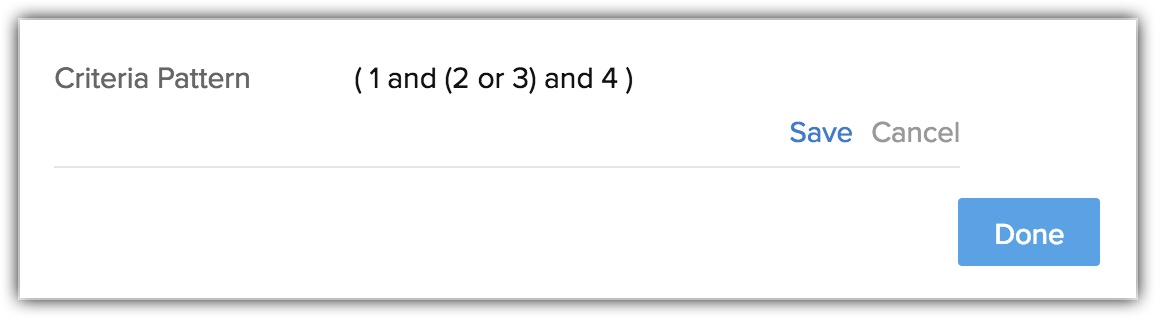
- Runde Klammern: ( )
- Die Operatoren and/or
- Die Zeilennummer der Kriterien
Teil 4: Zuordnung von sofortigen und geplanten Aktionen
Eine Workflowregel ist nur dann sinnvoll, wenn ihr eine Aktion zugeordnet ist. Diese Aktionen umfassen E-Mail-Benachrichtigungen, Aufgaben, Feldaktualisierungen, Webhooks, benutzerdefinierte Funktionen, Aktiviäten – Aufgaben, Meetings und Anrufe sowie das Erstellen eines Datensatzes. Mit Ausnahme des Erstellens von Datensätzen werden alle anderen Aktionen unter der Registerkarte Actions (unter Automations) gruppiert und können entweder Instant oder Scheduled sein. Aktionen, die einmal erstellt wurden, können mit vielen Regeln verknüpft werden.
- Gehen Sie im Abschnitt Actions der Workflowregel wie folgt vor:
- Sofortige Aktionen: Klicken Sie hier, um sofortige Aktionen zuzuordnen, die sofort ausgelöst werden, wenn die Workflowregel ausgelöst wird. Sie können eine solche Aktion auch neu erstellen und direkt mit der Regel verknüpfen.
- Scheduled Actions: Klicken Sie hier, um geplante Aktionen zu verknüpfen, die zu einem bestimmten Zeitpunkt ausgelöst werden, sobald die Regel ausgelöst wird. Es können maximal 5 geplante Aktionen erstellt werden.
- Sofortige Aktionen: Klicken Sie hier, um sofortige Aktionen zuzuordnen, die sofort ausgelöst werden, wenn die Workflowregel ausgelöst wird. Sie können eine solche Aktion auch neu erstellen und direkt mit der Regel verknüpfen.
- Klicken Sie auf Save.
Beachten Sie, dass Sie eine Regel nur speichern können, wenn Sie entweder eine sofortige oder eine geplante Aktion erstellen.
Aktionen zu Regeln zuordnen
Sofortige Aktionen hinzufügen
Sofortige Aktionen umfassen E-Mail-Benachrichtigungen, Aufgaben, Meetings, Anrufe, Feldaktualisierungen, Webhooks und Datensatzerstellung und werden sofort nach Ausführung der Regel ausgelöst. Es gibt zwei Möglichkeiten, diese Aktionen zuzuordnen.
- Mit Create erstellen Sie E-Mail-Benachrichtigungen, Aufgaben, Feldaktualisierungen, Tags, Webhooks sowie benutzerdefinierte Funktionen oder Datensätze und ordnen Sie der Regel zu. Sie können auch eine Aktion erstellen, um Leads, Angebote oder Kundenaufträge umzuwandeln.
- Mit Select existing wählen Sie vorhandene E-Mail-Benachrichtigungen, Aufgaben, Feldaktualisierungen, Webhooks oder benutzerdefinierte Funktionen aus, um sie der Regel zuzuordnen.
So ordnen Sie eine Sofortmaßnahme zu:
Wenn Sie eine Workflowregel erstellen, gehen Sie direkt zu Schritt 4.
- Navigieren Sie zu Setup > Automation > Workflow Rules.
- Klicken Sie auf der Seite Workflow Rules auf die Regel, für die Sie eine Aktion erstellen möchten.
- Klicken Sie auf Edit, um die Regeleinstellungen zu ändern.
- Klicken Sie unter einer Condition auf den Link Instant Action/Action und wählen Sie die Aktion aus der Dropdown-Liste aus.
- Wählen Sie im Popup-Fenster die aufgelisteten Aktionen aus oder klicken Sie auf New [Action], um eine Aktion zu erstellen und dann zuzuordnen.
- Klicken Sie auf Associate.
- Bei einer Workflowregel werden alle Aktionen (E-Mail-Benachrichtigungen, Aufgaben, Feldaktualisierungen,Tags, Webhooks und Funktionen) nicht aufgelistet. Wenn die Regel für Leads gilt, stehen nur die für Leads erstellten Aktionen für die Zuordnung zur Verfügung.
- Wenn die Datensätze über Workflow gelöscht werden, können Sie ihre Informationen nicht mit get-API abrufen, da der Datensatz bereits gelöscht wurde.
- Auslöser zum Bearbeiten oder Löschen funktionieren nicht, wenn Datensätze automatisch zusammengeführt werden. Diese Trigger funktionieren, wenn Datensätze manuell zusammengeführt werden.
- Es kann nur ein Satz sofortiger Aktionen erstellt werden, dem E-Mail-Benachrichtigungen, Aufgaben, Meetings, Anrufe usw. zugeordnet sind.
- Sie können maximal 5 E-Mail-Benachrichtigungen, 5 Aufgaben, 5 Feldaktualisierungen, 1 benutzerdefinierte Funktion, 1 Webhook und 1 Datensatzerstellung mit der sofortigen Aktion verknüpfen.
Datensatzerstellung als sofortige und geplante Aktion
Nur für Professional und höhere Versionen verfügbar. - Sie können ein Geschäft erstellen, wenn der Kontaktstatus in "interested" geändert wird.
- Sie können einen Fall einen Tag nach der Kundenanfrage erstellen.
Beim Konfigurieren der Regel müssen Sie:
Das Modul und das Layout auswählen, zu dem der neue Datensatz hinzugefügt werden soll.
Den Eigentümer des Datensatzes auswählen. Sie können entweder den angemeldeten Benutzer (die Person, welche die Workflowregel erstellt) oder einen anderen CRM-Benutzer auswählen.
Auf ähnliche Weise können Sie einen Referenzbenutzer auswählen. Das heißt, alle Benutzer-Suchfelder, die Sie im Layout hinzugefügt haben. Wenn das Modul Contacts beispielsweise eine Benutzersuche für Accounts und Vendors hat, können Sie einen Benutzer aus diesen Suchmodulen als Datensatzeigentümer auswählen. Sie können auch einen Benutzer aus dem benutzerdefinierten Benutzerfeld als Datensatzeigentümer auswählen, dabei muss es sich jedoch um ein Feld für einen einzelnen Benutzer handeln.
Geben Sie die Werte für Felder wie Datensatzname, Betrag usw. ein. Die Werte, die Sie hier eingeben, werden für den erstellten Datensatz automatisch ausgefüllt. Standardmäßig werden hier die obligatorischen Felder (sowohl Standard- als auch benutzerdefinierte Felder) aus dem Layout angezeigt. Sie können auch die anderen im Layout vorhandenen Felder hinzufügen und einen Wert eingeben. Sie können entweder die Werte eingeben oder Zusammenführungsfelder verwenden. Beispielsweise können die E-Mail-Feldwerte über die Zusammenführungsfelder eingegeben werden.
- Sie können nur eine Aktion/Bedingung zum Erstellen eines Datensatzes erstellen.
- Wenn Sie über add more fields einer Aktionsseite zum Erstellen eines Datensatzes weitere Felder hinzufügen, wird das neu hinzugefügte Feld obligatorisch.
So richten Sie die Datensatzerstellung ein:
- Gehen Sie zu Setup > Automation > Workflow Rules.
- Erstellen Sie eine Regel und definieren Sie die Regelausführung.
- Es können nur On a record action oder On a Date/Time ausgewählt werden.
- Klicken Sie auf Next und definieren Sie die Bedingung.
- Wählen Sie unterInstant Action Create a record und das Modul aus.
- Wählen Sie in der Dropdown-Liste das Layout aus.
- Wählen Sie unter Record Owner Users oder Reference aus der Dropdown-Liste aus.
Wählen Sie das entsprechende Benutzerfeld aus, wenn Sie die Referenzoption wählen. - Geben Sie Werte für die anderen Felder ein.
Klicken Sie auf Add more fields, um zusätzliche Felder und Werte aus dem Datensatz-Layout aufzurufen. - Klicken Sie auf Save.
Tags für sofortige Konvertierungsaktionen hinzufügen
- Wählen Sie unter Instant Action in der Dropdown-Liste die Option Convert aus.
- Geben Sie im angezeigten Popup-Fenster Konvertieren Folgendes an:
- Aktivieren Sie unter Convert Leads alle oder eine der folgenden Optionen: Contact, Account und Deal.
- Wählen Sie bei Bedarf einen Eigentümer der neuen Datensätze aus.
- Markieren Sie in Tags übertragen zu eine oder alle der folgenden Optionen: Konten, Kontakte und Geschäft.
- Klicken Sie auf Done.
Aktivitäten als Sofortige Datensatzaktionen erstellen
Meetings als sofortige Workflowaktion erstellen:
- Wählen Sie unter Instant Actions Activities > Add Meeting.
- Gehen Sie auf der Seite Add Meeting wie folgt vor:
- Geben Sie den title für Ihr Meeting ein.
- Wählen Sie im Feld From die gewünschte Zeit und das gewünschte Intervall aus, um das Meeting zu planen.
- Geben Sie die duration ein und wählen Sie die Dauer-Parameter aus (Minuten oder Stunde/n).
- Aktivieren Sie das Kontrollkästchen All day, wenn das Meeting den ganzen Tag dauern wird.
- Im Feld Host verknüpfen oder verweisen Sie auf einen Benutzer, der das Meeting moderiert.
- Um weitere Anweisungen zu geben, wenn der Host nicht mehr verfügbar ist, aktivieren Sie das Kontrollkästchen If the host is Unavailable und erstellen Sie eine Aufgabe oder weisen Sie den Datensatzverantwortlichen des Meetings zu.
- Klicken Sie auf Speichern.
- Klicken Sie nach Schritt 2f auf die Schaltfläche Add more fields.
- Wählen Sie das gewünschte Feld aus, das in die Einladung zum Meeting aufgenommen werden soll.
Sie können Teilnehmer, Standort, Kontaktname, Teilnehmererinnerung und Meetingagenda hinzufügen.
So planen Sie einen Anrufs als sofortige Workflowaktion:
- Wählen Sie unter Instant Actions Activities > Schedule a Call.
- Auf der Seite Schedule a Call:
- Geben Sie im Abschnitt Call Information die folgenden Anrufdetails an.
- Call Start Time und Intervall, um den Anruf zu planen.
- Anrufeigentümer
- Unter Purpose Of Outgoing Call:
- Wählen Sie einen Grund aus der Auswahlliste als Call Purpose.
- Beschreiben Sie die Call Agenda.
- Durch Klicken auf Add more fields können Sie zusätzliche Informationen hinzufügen wie Contact Name und Subject. Diese werden in der E-Mail für die Anrufplanung verwendet.
- Klicken Sie auf Save.
Durch das Hinzufügen weiterer Felder zu einem Meeting- und Anruflayout werden diese Felder obligatorisch, und Sie können die Aktion nur speichern, wenn Sie ein Feld und einen Wert zuordnen.
Scheduling a call als sofortige Aktion wird nur für Regeln angezeigt, die für die Module Leads und Contacts erstellt wurden.
Geplante Aktionen hinzufügen
Geplante Aktionen umfassen E-Mail-Benachrichtigungen, Aufgaben, Feldaktualisierungen, Webhooks und Funktionen, die zu einem bestimmten Zeitpunkt nach Ausführung der Regel ausgelöst werden. Sie können die auszulösenden Aktionen basierend auf der Rule Trigger Time einplanen. Die Liste der geplanten Aktionen finden Sie auf der Detailseite eines Datensatzes unter Timeline > Upcoming Actions.
Es gibt zwei Möglichkeiten, diese Aktionen zuzuordnen.
- Mit Create erstellen Sie E-Mail-Benachrichtigungen, Aufgaben, Feldaktualisierungen, Tags, Webhooks oder Funktionen und ordnen Sie der Regel zu.
- Mit Select existing wählen Sie vorhandene E-Mail-Benachrichtigungen, Aufgaben, Feldaktualisierungen, Webhooks oder Funktionen aus, um sie der Regel zuzuordnen.
So fügen Sie geplante Aktionen hinzu:
Wenn Sie eine Workflowregel erstellen, gehen Sie direkt zu Schritt 4.
- Navigieren Sie zu Setup > Automation > Workflow Rules.
- Klicken Sie auf der Seite Workflow Rules auf die Regel, für die Sie eine Aktion erstellen möchten.
- Klicken Sie auf Edit, um die Regeleinstellungen zu ändern.
- Klicken Sie unter Condition auf den Link Scheduled Action/Action.
- Wählen Sie im Popup-Fenster Hours, Days, oder Minutes aus und geben Sie den Wert an.
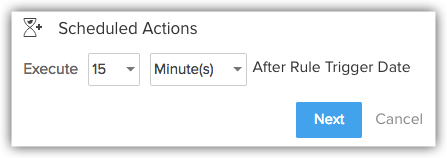
- Klicken Sie auf Next.
- Klicken Sie auf den Link Action und wählen Sie die Aktion aus der Dropdown-Liste aus.
- Wählen Sie im Popup-Fenster die aufgelisteten Aktionen aus, oder klicken Sie auf New [Action], um eine Aktion zu erstellen und dann zuzuordnen.
- Klicken Sie auf Associate.
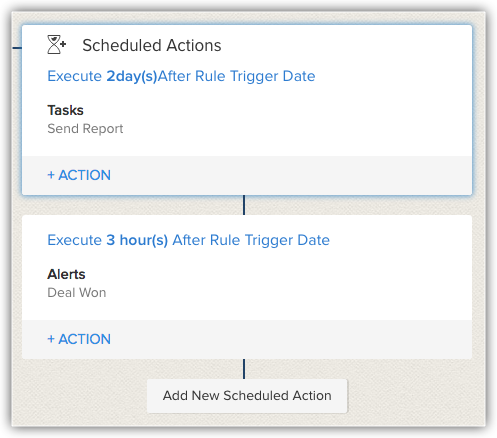
Benutzerdefinierte Aktionen hinzufügen
Mit benutzerdefinierten Aktionen können Sie maßgeschneiderte Aktionen erstellen und mit den gewünschten Workflowregeln verknüpfen. Manchmal müssen Sie Aktionen erstellen, die in Zoho CRM nicht standardmäßig verfügbar sind. In solchen Fällen können Sie den Zoho Developer Space verwenden und Ihre eigenen Aktionen erstellen.
Betrachten wir nun einige Situationen, in denen benutzerdefinierte Aktionen hilfreich sein können:
- Angenommen, ein Benutzer möchte keine weiteren Werbe-E-Mails zu einem bestimmten Produkt erhalten. Aktivieren Sie für diesen Fall die E-Mail-Kündigungsoption in CRM. Sie können eine benutzerdefinierte Aktion erstellen, die automatisch eine Kündigungsoption in Mailchimp aktiviert, sodass keine Aktualisierung an beiden Stellen erforderlich ist.
- Angenommen, die Verhandlungen zu einer Transaktion haben längere Zeit gedauert, doch kürzlich wurde sie abgelehnt, weil der Kunde mit dem letztendlichen Betrag nicht zufrieden war. Sie ändern also in CRM den Status unter Deal in Geschlossen, verloren. Statt den Status in Zendesk nun ebenfalls zu aktualisieren, können Sie einfach selbst einen Status schreiben, der die Kontodaten in Zendesk aktualisiert.
- Stellen Sie sich vor, Sie müssen die Versanddaten ihrer Produkte an Kunden senden, die diese Produkte online gebucht haben. Sie können benutzerdefinierte Aktionen verwenden und dem Workflow zuordnen, um ihnen automatisch SMS-Benachrichtigungen zuzusenden.
- Bei einer Workflowregel werden keine der Aktionen (E-Mail-Benachrichtigungen, Aufgaben, Feldaktualisierungen, Webhooks und benutzerdefinierte Funktionen) aufgeführt. Wenn die Regel für Leads gilt, stehen nur die für Leads erstellten Aktionen für die Zuordnung zur Verfügung.
- Sie können maximal 5 geplante Aktionen für eine Workflowregel erstellen.
- Jede geplante Aktion kann maximal 5 E-Mail-Benachrichtigungen, 5 Aufgaben, 5 Feldaktualisierungen, 5 benutzerdefinierte Funktionen und 5 Webhooks enthalten.
- Wenn die Option Email Opt Out aktiviert ist, werden E-Mails nicht an die Kunden gesendet.
- Für die Workflowmanagement-Funktion wird die Zeitzone des Unternehmens bei der Berechnung eines Tages berücksichtigt. Wenn die Zeitzone nicht definiert ist, wird die Zeitzone des Superadministrators berücksichtigt.
- Geplante Aktionen werden unter Umständen mit einer Verzögerung von einigen Minuten ausgelöst.
- Wenn E-Mail-Benachrichtigungen das Limit für den Tag erreichen, werden alle verbleibenden E-Mails, die am selben Tag gesendet werden sollen, nicht gesendet.
- Wenn die berechnete Ausführungszeit eine Zeit in der Vergangenheit ist, wird die Aktion sofort ausgelöst. Geplante Aktionen werden unter Umständen mit einer Verzögerung von einigen Minuten ausgelöst.
- Die geplanten Aktionen für einen Datensatz werden auf der Detailseite des Datensatzes unter Upcoming Actions aufgelistet.
- Wenn Sie E-Mail-Benachrichtigungen wählen, finden Sie in der Enterprise Edition eine Option, mit der Sie die E-Mail zur von Zia für diese Workflowregel vorgeschlagenen Zeit versenden können. Wenn Sie diese Option auswählen, werden die E-Mails, die über diese Workflowregel gesendet werden, basierend auf der von Zia empfohlenen jeweiligen besten Zeit für die Kontaktaufnahme an die Empfänger gesendet.
- Für jede Aktion können Sie maximal 5 E-Mail-Benachrichtigungen, 5 Aufgaben und 5 Feldaktualisierungen zuordnen.
- Sie können bis zu 6 (1 sofortige Aktion und 5 geplante Aktionen) benutzerdefinierte Funktionen pro Workflowregel zuordnen. Ebenso können Sie bis zu 6 (1 sofortige Aktion und 5 geplante Aktionen) Webhooks pro Workflowregel zuordnen.
- Für eine Regel können maximal 5 geplante Aktionen (einschließlich E-Mail-Benachrichtigungen, Aufgaben, Feldaktualisierungen, Webhooks und benutzerdefinierte Funktionen) erstellt werden.
Hinweise zu den Tagesgrenzwerten:
- Kostenlose Edition und Starter-Edition: (Anz. der Benutzer x 50) oder 5.000, je nachdem, welcher Wert niedriger ist, gilt als Tageshöchstgrenze für den Versand von E-Mails über E-Mail-Benachrichtigungen.
- Standard-Edition: (Anz. der Benutzer x 100) oder 5.000, je nachdem, welcher Wert niedriger ist, gilt als Tageshöchstgrenze für den Versand von E-Mails über E-Mail-Benachrichtigungen.
- Professional Edition: (Anz. der Benutzer x 200) oder 10.000, je nachdem, welcher Wert niedriger ist, gilt als Tageshöchstgrenze für den Versand von E-Mails über E-Mail-Benachrichtigungen.
- Enterprise-Edition: (Anz. der Benutzer x 500) oder 25.000, je nachdem, welcher Wert niedriger ist, gilt als Tageshöchstgrenze für den Versand von E-Mails über E-Mail-Benachrichtigungen.
- Der Superadministrator Ihres CRM-Kontos wird benachrichtigt, wenn der Grenzwert für E-Mail-Benachrichtigungen für den Tag überschritten wird.
- Die Tagesgrenzwerte (z. B.: E-Mail-Grenzwert) werden nach PST berechnet.
- Grenzwerte für benutzerdefinierte Funktionen:
- Aufrufe pro Tag: 20.000 Aufrufe/Tag oder 200 Aufrufe pro Benutzerlizenz für das Unternehmen (je nachdem, welcher Wert niedriger ist)
- Integrationsaufgaben: 25.000 Zoho-API-Aufrufe/Tag mit Deluge
- "Get"-Daten: 25.000 Aufrufe/Tag
- "Post"-Daten: 25.000 Aufrufe/Tag
- E-Mails senden: 1.000 E-Mails/Tag
- Aufrufe pro Tag: 20.000 Aufrufe/Tag oder 200 Aufrufe pro Benutzerlizenz für das Unternehmen (je nachdem, welcher Wert niedriger ist)
- Grenzwerte für Webhooks:
- Professional Edition: 10.000 Aufrufe/Tag oder 100 Aufrufe/Benutzerlizenz (je nachdem, welcher Wert niedriger ist).
- Enterprise Edition: 25.000 Aufrufe/Tag oder 500 Aufrufe/Benutzerlizenz (je nachdem, welcher Wert niedriger ist).
- Professional Edition: 10.000 Aufrufe/Tag oder 100 Aufrufe/Benutzerlizenz (je nachdem, welcher Wert niedriger ist).
Fälle, in denen geplante Aktionen neu geplant werden:
- Die Ausführungskriterien für die Regel sind entweder Edit oder Create or Edit. Wenn die Regelkriterien für einen Datensatz erfüllt sind, werden die sofortigen Aktionen ausgelöst und geplante Aktionen für den Datensatz geplant.
Wenn ein Benutzer den Datensatz bearbeitet und die Regelkriterien nicht erfüllt sind, werden die zuvor geplanten Aktionen gelöscht. Wenn der Datensatz erneut bearbeitet wird und die Kriterien erfüllt sind, werden die geplanten Aktionen neu geplant.
- Für geplante Aktionen kann die Ausführungszeit auch auf dem benutzerdefinierten Feld Execution Time basieren. Wenn ein Regelkriterium für einen Datensatz erfüllt ist, werden die sofortigen Aktionen ausgelöst und geplante Aktionen für den Datensatz geplant.
Wenn ein Benutzer den Datensatz bearbeitet, um den Wert des Felds Datum und Uhrzeit zu ändern, werden die geplanten Aktionen gemäß dem neuen Wert für Datum und Uhrzeit neu geplant.
Fälle, in denen geplante Aktionen gelöscht oder nicht neu geplant werden:
- Die Ausführungskriterien für die Regel sind entweder Edit oder Create or Edit. Wenn die Regelkriterien für einen Datensatz erfüllt sind, werden die sofortigen Aktionen ausgelöst und geplante Aktionen für den Datensatz geplant.
Wenn ein Benutzer den Datensatz bearbeitet, aber die Regelkriterien nicht erfüllt sind, werden die geplanten Aktionen nicht erneut geplant.
- Wenn die Enterprise Edition auf die kostenlose Edition herabgestuft wird, werden alle geplanten Aktionen, die für den Datensatz geplant sind, gelöscht.
- Wenn Datensätze gelöscht werden, werden auch alle für den Datensatz geplanten Aktionen gelöscht. Wenn die gelöschten Datensätze wiederhergestellt werden, werden die geplanten Aktionen nicht neu geplant.
Fälle, in denen die geplanten Aktionen nicht ausgeführt werden:
- Wenn eine Veranstaltung abgesagt wird, werden keine der für die Veranstaltung geplanten Aktionen ausgeführt.
- Wenn ein Lead konvertiert wird, werden keine der für den Datensatz geplanten Aktionen ausgeführt.
Zu beachtende Punkte
- Wenn das Feld Change Pattern zum Bearbeiten verwendet wird, können Sie im Abschnitt Specify Criteria keine Kriterienzeilen hinzufügen oder löschen.
- Der Operator-Vorrang wird nicht berücksichtigt, wenn Sie keine Klammern angeben. Wenn Sie beispielsweise die Kriterien 1 or 2 and 3 angeben, wird dies als ((1 or 2) and 3) angesehen.
- Sie können die Operatoren and oder or der Kriterienzeilen ändern. Sie werden dann im Editor darunter aktualisiert.
- Sie können die Bedingungen and oder or im Muster ändern. Die Aktualisierung erfolgt in den Zeilen darüber.
- Bei Angabe von 1 and 2 mit anschließendem Speichern erfolgt die Anzeige des Musters beim Bearbeiten der Ansicht als (1 and 2). Bei (1 and 2) or 3 wird das Muster als ((1 and 2) or 3) angezeigt.
- Wenn Sie im Editor mehrere Zeilen hinzufügen und eine nach der anderen löschen, werden im Muster weitere Klammern angezeigt. Wurden z. B. 4 Zeilen hinzugefügt, und Sie löschen die dritte Zeile, wird das Kriterienmuster als ( ( ( ( 1 and 2 ) ) ) or 3 ) angezeigt. Wird die erste Zeile gelöscht, wird dies als ( ( ( ( 1 ) ) ) or 2 ) angezeigt. Beim Speichern des Kriteriums erfolgt jedoch eine Änderung in (1 or 2).
- Folgende Ausdrücke dürfen Sie nicht verwenden, da sie ungültig sind: (), (and), (or).
- Wenn die Klammern nicht übereinstimmen, wird dies als ungültig angesehen.
- Eine Fehlermeldung wird angezeigt, wenn die Anzahl der Zeilen und die im Muster angegebenen Zahlen nicht übereinstimmen. Die Fehlermeldung erfolgt auch dann, wenn im Muster Zahlen fehlen.
- Sollten die abschließenden Klammern fehlen, besteht ein Unterschied zwischen dem Kriterienmustereditor und dem Ansichtsmodus.
Ihr Kriterienmuster im Editor Ihr Kriterienmuster im Ansichtsmodus (1 und 2) oder (3 und 4) ((1 und 2) oder (3 und 4)) 1 und 2 und 3 und 4 (1 und 2 und 3 und 4 ) (1 oder 2) und (3 oder 4) ((1 oder 2) und (3 oder 4))
- Wenn Workflows während der Bearbeitung eines Datensatzes ausgelöst werden, kann dies zu Schleifen führen. So verwaltet Zoho CRM diese Schleifen:
- Einzelner Workflow löst sich selbst aus: Wenn ein Kontakt aktualisiert wird, wird Workflow A ausgelöst. Dieser Workflow aktualisiert dann denselben Kontakt. Da es sich um eine Aktualisierung des Kontakts handelt, wird Workflow A erneut ausgelöst. In diesem Fall wird Workflow A zweimal ausgeführt (Workflow A → Workflow A), bevor er gestoppt wird.
- Mehrere Workflows lösen sich gegenseitig aus: Nehmen wir an, dass die Aktualisierung eines Kontakts Workflow A auslöst, wodurch dann ein Geschäft aktualisiert wird. Diese Aktion löst Workflow B aus Wenn Workflow B einen Kontakt aktualisiert, wird Workflow A erneut ausgelöst. Nach der Ausführung von Workflows (Workflow A → Workflow B → Workflow A) wird die Schleife gestoppt.
- Dieses Verhalten des Stoppens der Schleife tritt auch bei datumsbasierten Triggern auf.
Workflowregeln sperren
Wenn Sie sicherstellen möchten, dass niemand eine Workflowregel bearbeitet, es sei denn, dies ist absolut notwendig, können Sie die Regel sperren. Wenn eine Regel gesperrt ist, kann sie nicht bearbeitet werden. Die Regel muss freigeschaltet werden, um sie wieder bearbeiten zu können. Eine gesperrte Regel sendet anderen Administratoren die Nachricht, dass sie nicht zur Bearbeitung vorgesehen ist, es sei denn, dies ist unbedingt erforderlich. Eine Workflowregel kann nach ihrer Erstellung gesperrt werden.
So sperren Sie eine Workflowregel:
- Navigieren Sie zu Setup > Automation > Workflow Rules.
- Klicken Sie in der Listenansicht Workflow Rules auf der Registerkarte Rules auf die Regel, die Sie sperren möchten.
- Klicken Sie auf der Detailseite der ausgewählten Workflowregel auf das Symbol Lock neben dem Regelnamen.
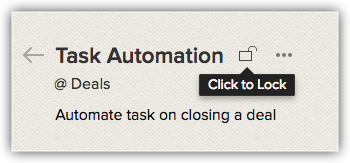
- Geben Sie in Lock Rule den Grund für das Sperren der Regel ein. Diese Meldung wird anderen Administratoren angezeigt, die versuchen, die Regel zur Bearbeitung freizuschalten.
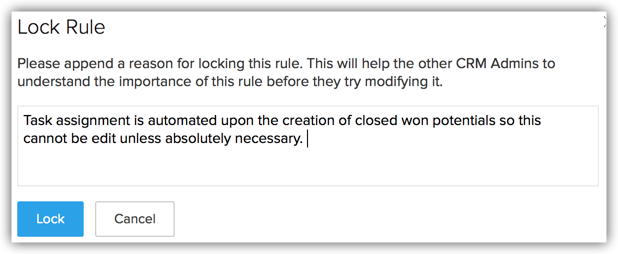
- Klicken Sie auf Lock.
- Nur Administratoren können eine Workflowregel sperren/entsperren. Diese Option ist verfügbar, damit andere Benutzer die Regel nicht bearbeiten oder löschen können. Bei Bedarf können andere die Workflowregel klonen.
- Eine Regel kann durch die gleiche Vorgehensweise entsperrt werden. Auf der Detailseite einer Workflowregel können Sie auf das Symbol Unlock klicken und mit der Bearbeitung der Regel fortfahren. Eine gesperrte Regel kann nicht durch andere Benutzer bearbeitet werden. Bei Bedarf können sie die Regel klonen, um eine weitere zu erstellen.
- Die mit einer gesperrten Regel verbundenen Aktionen wie E-Mail-Benachrichtigungen, Feldaktualisierungen, Aufgaben usw. sind ebenfalls gesperrt und können von den Benutzern nicht bearbeitet oder gelöscht werden.
- Damit eine Regel über die Option Field Update ausgelöst werden kann, müssen sowohl die Regelkriterien als auch die Ausführungskriterien wahr (true) sein.
- Wenn Ihr Zoho CRM-Konto herabgestuft wird oder das Abonnement abgelaufen ist, werden die Workflowregeln deaktiviert. Wenn Sie das Abonnement verlängern, müssen Sie die Regeln manuell aktivieren.
- Wenn als Ausführungskriterium die Option Delete ausgewählt ist, wird keine Workflowregel ausgelöst, wenn Datensätze aus dem Papierkorb gelöscht werden.
- Sie können nur E-Mail-Benachrichtigungen, Funktionen und Webhooks konfigurieren und mit einer Workflowregel verknüpfen, wenn das Ausführungskriterium Delete lautet.
- Workflowregeln werden ausgelöst, wenn Datensätze mithilfe von Massenaktualisierung oder Makros geändert werden und wenn der Datensatzeigentümer geändert wird. Regeln werden auch ausgelöst, wenn Aufgaben über ein Makro erstellt werden.
- Wenn Sie eine Workflowregel für das Modul Events konfigurieren, wird der zusätzliche Regelauslöser Cancel angezeigt.
- Der Auslöser Cancel kann gewählt werden, wenn Sie eine Workflowaktion zum Stornieren eines Events konfigurieren möchten.
- Wenn Sie eine Workflowregel für das Modul Visits konfigurieren, wird nur der Regelauslöser Create angezeigt. Die anderen Regelauslöser wie Edit, Field Update usw. stehen für das Modul Visits nicht zur Verfügung.
- Wenn bei der Erstellung von Visits Workflow Actions konfiguriert werden, werden diese Aktionen für die mit dem Besuch verknüpften Leads/Kontakte und nicht für den Besuch selbst durchgeführt. Wenn beispielsweise E-Mail-Benachrichtigungen für den Besuch konfiguriert sind, werden die E-Mails an die mit dem Besuch verbundenen Leads und Kontakte gesendet. In ähnlicher Weise werden bei der Erstellung des Besuchs erstellte Aufgaben dem Datensatzeigentümer des zugehörigen Leads/Kontakts zugeordnet.
Listenansicht und Zusammenfassung verwenden
Es gibt zwei Ansichten für Workflowregeln, die erstellt werden – die List View und die Summary View. Standardmäßig wird die Listenansicht angezeigt, die eine Liste aller Workflowregeln für alle Module/das ausgewählte Modul darstellt.
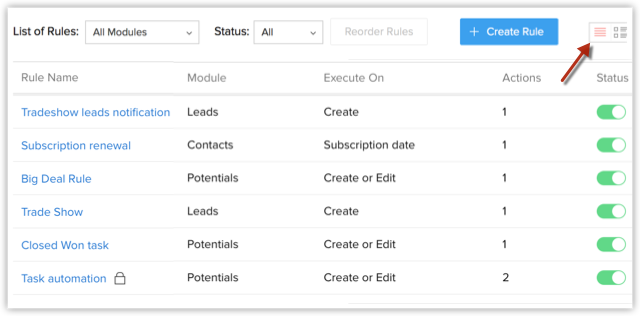
- Sie müssen ein Modul auswählen, um die Zusammenfassung zu überprüfen. Diese Ansicht ist nicht verfügbar, wenn Sie die Option Alle Module auswählen.
- Die Zusammenfassung ist nur für Workflowregeln und nicht für E-Mail-Benachrichtigungen, Aufgaben und Feldaktualisierungen verfügbar.
- In der Listenansicht können Sie die Regeln neu anordnen, um die Reihenfolge zu ändern, in der die Regeln ausgeführt werden müssen. Die Option Reorder ist erst verfügbar, wenn Sie ein Modul aus der Dropdown-Liste ausgewählt haben.
So verwenden Sie die Zusammenfassung:
- Navigieren Sie zu Setup > Automation > Workflow Rules.
- Wählen Sie auf der Seite Workflow Rules ein Modul aus der Dropdown-Liste aus.
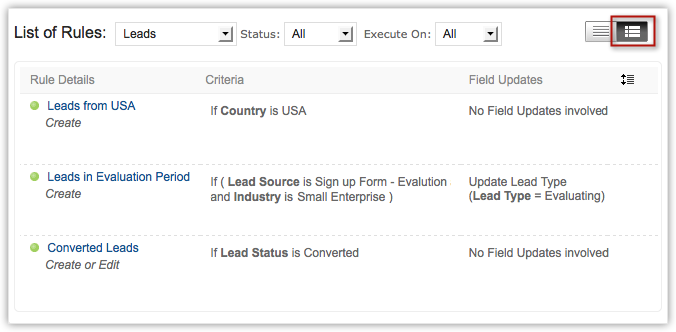
- Klicken Sie auf das Symbol Summary View.
Alle Regeln für das ausgewählte Modul werden zusammen mit den Kriterien und den zugehörigen Feldaktualisierungen aufgelistet. Sie können auf den Link Show More klicken, um die anderen mit der Regel verknüpften Elemente anzuzeigen.
So ordnen Sie die Workflowregeln neu an:
- Navigieren Sie zu Setup > Automation > Workflow Rules.
- Wählen Sie auf der Seite Workflow Rules ein Modul aus der Dropdown-Liste aus.
Stellen Sie sicher, dass Sie die Listenansicht und nicht die Zusammenfassung ausgewählt haben.
- Klicken Sie auf Reorder Rules.
- Ziehen Sie die Regeln per Drag-and-Drop in die von Ihnen gewünschte Reihenfolge.
Workflownutzung anzeigen
Sie können Einblicke in die Nutzung Ihrer Workflowregeln erhalten, die die Aktion zum Senden von verknüpften E-Mail-Benachrichtigungen enthalten. Basierend auf der Öffnungsrate der E-Mail-Vorlage, die mit Ihren Workflowregeln verknüpft ist, werden für jede Woche die leistungsstärksten Workflowregeln aufgelistet.
So verfolgen Sie die Nutzung des Workflows:
- Navigieren Sie zu Setup > Automation > Workflow Rules.
- Klicken Sie auf der Seite Workflow Rules auf die Registerkarte Usage.
- Auf der Seite Usage können Sie Folgendes tun:
- Anzeigen der Liste der leistungsstärksten Workflowregeln nach der E-Mail-Öffnungsrate der letzten 7 Tage.
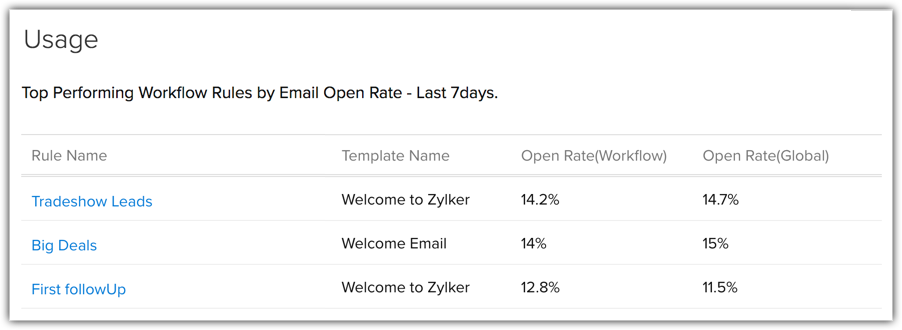 Nachverfolgen der Öffnungsrate jeder E-Mail-Vorlage über die jeweilige Workflowregel zusammen mit der gesamten Öffnungsrate.
 - Klicken Sie auf die Regeln, um weitere Details zur Nutzung zu erhalten.
Workflowregeln löschen
Sie können die Workflowregeln auch aus der Listenansicht und auch während der Anzeige der Regel löschen. Wenn Sie eine Workflowregel löschen, werden auch alle geplanten Aktionen für die Datensätze gelöscht.
So löschen Sie Workflowregeln:
- Navigieren Sie zu Setup > Automation > Workflow Rules.
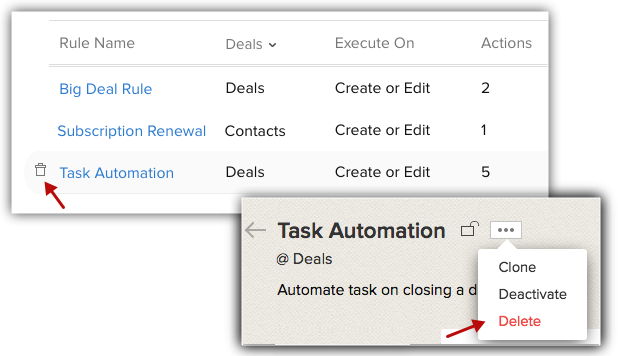
- Bewegen Sie auf der Seite Workflow Rules den Mauszeiger auf die Regel, die Sie löschen möchten, und klicken Sie auf das Symbol Delete.
Alternativ können Sie auch auf die Regel klicken, die Sie löschen möchten. Klicken Sie auf der Seite mit den Regeldetails auf die Schaltfläche More Options und dann auf Delete.
- Im Auditprotokoll können Sie Informationen zu jeder Aktualisierung anzeigen, die im Workflow vorgenommen wird. Siehe auch: Auditprotokoll.
