Configuración de un enlace para darse de baja
Aviso: Para ofrecer a nuestros clientes información de soporte más completa y de forma más rápida, el contenido de esta página ha sido traducido al español mediante traducción automática. Para obtener la información de soporte más precisa y actualizada, consulta la versión en inglés de este contenido.

Permite que los clientes se den de baja de tus comunicaciones por correo electrónico creando un enlace de cancelación de suscripción e incrustándiolo en los correos o alojándolo en las páginas web. Puedes usar el enlace predeterminado definido por el sistema o crear un enlace personalizado. El enlace de cancelación de suscripción predeterminado estará disponible para todos los usuarios y no se puede personalizar.
DisponibilidadPermiso requeridoLos usuarios con permiso para el Formulario de Cancelación de Suscripción en su perfil pueden acceder a esta función.Creando un enlace para cancelar suscripción
Dos cosas esenciales que necesitas para configurar esto son:URL de ubicación
Es la página web donde se alojará el enlace para cancelar la suscripción. Puedes elegir una página estándar diseñada por Zoho CRM, que mostrará la información y el enlace para cancelar la suscripción como una URL de ubicación.Alternativamente, puedes alojar el enlace para darse de baja en la página web de tu empresa. Si eliges esta opción, debes generar un código y pegarlo en tu página web para mostrar el enlace de cancelación de suscripción.
Ten en cuenta que no se mostrará el formulario de cancelación de suscripción después de pegar el código en su página web. Si deseas probar el formulario y el enlace de cancelación de suscripción o previsualizar la página web antes de enviarla a los clientes, te recomendamos utilizar el enlace en la plantilla de correo electrónico y enviarlo como correo de prueba. Una vez que estés satisfecho, puedes alojar la página web.
Acción al cancelar la suscripción
Una vez que el cliente se dé de baja, puedes elegir una de las siguientes acciones:
- Redirige al visitante a una página web. En este caso, debes copiar el código generado y pegarlo en esa página web.
Muestra un mensaje de éxito como se muestra en la imagen a continuación.
Para crear un enlace para darse de baja
- Ve a Configuración > Canales > Emails > Enlace para cancelar suscripción.
- Haz clic en Nuevo Enlace de Cancelación de suscripción.
- Introduce el nombre del enlace.
- En la URL de ubicación, selecciona Página estándar o Página personalizada.
- Especifica la URL si eliges Página personalizada.
Puedes hacer clic en el botón Vista previa junto a la página estándar para ver el formulario de cancelación de suscripción.
- Mostrar mensaje - Haz clic en el icono de vista previa para ver el mensaje estándar.
- Redirigir a otra URL - Especifica la URL de la página web a la que la persona debe ser redirigida.
La opción Generar código solo se mostrará si eliges la opción de página personalizada en URL de ubicación.
- Para verificar el enlace de Cancelar suscripción en la página web, debes enviar el enlace por correo electrónico o mediante una plantilla de correo y hacer clic en el enlace desde dentro del correo. Al hacer clic en el enlace, serás redirigido a la página web donde se encuentra alojado el enlace de Cancelar suscripción.
Para personalizar un mensaje de enlace para cancelar la suscripción
- En la pestaña de Enlace para cancelar suscripción bajo Emails, pasa el cursor sobre un enlace para cancelar suscripción que desees editar de Nombre de la lista y haz clic en Editar en el menú desplegable.
- En la ventana emergente Editar enlace de cancelación de suscripción que aparece, haz clic en el botón Vista previa y editar junto a Página estándar para ver el formulario de cancelación de suscripción.
- En la página de Desuscripción, haz clic dentro del formulario para ver el editor del formulario.
- Puedes usar las opciones del editor de texto para hacer cambios, como el estilo de fuente, tamaño de fuente, negrita, cursiva, subrayado, tachado, alineación, color de fuente, color de fondo, viñetas, numeración, insertar enlace y quitar formato al contenido de texto dentro del formulario.
Recuerda escribir # cuando quieras usar los campos de combinación dentro del contenido de texto en el mensaje. Si olvidas qué debes escribir, la información sobre esto está disponible en la parte inferior de la ventana del editor.Personalizar mensaje de éxito mostrado
Similar al mensaje estándar de la página de destino, también puedes editar el mensaje mostrado para el enlace de cancelación de suscripción. El editor para el mensaje mostrado se muestra en la imagen a continuación.Uso del enlace para cancelar suscripción en correos electrónicos
El enlace para darse de baja se puede insertar en una plantilla de correo electrónico si deseas enviar correos electrónicos masivos o se puede agregar directamente dentro de un correo electrónico mientras lo redactas.
Para agregar un enlace de cancelación de suscripción al correo electrónico
- Ve a cualquier módulo, selecciona un registro y haz clic en Enviar correo.
- En la ventana de redacción de correo electrónico, haz clic en el ícono de agregar enlace y elige el ícono de enlace para cancelar suscripción.
- En la ventana emergente, selecciona el enlace de cancelar suscripción de la lista desplegable.
- Haz clic en Guardar.
Para agregar un enlace de cancelación de suscripción a una plantilla de correo electrónico1. Ve a Configuración > Personalización > Plantillas > Plantilla de correo electrónico.
2. Crea una plantilla y haz clic en el ícono de enlace.
3. En la página de Agregar enlace, selecciona el tipo de enlace como Enlace de cancelación de suscripción.
4. Selecciona el Enlace de cancelación de suscripción y haz clic en Guardar.
Ver usuarios que se han dado de baja
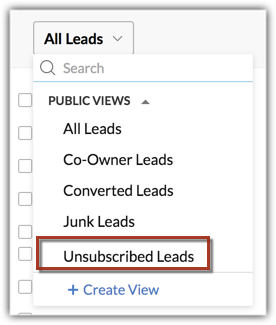
En Leads, Contactos y módulos personalizados, puedes ver la cantidad de usuarios que se han dado de baja en las vistas personalizadas.
Diferentes formas de cancelar la suscripción
Hay cuatro formas en las que un cliente puede darse de baja:
- A través del enlace para darse de baja - El cliente puede hacer clic en el enlace para darse de baja que se encuentra en el correo electrónico que le fue enviado.
- Desuscripción manual - Cuando el cliente solicita darse de baja en persona, el campo de exclusión de correo electrónico se marcará manualmente. Este modo de desuscripción se denomina manual.
- A través del formulario de consentimiento - Si el cliente no elige el correo electrónico como uno de los medios de comunicación, el campo de exclusión de correo electrónico será seleccionado en su registro. Esta forma de darse de baja se llama enlace de consentimiento.
- A través de Zoho Campaigns - Si el cliente se da de baja a través de un correo enviado por Zoho Campaigns, entonces el modo de baja se denomina Zoho Campaigns.
Tenga en cuenta que, aunque la dirección de correo electrónico se considerará como cancelada y los correos electrónicos serán restringidos en Zoho CRM, puede tomar al menos una hora para que el campo de exclusión de correo electrónico se habilite.Ver modo de cancelación de suscripción
En la página de detalle del registro, junto a los campos de correo electrónico y de exclusión de correo electrónico, puedes hacer clic en el ícono de información para ver la hora y el modo de cancelación de suscripción.
Puntos a recordar
Una vez que el cliente se da de baja, ocurrirá lo siguiente:
- El sistema verificará si la dirección de correo electrónico dada de baja se utiliza también en otros registros. Todos los registros que tengan la misma dirección de correo electrónico se darán de baja automáticamente.
- Darse de baja mediante correos electrónicos primarios o secundarios dará de baja el registro.
- Si el cliente se da de baja a través de una dirección de correo electrónico personalizada (una dirección de correo que no sea primaria ni secundaria, como el correo del CEO o de la organización), entonces el campo de exclusión de correo electrónico en el registro no se marcará como dado de baja. El modo y la hora de la baja se mostrarán bajo la dirección de correo personalizada (igual que en la pantalla anterior). Además, el sistema verificará si esta dirección de correo electrónico se utiliza en otros registros y marcará el modo y la hora de la baja. En caso de que el correo personalizado se utilice como correo primario o secundario en un registro, entonces la exclusión de correo será marcada y el registro se considerará como dado de baja.
- Si se quita la marca en el campo de exclusión de correo electrónico, entonces la dirección de correo será suscrita nuevamente en todos los registros.