Configuración de portales e invitación a usuarios

Portales para ti
Casos de negocio
- En la industria automotriz: Tienes un taller automotriz y quieres rastrear los datos de tus clientes, tus vehículos vendidos y los cronogramas de servicio. Para hacerlo, puedes crear un portal y compartirlo con tus usuarios del portal. Los clientes pueden ver y editar sus datos en el portal, y estos se actualizarán en los registros de tu Zoho CRM. De manera similar, si desean realizar el servicio de su vehículo, pueden completar sus datos utilizando el portal.
- En la industria de bienes de consumo masivo (FMCG): En una tienda minorista, puedes enviar invitaciones en masa a todos los proveedores que suministran productos a tu tienda para llevar un control del flujo de inventario. De esta manera, los proveedores pueden modificar pedidos, así como acceder y editar detalles como precios, disponibilidad de stock, información de contacto y discrepancias en las entregas.
- En una institución educativa: Si diriges una escuela, en lugar de ingresar manualmente los datos de cada estudiante, puedes brindar acceso al portal a los padres. Ellos pueden agregar, actualizar o ver los datos de sus hijos en el portal, y compartir las calificaciones y los resultados académicos de los estudiantes con los padres a través del portal.
- Para socios comerciales: Diriges una empresa de software y utilizas un CRM para hacer seguimiento a tus contactos y prospectos, o para rastrear varios tratos que se encuentran en diferentes etapas. Hay una reunión con los socios y quieres discutir todos los contactos y los tratos que generan los mayores ingresos. Imagina lo tedioso que sería compartir esta información compleja con cada socio de manera individual. Puedes gestionar fácilmente esta situación creando un portal para los socios, donde les des acceso al módulo de Contactos y añadas una búsqueda de contactos en el módulo de Tratos de Zoho CRM. Esto les permitirá ver los contactos y los tratos asociados, así como agregar o eliminar detalles en los módulos según sus permisos.
- Para empleados: Puedes utilizar la mejora para invitar a tus empleados a acceder al Portal y así visualizar, editar y realizar tareas específicas. También puede ser usado como un portal de autoactualización si existe un módulo personalizado con la base de datos de tus empleados.
Los usuarios con el permiso de Gestionar perfil del portal pueden crear un portal e invitar a clientes.
Precios relacionados con tu portal
- Puedes configurar hasta cinco grupos de usuarios del portal. De forma predeterminada, puedes invitar hasta un total de 1.000 usuarios entre los grupos de usuarios (Leads, Contactos, Proveedores y módulos personalizados) sin coste.
- Para comprar licencias adicionales de usuario del portal, consulta la tabla a continuación para ver los precios. Si necesitas ayuda con las compras, comunícate con support@zohocrm.com.
Supongamos que necesitas un portal para tus minoristas y licencias de usuario de portal para ellos. Puedes crear un grupo de usuarios de portal llamado "Minoristas" e invitar a tus minoristas al portal. A medida que tu negocio crece, el número de minoristas aumenta. Veamos cuánto cuesta agregarlos al portal:
- Para 500 usuarios del portal:
Los primeros 1.000 usuarios son gratis. Como los 500 usuarios están dentro del rango gratuito, no hay cargo.
Coste mensual total: $0
- Para 5.000 usuarios del portal:
Primeros 1.000 usuarios: Gratis → $0
Siguientes 1.000 usuarios (1.001 - 2.000): 1.000 × $3 = $3.000
Restantes 3.000 usuarios (2.001 - 5.000): 3.000 × $2 = $6.000
Costo mensual total: $0 (gratis) + $3.000 + $6.000 = $9.000
- Para 12.000 usuarios del portal:
Primeros 1.000 usuarios: Gratis → $0
Siguientes 1.000 usuarios (1.001 - 2.000): 1.000 × $3 = $3.000
Siguientes 9.000 usuarios (2.001 - 11.000): 9.000 × $2 = $18.000
Restantes 1.000 usuarios (más de 11.000): 1.000 × $1 = $1.000
Costo total: $0 (gratis) + $3.000 + $18.000 + $1.000 = $22.000
Acciones que un usuario del portal puede realizar
- Editar registros asociados: Un usuario del portal puede editar los registros que están asociados a él, que han sido añadidos por otros usuarios de Zoho CRM, si tiene el permiso de Editar (Compartido). Por ejemplo, si una oportunidad o cuenta está asociada al usuario del portal, entonces podrá editar los detalles de esos registros.
- Editar información en un registro: Pueden editar los campos (incluso los que están presentes en subformularios) de un registro que se les haya compartido, como dirección, número de teléfono, correo electrónico y otros detalles. Los cambios se verán reflejados en Zoho CRM.
 Nota: Los permisos del subformulario deben gestionarse por separado. Los permisos establecidos en la Configuración del módulo del portal del módulo principal no se aplicarán a los subformularios.
- Clonar registros asociados con los leads/contactos (tratos, facturas, cotizaciones, etc.): Pueden clonar otros registros que estén asociados con ellos y agregar más detalles según sea necesario. Por ejemplo, si un usuario del portal quiere replicar un trato, cotización o factura, en lugar de crear un nuevo registro desde cero, puede clonar un registro existente y hacer las ediciones necesarias.
Portal para la edición de prueba
- Si te suscribes a las ediciones de pago Standard o Professional, entonces el portal creado en la edición de prueba se conservará.
- Si te suscribes a la Edición Gratuita, los detalles del portal se eliminarán después de 30 días.
Configuración de Portales
- Configuración de portales
- Creación de un grupo de usuarios del portal
- Proporcionar detalles del grupo de usuarios
- Configurar el módulo del portal
- Especificar permisos de campos
Configurando portales
- Ve a Configuración > Canales > Portales.
- En la página de Portales, haz clic en Comenzar ahora.
El nombre de tu empresa aparecerá como el nombre de portal predeterminado. - Edita el nombre del Portal, si es necesario. Si el nombre del portal ya está en uso, Zoho CRM te pedirá que lo cambies. Puedes cambiar el nombre del portal al crearlo.
- La URL del portal del cliente se generará y el nombre del portal estará disponible. Haz clic en Configurar ahora.
- Tu portal ha sido creado. Ahora puedes invitar a tus contactos o hacerlo más tarde.
- Cuando creas un portal, se crea automáticamente un grupo de usuarios por defecto llamado Portal de Clientes, el cual no puede ser eliminado. Sin embargo, puedes activar o desactivar el estado del grupo de usuarios cuando lo necesites.
- Puedes crear otros cuatro grupos de usuarios e invitar hasta 1.000 usuarios en total sin costo. Para agregar más usuarios, necesitas realizar una compra. Aprende más sobre licencias y precios.
- Puedes invitar y agregar usuarios con el mismo dominio de correo electrónico que el del superadministrador al grupo de usuarios del Portal del Cliente, por ejemplo, tus empleados o socios.
- Establecer la preferencia de invitación como teléfono solo estará disponible si has habilitado la integración de Notificación por SMS.
- Por ahora, la preferencia de invitación y la capacidad de enviar invitaciones al portal a números de teléfono solo es compatible para empresas registradas en India.
- Puedes enviar mensajes SMS relacionados con el portal desde tus identificadores de remitente registrados a clientes en India.
- Las invitaciones y accesos basados en número de teléfono estarán disponibles para organizaciones de todo el mundo en futuras versiones.
- Por ahora, la preferencia de invitación y la capacidad de enviar invitaciones al portal a números de teléfono solo es compatible para empresas registradas en India.
- Después de establecer la preferencia de invitación para un grupo de usuarios del portal, no podrás modificarla una vez que se hayan agregado usuarios al grupo o si se ha creado un formulario de portal para ese grupo. Si necesitas hacerlo, por favor contacta a support@zoho.com.
- Socios que están generando clientes potenciales para ti
- Vendedores que están accediendo a tu base de datos para obtener información de inventario
- Estudiantes gestionando su perfil y currículo
- Pacientes gestionando su perfil, diagnóstico, prescripción y citas
- Distribuidores que venden tus productos
- Módulo principal: El módulo principal contiene los datos personales del grupo de usuarios, que está compuesto por clientes autorizados para acceder al portal. Ellos pueden ver, crear, editar y eliminar registros, sujeto a permisos.
Por ejemplo: para el grupo de usuarios Clientes, el módulo principal podría ser el módulo de Contactos. Los clientes pueden acceder a su información personal al ingresar al portal, actualizar su perfil y preferencias, adjuntar formularios de solicitud, entre otros. - Módulos relacionados: Los módulos relacionados contienen información transaccional de los registros en el módulo principal. Es decir, estos módulos están conectados al registro principal debido a las transacciones que realizaron.
Por ejemplo: Las negociaciones son transacciones realizadas por tus contactos. Si el módulo de Contactos es el principal, entonces puedes configurar el módulo de Negociaciones como módulo relacionado. De igual manera, los registros transaccionales de diferentes módulos pueden configurarse como módulos relacionados. - Módulos públicos: Un módulo público también puede ser un módulo relacionado en algunos casos. Si se selecciona dicho módulo en la sección de módulos relacionados o en la sección de módulos públicos, se eliminará de la otra categoría.
- Pestañas web: Como organización, es posible que tengas algunos clientes que acceden a tu Zoho CRM con la ayuda de portales. Además de ver los módulos y sus registros relacionados, también pueden acceder a las pestañas web.
Considera una tienda de ropa que tiene una página web www.zylkerapparels.com/announcements, para publicar actualizaciones importantes del negocio, como patrocinios, alianzas, nuevas adquisiciones, etc. para usuarios internos y partes interesadas. Pueden compartir esta pestaña web con los stakeholders a través del portal para proporcionar acceso rápido y una navegación sencilla desde Zoho CRM. Todas las pestañas web que haya creado en Zoho CRM aparecerán en la lista para su selección.
Creando un Grupo de Usuarios del Portal
- Navega a Configuración → Canales → Portales
- Haz clic en Crear Grupo de Usuarios
- Define tu grupo de usuarios del portal. En el campo Nombre del grupo de usuarios del portal, introduce un nombre, como padres, socios o agentes de servicio.
- En el siguiente campo Módulo Principal, elige el módulo principal que determinará los usuarios de ese tipo de usuario del portal.
- Después de seleccionar el módulo principal, aparecerán más campos. En el campo Otro(s) módulo(s), elige los módulos relacionados, incluyendo módulos públicos y pestañas web, que sean aplicables para ese grupo de usuarios del portal.
- En Preferencia de Invitación al Portal, en el campo Enviar Invitaciones Vía, selecciona tu modo principal de invitación entre uno de los dos modos: Correo electrónico/Teléfono.Puedes decidir el modo (correo electrónico o teléfono) mediante el cual los usuarios externos son invitados a un portal. Se pueden crear plantillas tanto para invitaciones por correo electrónico como por teléfono:
- Para obtener información sobre las plantillas de invitación al portal por correo electrónico, consulta Plantillas de correo electrónico.
- Las plantillas SMS para mensajes relacionados con el portal pueden usarse una vez que hayan sido aprobadas por DLT y verificadas por Zoho.
- Para obtener información sobre las plantillas de invitación al portal por correo electrónico, consulta Plantillas de correo electrónico.
- En Campo relacionado, selecciona el campo que contiene la dirección de correo electrónico o el número de teléfono. La invitación al portal se enviará a esas direcciones de correo electrónico o números de teléfono.
- Haz clic en Siguiente.
- La opción para que los usuarios del portal inicien sesión con su número de móvil y reciban notificaciones por SMS no estará disponible para todos los usuarios y actualmente solo es compatible para empresas registradas en India.
- Puedes enviar SMS relacionados con el portal desde tus IDs de remitente registrados a clientes en India. Para enviar invitaciones a los usuarios, el número de móvil debe comenzar con +91.
- La Autoridad Reguladora de Telecomunicaciones de la India (TRAI) ha implementado la DLT (Tecnología de Libro Mayor Distribuido) para asegurar que solo se envíen mensajes SMS legítimos a los clientes en India. El mensaje de invitación del portal debe enviarse desde un ID de remitente indio, registrado con la DLT.
- Esta opción estará disponible para organizaciones de todo el mundo en nuestras próximas actualizaciones.
- Diseños: Selecciona uno o más diseños, así como los asistentes disponibles para esos diseños, para que los usuarios del portal puedan acceder a ellos para el módulo principal y otros módulos relacionados.
- Permisos: Puedes establecer el nivel de permisos para cada registro en un módulo. Los usuarios del portal solo podrán realizar acciones en los registros según sus permisos. Por ejemplo, puedes permitir que los usuarios del portal vean o editen su número de licencia o dirección de correo, o dar a un proveedor permisos de solo lectura para las órdenes de compra. Elige permisos de crear, editar, ver, eliminar o editar (compartido) en el módulo. El permiso de editar (compartido) permitirá que los usuarios del portal editen aquellos registros que hayan sido agregados al módulo por usuarios de CRM.
- Términos y condiciones vinculados: Establezca una relación entre el módulo principal y los demás módulos para enseñar a la herramienta cómo se relacionan los registros de este módulo relacionado con el módulo principal. Elija los campos de búsqueda de conexión o los campos de búsqueda de selección múltiple. Esto ayuda a la herramienta a mostrar toda la información transaccional del usuario del portal en el portal y actúa como la exposición personal de sus datos.Además de esta información transaccional directa, si desea exponer otros registros con una característica deseada, puede hacerlo mediante condiciones. Puede configurar tanto campos de enlace como criterios para mostrar registros en los módulos relacionados.
- Coincidencia por valor: Aquí puedes definir un criterio basado en sus valores. Por ejemplo: Puedes elegir mostrar todos los registros en el módulo de Arquitectos si su experiencia es mayor o igual a 6 años.
Experiencia del arquitecto >= 6 años - Coincidir por campo: Esta condición es una comparación de valores por campo. Por ejemplo: puedes elegir mostrar todos los registros del módulo relacionado si el valor del campo del módulo principal es/no es/es igual a/no contiene el valor del campo del registro del módulo relacionado.El estado del almacén contiene la provincia de correspondencia de los contactos.
- Coincidencia por valor: Aquí puedes definir un criterio basado en sus valores. Por ejemplo: Puedes elegir mostrar todos los registros en el módulo de Arquitectos si su experiencia es mayor o igual a 6 años.
- Tipo de vista: Elija la orientación de vista del módulo que desee: ya sea Vista de lista o Vista de lienzo para los registros.
- El registro principal del paso 1 siempre es visible para el usuario del portal, independientemente de la relación que tengan con los módulos relacionados.
- Si has configurado tus módulos relacionados mediante campos de búsqueda, los registros transaccionales de los usuarios del portal serán visibles.
- Si has configurado tus módulos relacionados mediante condiciones, entonces se mostrarán los registros del módulo que cumplan con los criterios.
- Si has elegido mostrar registros tanto por búsqueda como por criterios, entonces se expondrán tanto los registros relacionados de los usuarios del portal como los registros que cumplan con las condiciones.
Paso 4: Pestañas web
- En la página de Permisos de campo, selecciona las casillas de los campos que deben estar disponibles para los usuarios del portal.
- Haz clic en la casilla de Solo lectura, si es necesario.
- Haz clic en Guardar y siguiente para pasar al siguiente diseño o módulo y definir los permisos de campo.
Los permisos de campo son específicos de cada módulo. No son específicos de los diseños. - Repite los pasos anteriores para todos los módulos y diseños.
- Si el módulo principal tiene subformularios, selecciona los subformularios y asigna los permisos correspondientes.
- Haz clic en Finalizar para guardar todos los detalles.
Ver vista previa del portal
- Ve a Configuración > Canales > Portales.
- En la página de Configuración del Portal de Clientes, haz clic en Vista Previa.
- Selecciona el Grupo de Usuarios del Portal de la lista desplegable para ver la vista previa.
Puedes ver el resumen del portal después de completar la configuración del módulo del portal. Puedes modificar la Configuración del Módulo del Portal y los Permisos de Campo en cualquier momento más adelante.
Para comprar usuarios de portal desde la página de configuración del portal
- Ve a Configuración > Canales > Portales.
- Haz clic en Comprar.
- Introduce la cantidad de usuarios del portal que deseas adquirir y haz clic en Calcular precio.
- Si colocas el puntero sobre el signo de interrogación, encontrarás detalles sobre cómo se calculó el precio.
- Ahora, haz clic en Realizar pago y efectúa el pago.
Para comprar usuarios de portal desde la página Gestionar Suscripción
- Haz clic en tu icono de perfil y selecciona Gestionar suscripción.
- Haz clic en Actualizar usuario / Complementos en la página de Suscripción.
- Selecciona la cantidad de usuarios del portal y haga clic en Continuar.
- Haz clic en Realizar pago.
Trabajando con grupos de usuarios del portal
Invitaciones del portal
Invita usuarios individualmente a un grupo de usuarios
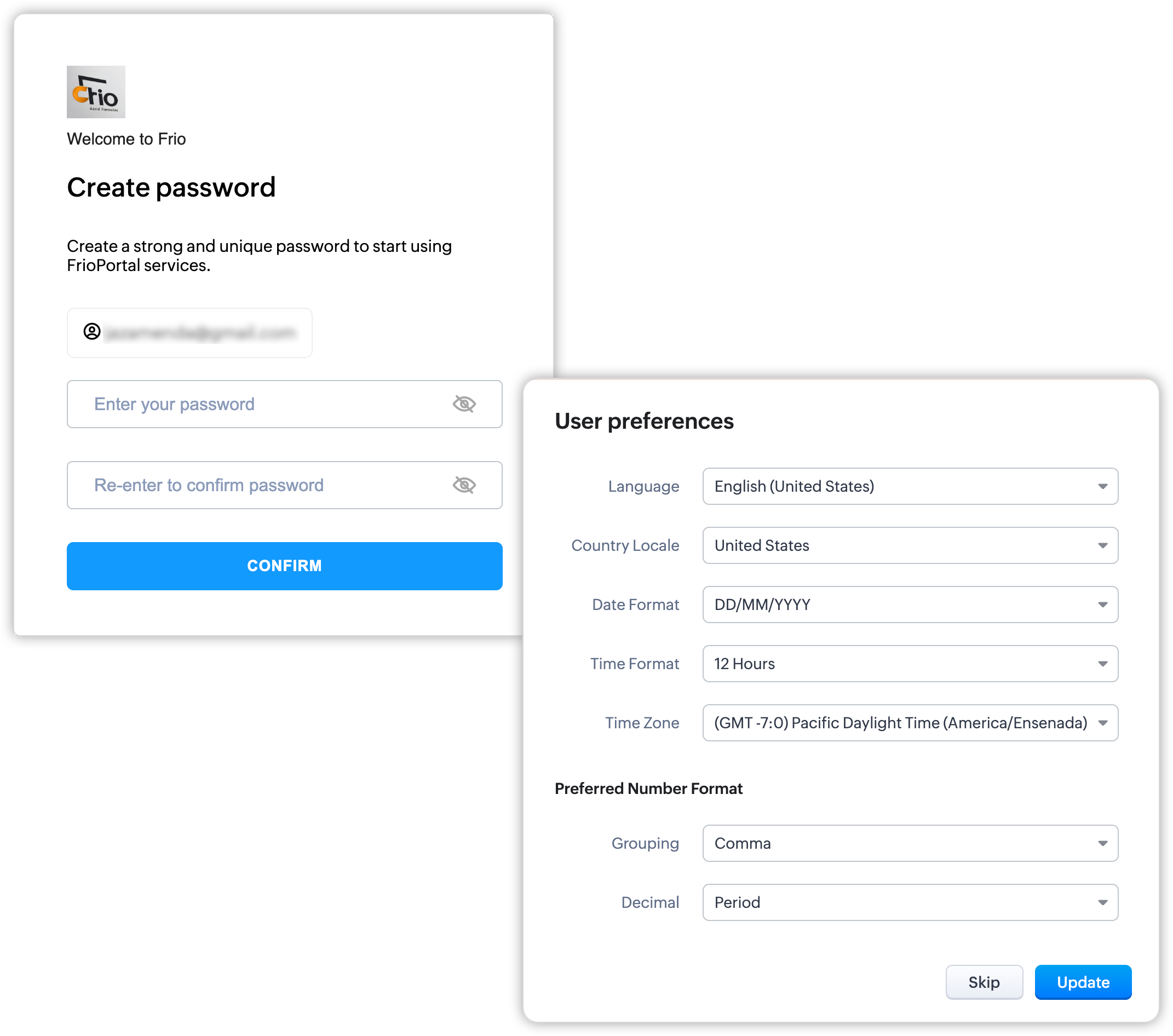
Una vez que hayas creado el portal, puedes comenzar a invitar a los clientes. Las invitaciones por correo electrónico incluirán los detalles de la URL del portal. Cuando los usuarios acepten la invitación, se les pedirá que establezcan una contraseña. En el portal, el cliente deberá ingresar primero información básica como su idioma preferido, formato de hora, zona horaria y país. De forma predeterminada, estos campos se completarán según la información de ubicación del usuario de Zoho CRM que envió la invitación. Las excepciones son los detalles de país e idioma, que se basarán en la información del navegador del usuario del portal. Después, serán redirigidos a la página del módulo al que se les haya dado acceso.
 Para enviar una invitación
- Ve a un módulo (Leads, Contactos, Módulo personalizado) y selecciona un registro.
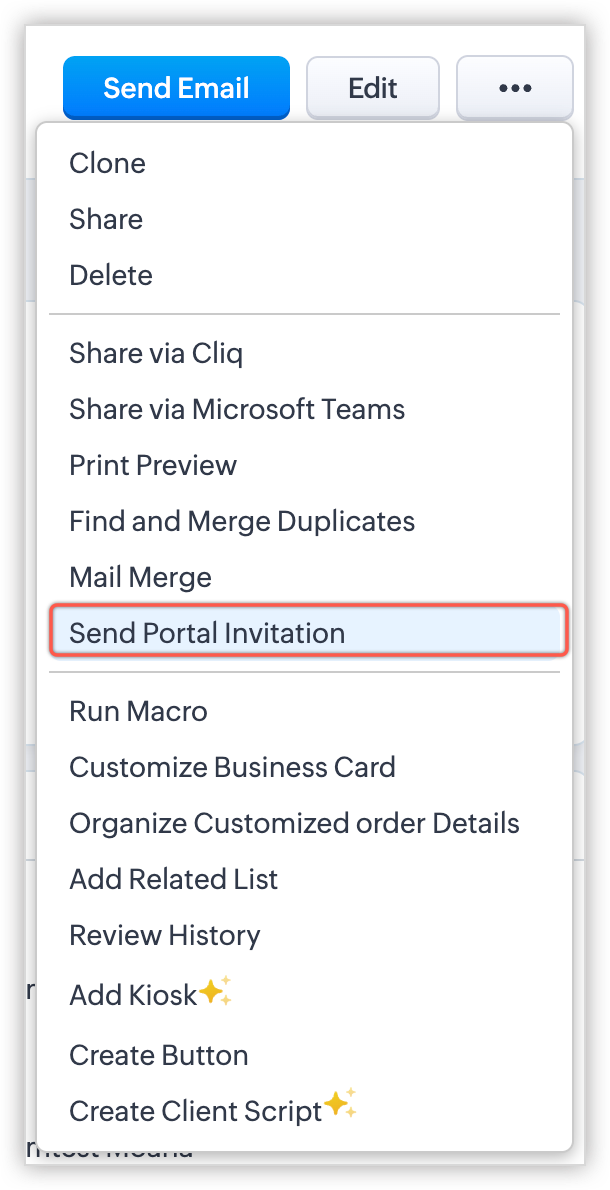
- En la página de Detalle del Registro, haz clic en el icono de Más y selecciona Enviar invitación al Portal.
- Selecciona el grupo de usuarios del portal.
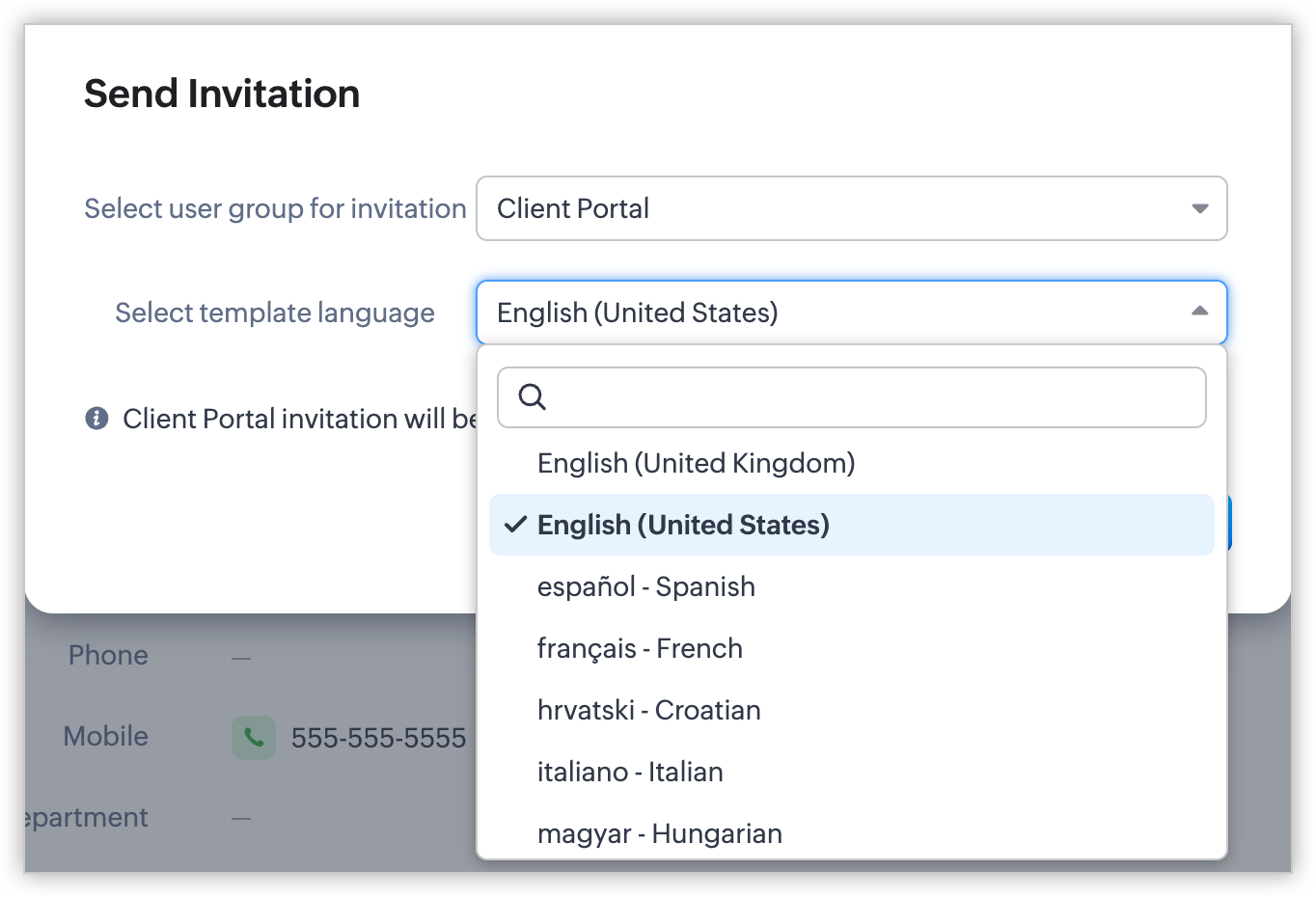
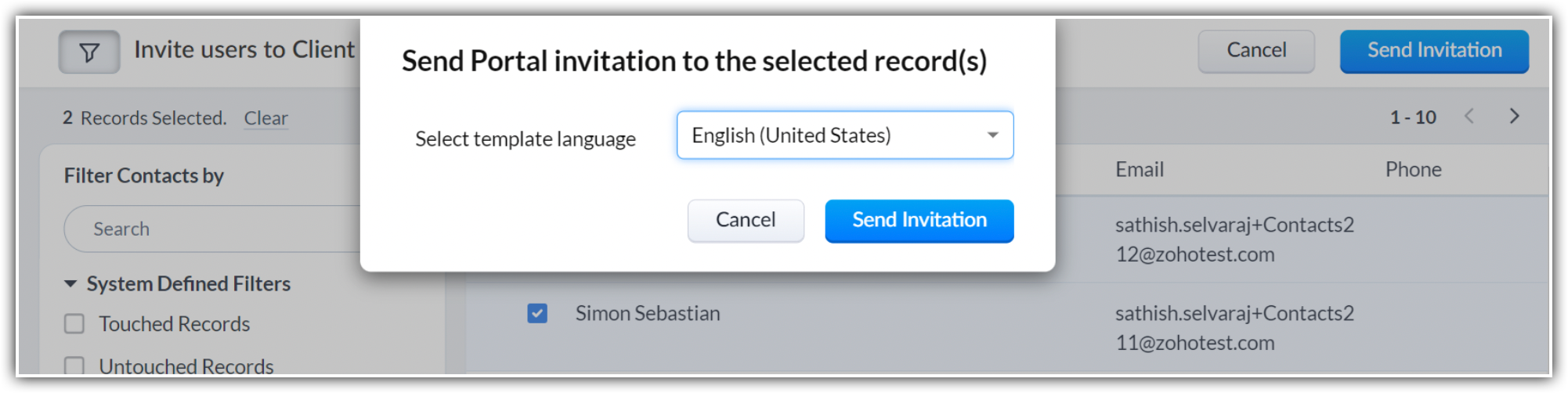
- Elige el idioma de la plantilla que se usará para el correo electrónico de invitación.
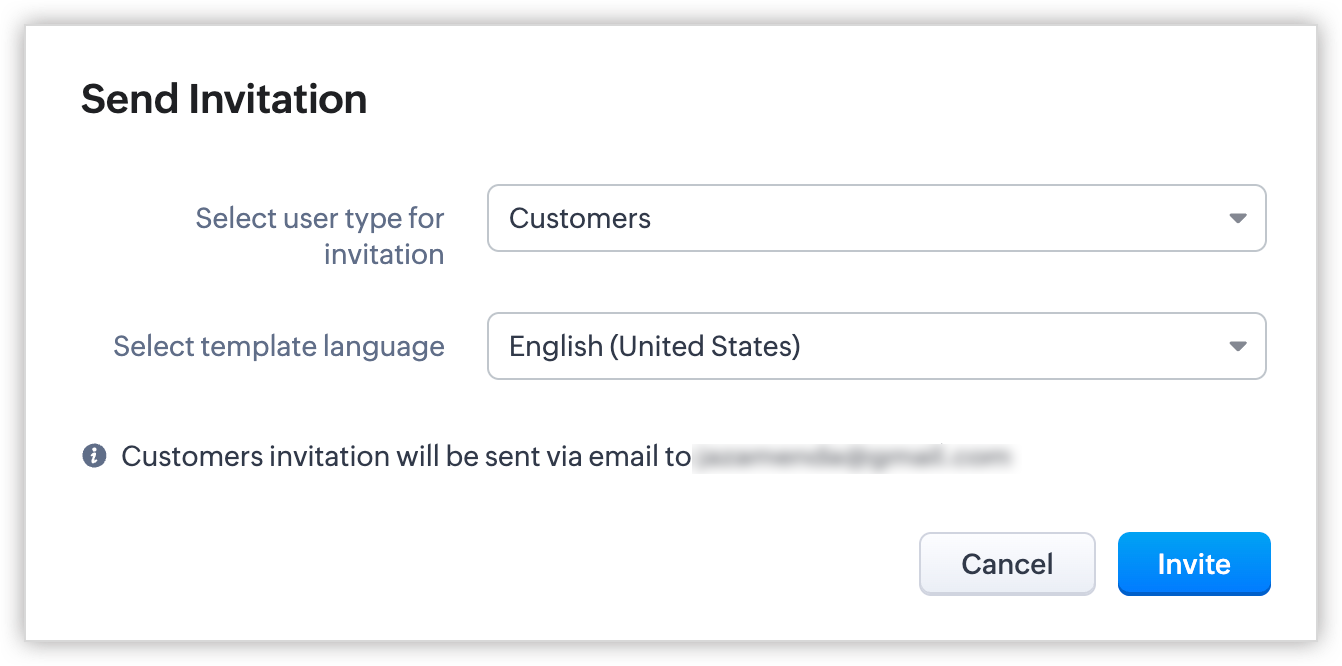
- Haz clic en Invitar.
Invitar usuarios en masa a un grupo de usuarios
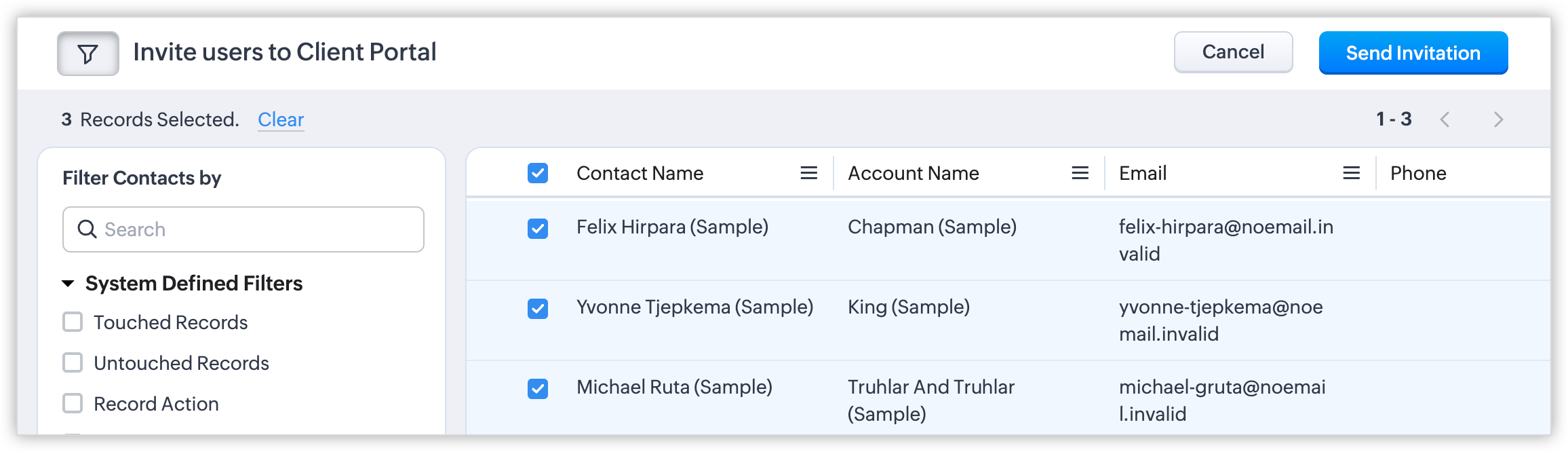
Puedes enviar invitaciones masivas a prospectos, contactos u otros desde el módulo para el cual se ha creado un portal. Por ejemplo, si creas un portal para el módulo de prospectos, puedes invitar a tus prospectos a acceder al portal. Las invitaciones masivas pueden enviarse a usuarios que aún no han sido invitados a ningún portal y que tengan una dirección de correo electrónico válida.
Para enviar invitaciones masivas a los usuarios
- Ve a Configuración > Canales > Portal.
- Haz clic en un portal y ve a la pestaña de Usuarios.
- Haz clic en Invitar usuarios.
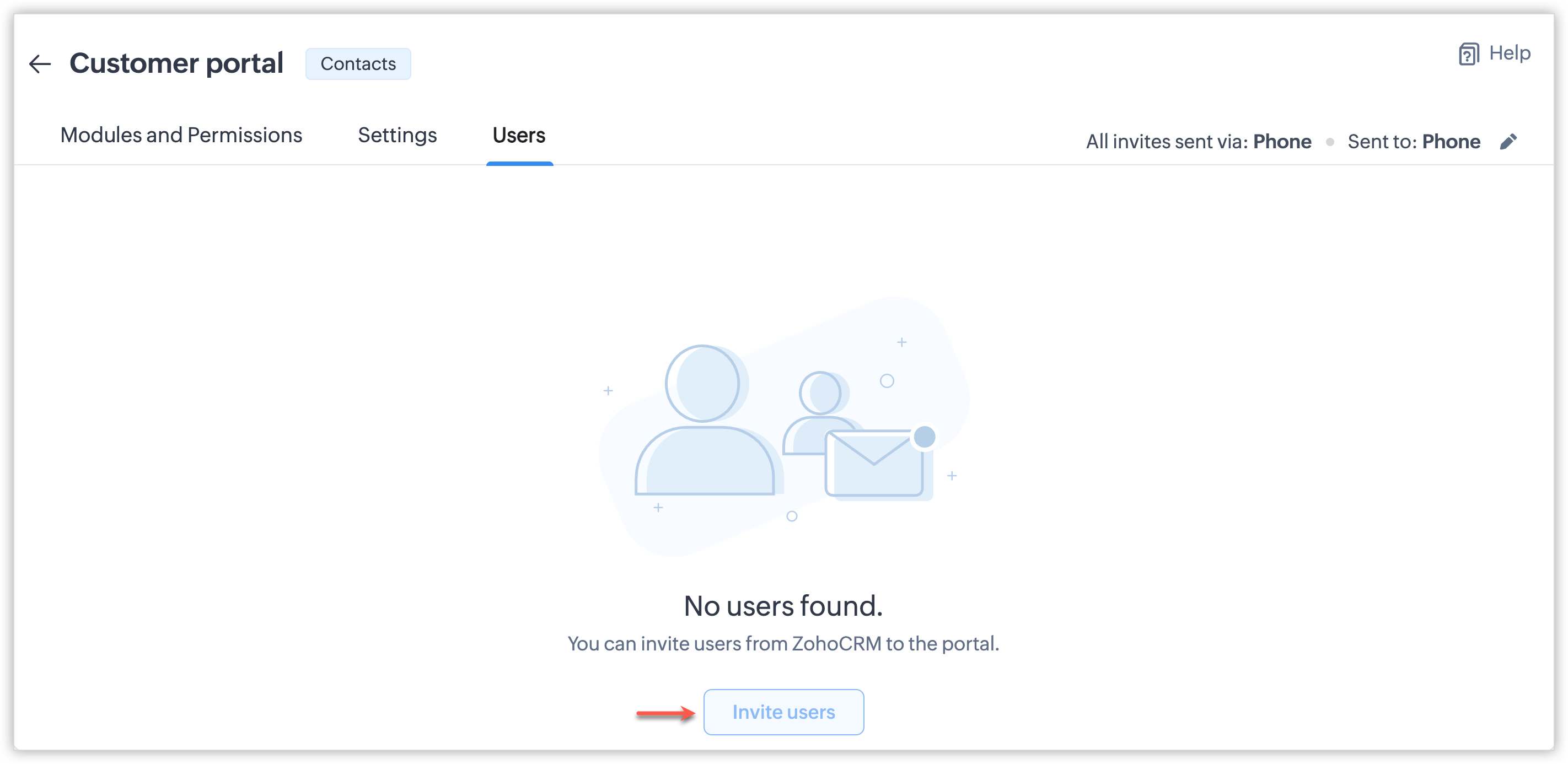
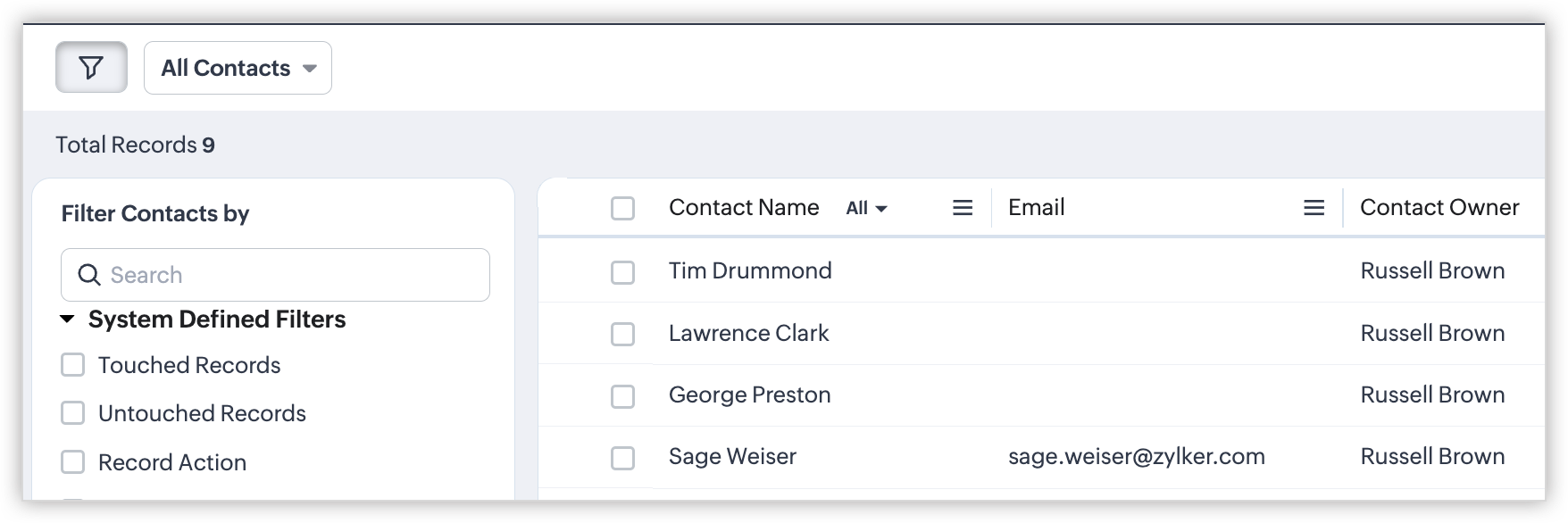
- Selecciona los usuarios de la lista mostrada y haz clic en Enviar invitación.
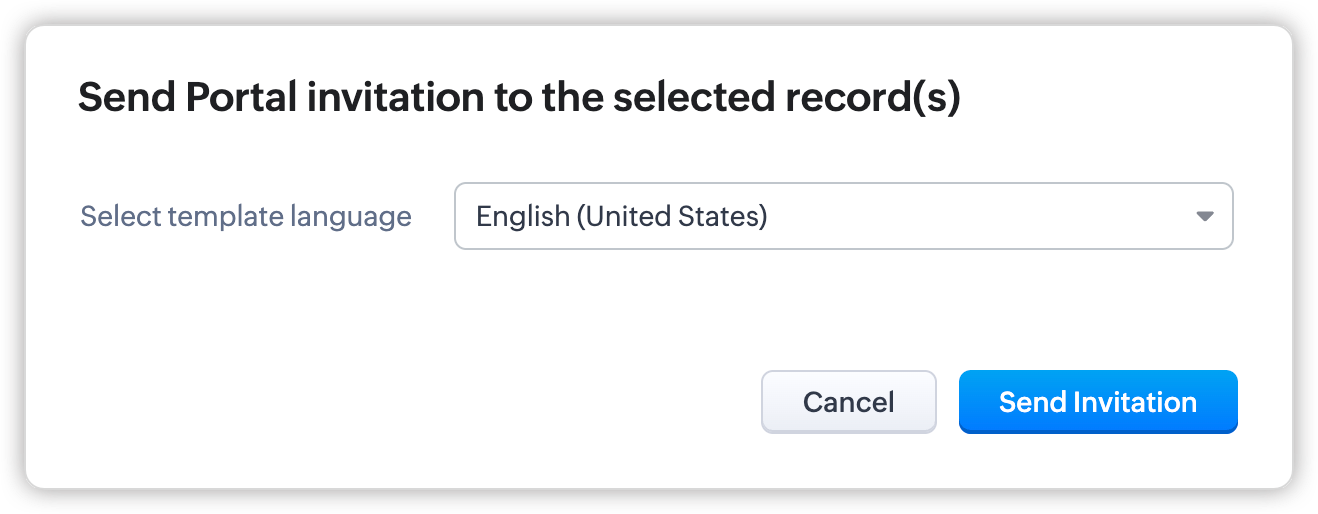
- Elige el idioma de la plantilla y haz clic en Enviar invitación.
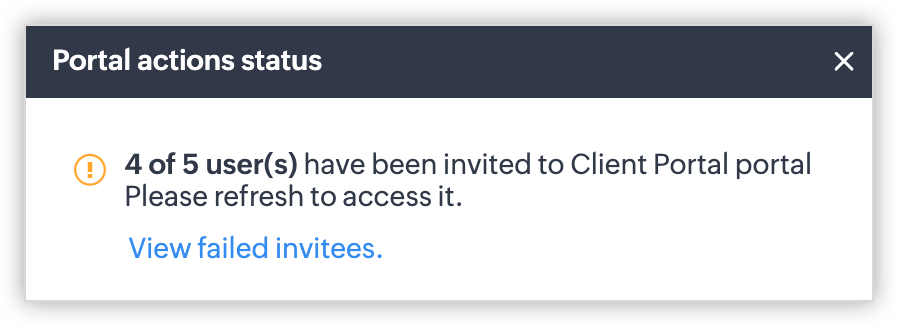
Una vez enviado, el cuadro de diálogo de estado de acciones del Portal te muestra la cantidad de usuarios que han recibido y no han recibido la invitación. Puedes verificar la razón por la que la invitación no fue entregada haciendo clic en Ver invitados con error.
Nota
- El correo de invitación será válido solo por 7 días.
- Un usuario del portal no puede ser asignado como propietario del registro, incluso si crea un registro.
Por ejemplo: Russell Brown es un usuario de Zoho CRM que invita a Sage Weiser a acceder al portal con permiso para crear contactos y tratos. Cuando Sage crea un contacto a través del portal, este se añadirá a la base de datos de Zoho CRM y Russell Brown será el propietario del nuevo contacto.
Ver motivos de falla en la invitación al portal
Hay varias razones por las que puede fallar el envío de una invitación al portal para los usuarios. Una vez que la invitación es enviada, aparecerá un mensaje en tu cuenta de Zoho CRM mostrando el número de invitaciones enviadas exitosamente o fallidas
Al hacer clic en Ver invitados fallidos, se puede ver a los usuarios que no recibieron una invitación y el motivo de ello. 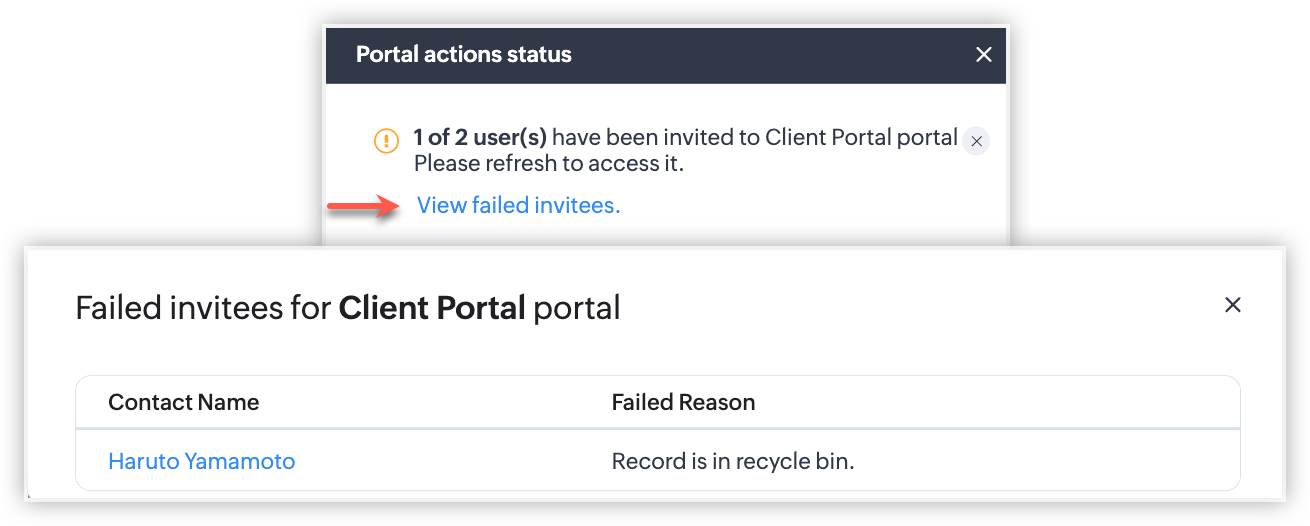 Pueden haber las siguientes razones para una invitación fallida:
- El registro está esperando aprobación: Si el registro está pendiente de aprobación en algún proceso de aprobación, la invitación no se enviará ya que el registro estará bloqueado durante este período.
- El registro está esperando revisión: si el registro es parte del proceso de revisión, no se enviará una invitación al portal para el registro.
- El registro no tiene consentimiento: si un usuario ha habilitado el consentimiento como parte del proceso de GDPR, entonces no se enviará la invitación al portal.
- La dirección de correo electrónico contiene caracteres no admitidos. Se permiten letras mayúsculas y minúsculas en inglés (A-Z, a-z), dígitos del 0 al 9 y caracteres especiales como @. - _ + en la dirección de correo electrónico. Si la dirección de correo electrónico no tiene el formato indicado, la invitación al portal fallará.
- La dirección de correo electrónico es anónima: si el dominio de correo electrónico específico ha sido marcado como spam, no podrás enviar una invitación.
- Se alcanzó el límite máximo de licencias de usuario para el portal: Si la organización ha alcanzado el número máximo de usuarios que pueden ser invitados a un portal.
- El usuario del portal ya existe: si el usuario ya forma parte de un grupo de usuarios del portal, no puedes enviarle otra invitación.
- No existe ningún registro: si un registro ya fue eliminado de Zoho CRM y, por cualquier motivo, se envía una invitación a ese registro, será rechazada.
- No tienes permiso para el módulo: si el usuario de Zoho CRM no tiene permiso para el módulo que está enviando, la invitación será rechazada.
- No tienes permiso para el registro. Si el administrador de Zoho CRM no tiene permiso para un módulo en particular, se le restringirá enviar invitaciones desde ese módulo.
- El registro está en la papelera de reciclaje: Si el registro del usuario a quien se envía la invitación se mueve a la papelera de reciclaje por cualquier motivo, la invitación al portal no será enviada.
Editar preferencia de invitación
Solo puedes editar la preferencia de invitación cuando no se ha añadido ningún usuario ni formulario de portal al grupo de usuarios. Para editar la preferencia de invitación
- Ve a Configuración > Canales > Portales.
- Selecciona un grupo de usuarios.
- En la esquina superior derecha, haz clic en el ícono de edición junto a Enviado a: [Preferencia de invitación].

- Realiza los cambios y haz clic en Finalizar.
- Ve a un módulo (Leads, Contactos, Módulo personalizado) y selecciona un registro.
- En la página de Detalle del Registro, haz clic en el icono de Más y selecciona Enviar invitación al Portal.
- Selecciona el grupo de usuarios del portal.
- Elige el idioma de la plantilla que se usará para el correo electrónico de invitación.
- Haz clic en Invitar.
- Ve a Configuración > Canales > Portal.
- Haz clic en un portal y ve a la pestaña de Usuarios.
- Haz clic en Invitar usuarios.
- Selecciona los usuarios de la lista mostrada y haz clic en Enviar invitación.
- Elige el idioma de la plantilla y haz clic en Enviar invitación.
- El correo de invitación será válido solo por 7 días.
- Un usuario del portal no puede ser asignado como propietario del registro, incluso si crea un registro.
Por ejemplo: Russell Brown es un usuario de Zoho CRM que invita a Sage Weiser a acceder al portal con permiso para crear contactos y tratos. Cuando Sage crea un contacto a través del portal, este se añadirá a la base de datos de Zoho CRM y Russell Brown será el propietario del nuevo contacto.
- El registro está esperando aprobación: Si el registro está pendiente de aprobación en algún proceso de aprobación, la invitación no se enviará ya que el registro estará bloqueado durante este período.
- El registro está esperando revisión: si el registro es parte del proceso de revisión, no se enviará una invitación al portal para el registro.
- El registro no tiene consentimiento: si un usuario ha habilitado el consentimiento como parte del proceso de GDPR, entonces no se enviará la invitación al portal.
- La dirección de correo electrónico contiene caracteres no admitidos. Se permiten letras mayúsculas y minúsculas en inglés (A-Z, a-z), dígitos del 0 al 9 y caracteres especiales como @. - _ + en la dirección de correo electrónico. Si la dirección de correo electrónico no tiene el formato indicado, la invitación al portal fallará.
- La dirección de correo electrónico es anónima: si el dominio de correo electrónico específico ha sido marcado como spam, no podrás enviar una invitación.
- Se alcanzó el límite máximo de licencias de usuario para el portal: Si la organización ha alcanzado el número máximo de usuarios que pueden ser invitados a un portal.
- El usuario del portal ya existe: si el usuario ya forma parte de un grupo de usuarios del portal, no puedes enviarle otra invitación.
- No existe ningún registro: si un registro ya fue eliminado de Zoho CRM y, por cualquier motivo, se envía una invitación a ese registro, será rechazada.
- No tienes permiso para el módulo: si el usuario de Zoho CRM no tiene permiso para el módulo que está enviando, la invitación será rechazada.
- No tienes permiso para el registro. Si el administrador de Zoho CRM no tiene permiso para un módulo en particular, se le restringirá enviar invitaciones desde ese módulo.
- El registro está en la papelera de reciclaje: Si el registro del usuario a quien se envía la invitación se mueve a la papelera de reciclaje por cualquier motivo, la invitación al portal no será enviada.
- Ve a Configuración > Canales > Portales.
- Selecciona un grupo de usuarios.
- En la esquina superior derecha, haz clic en el ícono de edición junto a Enviado a: [Preferencia de invitación].
- Realiza los cambios y haz clic en Finalizar.
Personalizar plantillas de invitación del portal
Plantillas de correo electrónicoPlantillas de SMSPlantillas de correo electrónicoLas siguientes opciones de personalización están disponibles para las plantillas:
- Personalizar plantillas específicas para un idioma: Los administradores pueden editar y guardar plantillas en diferentes idiomas.
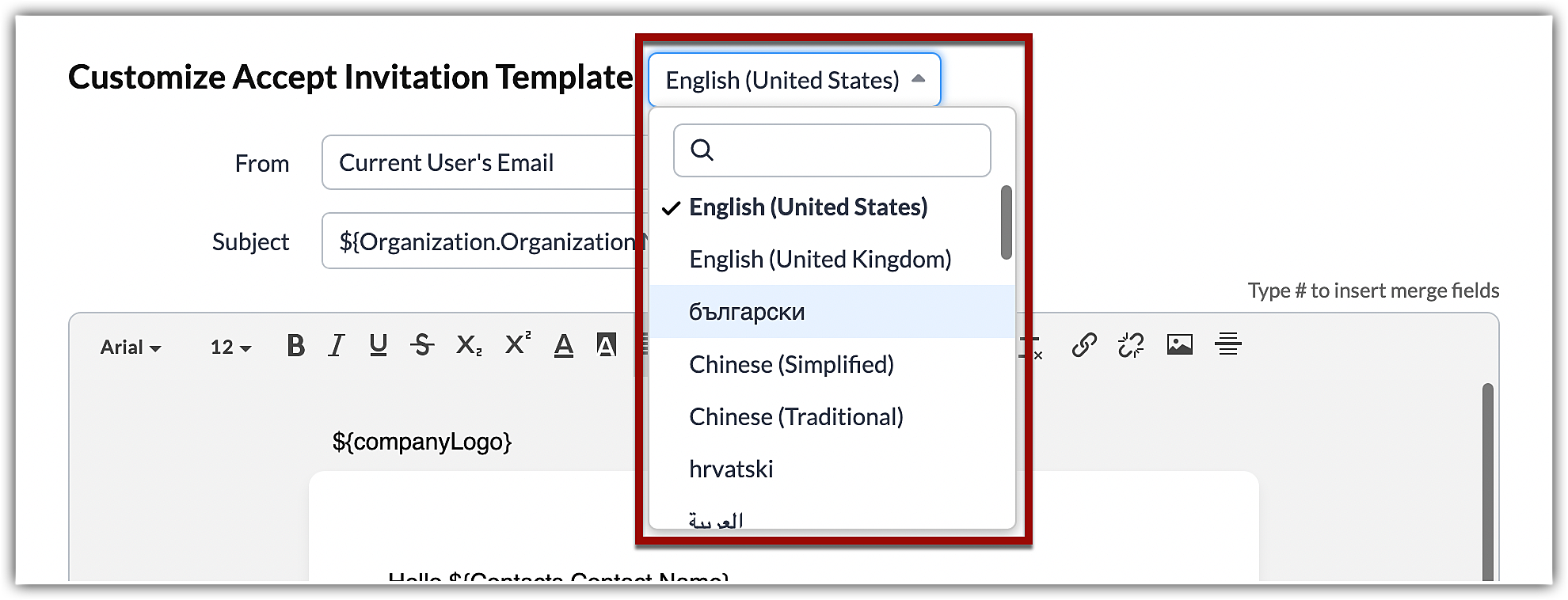
Al invitar usuarios, se le solicitará a los administradores seleccionar el idioma para el correo de invitación. La plantilla guardada para ese idioma se usará para enviar el correo.
- Configurar direcciones de correo predeterminadas de envío y destino: Puedes establecer una dirección de correo electrónico predeterminada para enviar las invitaciones —por ejemplo, zylker@portal-support.com (De)— y seleccionar una dirección de correo a la cual redirigir las respuestas —por ejemplo, pattrick-jones@portal-support.com (Para).

- Usa un asunto de correo personalizado o campos combinados.

- Usa campos de combinación en el cuerpo del correo: Puedes insertar campos de combinación en el cuerpo de un correo electrónico para obtener los valores exactos de los campos.

- Formatear el texto del correo electrónico: Todas las opciones básicas de personalización de texto, como fuente, tamaño, estilo, color, fondo, alineación, etc., están disponibles en la ventana de personalización de la plantilla. También puedes agregar imágenes o hipervínculos en el cuerpo del correo electrónico.

- Configura un botón o enlace para aceptar invitaciones: Puedes proporcionar un botón o un enlace para aceptar la invitación.
Nota:
- Cambiar el idioma al enviar un correo electrónico de invitación traducirá automáticamente solo el contenido predeterminado proporcionado por el sistema. Los contenidos personalizados deben traducirse para el idioma correspondiente.
- Puedes eliminar el enlace del portal. Sin embargo, hacerlo provocará un error al guardar la plantilla. Puedes recuperar el enlace original y el contenido haciendo clic en el enlace restablecer a valores predeterminados.
- En la plantilla de Confirmar dirección de correo electrónico, el botón Confirmar correo electrónico estará disponible en lugar del botón Aceptar invitación.
Para personalizar las plantillas de correos electrónicos de invitación y confirmación de dirección de correo electrónico
- Ve a Configuración > Canales > Portales.
- Selecciona el grupo de usuarios del portal de la lista de opciones.
- Haz clic en la pestaña Configuración .
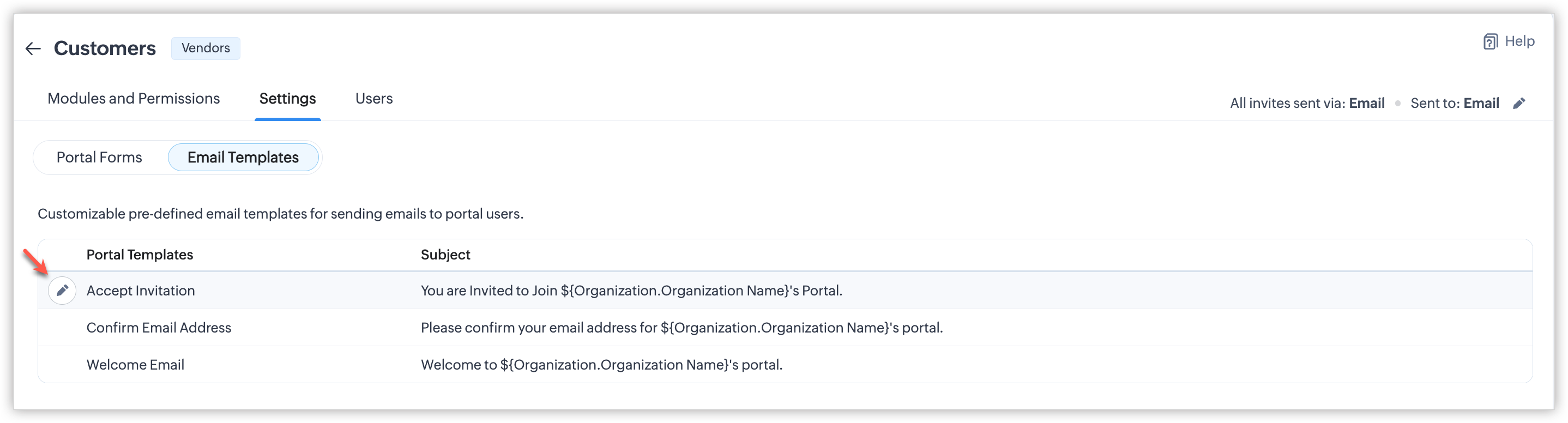
- Haz clic en el botón de Plantillas de correo.
- Personaliza las plantillas de correo electrónico de Aceptar invitación, Confirmar dirección de correo electrónico o cualquier otra.
 Plantillas de SMSActualmente, esta opción está disponible para empresas registradas en India. Consulta la sección de puntos a tener en cuenta a continuación para más detalles. Las siguientes opciones de personalización están disponibles para las plantillas de SMS:
- Puedes establecer la plantilla para tres tipos de mensajes SMS: mensajes SMS de invitación al portal, mensajes SMS de verificación y mensajes SMS de recuperación de contraseña.
- Puedes insertar campos de combinación en el cuerpo de un mensaje SMS para obtener los valores exactos de los campos.
Puntos para recordar- Asegúrate de tener suficientes créditos para el envío de mensajes SMS.
- Debes agregar el término "- Nombre de la empresa" en cada plantilla y copiar el contenido para obtener la aprobación DLT. Para obtener más información sobre las pautas de plantillas, consulta las pautas de plantillas.
- Las plantillas deben ser aprobadas por DLT antes de poder usarse.
- Asegúrate de que el CTA en tu plantilla esté en la lista blanca. Según el DC de tu Zoho CRM, deberás agregar a la lista blanca uno de los siguientes dominios:
- in.zcrm.to - IN
- ca.zcrm.to - CA
- us.zcrm.to - US
- eu.zcrm.to - EU
- au.zcrm.to - AU
- cn.zcrm.to - CN
- jp.zcrm.to - JP
- Lee más sobre esto aquí: Importante mandato de la TRAI sobre la lista blanca de URL para clientes de Zoho CRM en India.
- Si modificas una plantilla, se seguirá utilizando la plantilla previamente aprobada hasta que la plantilla modificada sea aprobada. Una vez que la plantilla modificada sea aprobada, la plantilla anterior se eliminará automáticamente.
- En caso de que cambies el número de teléfono del usuario en Zoho CRM, el usuario será reinvitado al portal a través del nuevo número de teléfono.
- Las plantillas de SMS NO son específicas para grupos de usuarios del portal individuales. Los cambios en las plantillas se reflejarán en los SMS de todos los grupos de usuarios del portal con la preferencia de invitación establecida en Teléfono.
- Para los grupos de usuarios del portal con la preferencia de invitación establecida en Teléfono, solo puedes invitar a los usuarios del portal cuando todas las plantillas estén aprobadas. Hasta entonces, esos grupos de usuarios del portal estarán deshabilitados.

Para personalizar las plantillas de SMS para un portal- Ve a Configuración > Canales > Portales.
- Selecciona el grupo de usuarios del portal.
- Navega a la pestaña de Configuración.
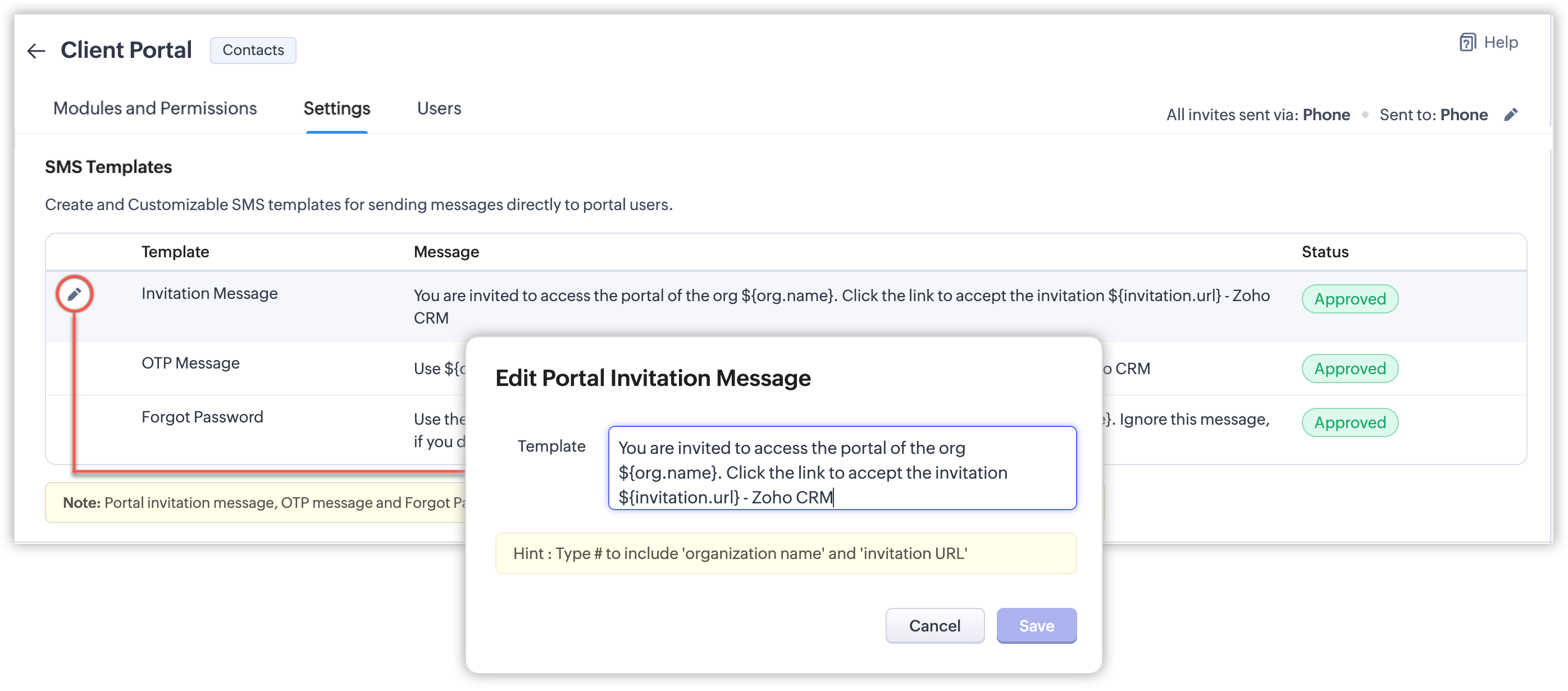
- En Plantillas de SMS, coloca el cursor sobre la plantilla requerida y haz clic en el icono de edición junto a ella para modificarla.
- Haz clic en Guardar.
- Copia el contenido de la plantilla y envíalo para la aprobación de DLT.

Para obtener las pautas relacionadas con el ID del remitente, consulta: Requisitos del ID del remitente.Para las pautas sobre el contenido, consulta: Pautas de la plantilla.Para las pautas sobre la inclusión en la lista blanca de CTA, consulta: Inclusión de URL en la lista blanca para clientes de la India.
- Una vez que el contenido de la plantilla haya sido aprobado por DLT, haz clic en Enviar archivos DLT. Si cerraste la ventana emergente Personalizar plantillas de SMS, repite los pasos 1, 2 y 3 para acceder de nuevo.
- En la ventana emergente Enviar archivos DLT, haz clic en Subir archivo y selecciona el archivo DLT.
- Haz clic en Siguiente.
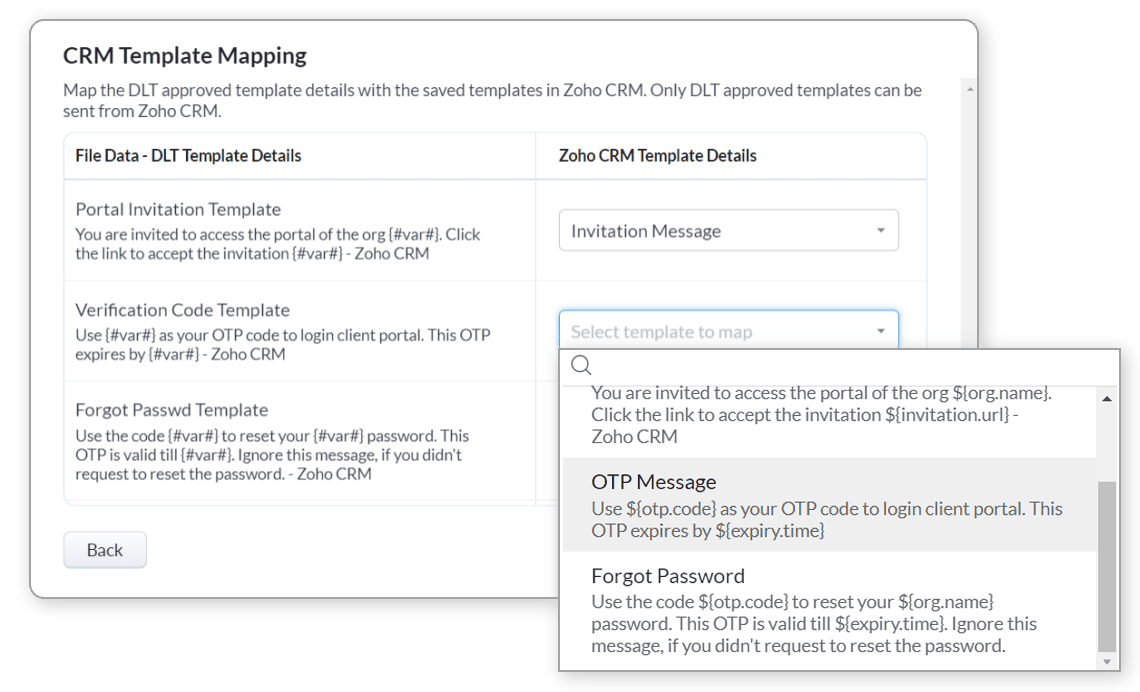
- En la ventana emergente de Mapeo de Plantillas CRM, asigna las plantillas aprobadas por DLT con las plantillas de Zoho CRM.
- Haz clic en Guardar. Zoho verificará estas plantillas.
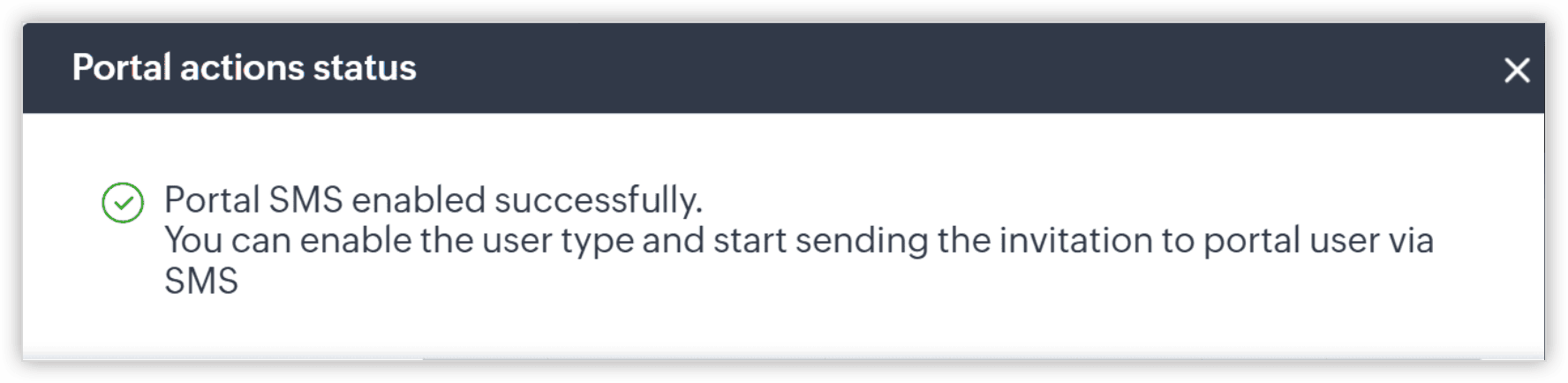
- Después de la verificación, verás una notificación indicando lo mismo. Una vez que hayas habilitado el grupo de usuarios del portal, puedes comenzar a invitar a tus usuarios del portal.
- Personalizar plantillas específicas para un idioma: Los administradores pueden editar y guardar plantillas en diferentes idiomas.
Al invitar usuarios, se le solicitará a los administradores seleccionar el idioma para el correo de invitación. La plantilla guardada para ese idioma se usará para enviar el correo.
- Configurar direcciones de correo predeterminadas de envío y destino: Puedes establecer una dirección de correo electrónico predeterminada para enviar las invitaciones —por ejemplo, zylker@portal-support.com (De)— y seleccionar una dirección de correo a la cual redirigir las respuestas —por ejemplo, pattrick-jones@portal-support.com (Para).
- Usa un asunto de correo personalizado o campos combinados.
- Usa campos de combinación en el cuerpo del correo: Puedes insertar campos de combinación en el cuerpo de un correo electrónico para obtener los valores exactos de los campos.
- Formatear el texto del correo electrónico: Todas las opciones básicas de personalización de texto, como fuente, tamaño, estilo, color, fondo, alineación, etc., están disponibles en la ventana de personalización de la plantilla. También puedes agregar imágenes o hipervínculos en el cuerpo del correo electrónico.
- Configura un botón o enlace para aceptar invitaciones: Puedes proporcionar un botón o un enlace para aceptar la invitación.
- Cambiar el idioma al enviar un correo electrónico de invitación traducirá automáticamente solo el contenido predeterminado proporcionado por el sistema. Los contenidos personalizados deben traducirse para el idioma correspondiente.
- Puedes eliminar el enlace del portal. Sin embargo, hacerlo provocará un error al guardar la plantilla. Puedes recuperar el enlace original y el contenido haciendo clic en el enlace restablecer a valores predeterminados.
- En la plantilla de Confirmar dirección de correo electrónico, el botón Confirmar correo electrónico estará disponible en lugar del botón Aceptar invitación.
- Ve a Configuración > Canales > Portales.
- Selecciona el grupo de usuarios del portal de la lista de opciones.
- Haz clic en la pestaña Configuración .
- Haz clic en el botón de Plantillas de correo.
- Personaliza las plantillas de correo electrónico de Aceptar invitación, Confirmar dirección de correo electrónico o cualquier otra.
- Puedes establecer la plantilla para tres tipos de mensajes SMS: mensajes SMS de invitación al portal, mensajes SMS de verificación y mensajes SMS de recuperación de contraseña.
- Puedes insertar campos de combinación en el cuerpo de un mensaje SMS para obtener los valores exactos de los campos.
- Asegúrate de tener suficientes créditos para el envío de mensajes SMS.
- Debes agregar el término "- Nombre de la empresa" en cada plantilla y copiar el contenido para obtener la aprobación DLT. Para obtener más información sobre las pautas de plantillas, consulta las pautas de plantillas.
- Las plantillas deben ser aprobadas por DLT antes de poder usarse.
- Asegúrate de que el CTA en tu plantilla esté en la lista blanca. Según el DC de tu Zoho CRM, deberás agregar a la lista blanca uno de los siguientes dominios:
- in.zcrm.to - IN
- ca.zcrm.to - CA
- us.zcrm.to - US
- eu.zcrm.to - EU
- au.zcrm.to - AU
- cn.zcrm.to - CN
- jp.zcrm.to - JP
- in.zcrm.to - IN
- Lee más sobre esto aquí: Importante mandato de la TRAI sobre la lista blanca de URL para clientes de Zoho CRM en India.
- Si modificas una plantilla, se seguirá utilizando la plantilla previamente aprobada hasta que la plantilla modificada sea aprobada. Una vez que la plantilla modificada sea aprobada, la plantilla anterior se eliminará automáticamente.
- En caso de que cambies el número de teléfono del usuario en Zoho CRM, el usuario será reinvitado al portal a través del nuevo número de teléfono.
- Las plantillas de SMS NO son específicas para grupos de usuarios del portal individuales. Los cambios en las plantillas se reflejarán en los SMS de todos los grupos de usuarios del portal con la preferencia de invitación establecida en Teléfono.
- Para los grupos de usuarios del portal con la preferencia de invitación establecida en Teléfono, solo puedes invitar a los usuarios del portal cuando todas las plantillas estén aprobadas. Hasta entonces, esos grupos de usuarios del portal estarán deshabilitados.
- Ve a Configuración > Canales > Portales.
- Selecciona el grupo de usuarios del portal.
- Navega a la pestaña de Configuración.
- En Plantillas de SMS, coloca el cursor sobre la plantilla requerida y haz clic en el icono de edición junto a ella para modificarla.
- Haz clic en Guardar.
- Copia el contenido de la plantilla y envíalo para la aprobación de DLT.
Para obtener las pautas relacionadas con el ID del remitente, consulta: Requisitos del ID del remitente.Para las pautas sobre el contenido, consulta: Pautas de la plantilla.Para las pautas sobre la inclusión en la lista blanca de CTA, consulta: Inclusión de URL en la lista blanca para clientes de la India. - Una vez que el contenido de la plantilla haya sido aprobado por DLT, haz clic en Enviar archivos DLT. Si cerraste la ventana emergente Personalizar plantillas de SMS, repite los pasos 1, 2 y 3 para acceder de nuevo.
- En la ventana emergente Enviar archivos DLT, haz clic en Subir archivo y selecciona el archivo DLT.
- Haz clic en Siguiente.
- En la ventana emergente de Mapeo de Plantillas CRM, asigna las plantillas aprobadas por DLT con las plantillas de Zoho CRM.
- Haz clic en Guardar. Zoho verificará estas plantillas.
- Después de la verificación, verás una notificación indicando lo mismo. Una vez que hayas habilitado el grupo de usuarios del portal, puedes comenzar a invitar a tus usuarios del portal.
Acciones de gestión de usuarios
Puedes actualizar la dirección de correo electrónico o el número de teléfono de un usuario existente del portal desde la página de detalles del registro. Ten en cuenta que nos referimos al campo que se utiliza para enviar invitaciones al portal. Al actualizar, aparecerá un mensaje informándote que el acceso del usuario al portal será modificado.
- Ve a la página de detalle del registro en el módulo específico (Contactos, Clientes potenciales, Proveedores, etc.)
- Actualiza la dirección de correo electrónico o el número de teléfono asociados con el registro.
- En la ventana emergente que solicita el cambio de acceso al portal, haz clic en Sí, continuar.
- Si se cambia la dirección de correo electrónico de un usuario confirmado, se actualizará el nuevo correo y el estado cambiará a "pendiente de confirmación". Se enviará un correo de confirmación.
- Si se cambia el número de teléfono de un usuario confirmado, solo podrá iniciar sesión con el nuevo número.
- Al hacer clic en el botón Confirmar correo electrónico en el correo, los usuarios existentes del portal podrán acceder a sus portales sin tener que volver a establecer la contraseña.
- Si cambiamos la dirección de correo electrónico de un usuario no confirmado, se actualizará el nuevo correo y el estado se mantendrá como "pendiente de confirmación".
- En el caso de usuarios desactivados, si cambiamos su dirección de correo electrónico, se enviará un correo de confirmación cuando el usuario sea activado. Una vez confirmado, podrán seguir accediendo a su cuenta del portal.
- Haz clic en el grupo de usuarios del portal.
- Ve a la pestaña de Usuarios.
- Filtra usuarios por su estado o búscalos por nombre.
- Selecciona los usuarios que deseas eliminar y haz clic en Eliminar usuarios.
- En la ventana emergente de confirmación, haz clic en Eliminar usuarios nuevamente
- Página de detalle del registro: Puedes cambiar el grupo de usuarios del portal desde la página de detalle del registro.
- Lista de usuarios del portal: Si deseas transferir varios usuarios del portal a otro grupo de usuarios del portal al mismo tiempo, puedes hacerlo desde la ventana emergente de la Lista de usuarios del portal en la página de Configuración del portal.
- Durante la conversión: En Zoho CRM, puede convertir clientes potenciales cualificados en contactos de forma manual o automática utilizando las reglas de flujo de trabajo. Si ha creado un grupo de usuarios del portal para clientes potenciales y dos grupos de usuarios para contactos, y ha añadido sus clientes potenciales y contactos de CRM a los portales correspondientes, se le pedirá que elija uno de los grupos de usuarios del portal de contactos cuando convierta los clientes potenciales en contactos en su CRM.
Por ejemplo, tienes cuatro clientes potenciales, A, B, C y D, en el grupo de usuarios del portal Clientes potenciales, y Contactos 1 y Contactos 2 como dos grupos de usuarios del portal en los módulos Contactos. Cuando conviertas los clientes potenciales A, B, C y D en contactos en CRM, se te pedirá que elijas el grupo de usuarios del portal Contactos (Contactos 1 o Contactos 2) al que transferir los clientes potenciales.
- Todos los usuarios: Aquí se muestran todos los usuarios invitados y que se han registrado en el portal, incluidos los usuarios desactivados.
Aquí puedes eliminar usuarios del grupo de usuarios.
- Usuarios Activos: Estos usuarios han aceptado la invitación enviada o han iniciado sesión en el grupo de usuarios del portal mediante formularios del portal y actualmente pueden acceder al portal.
Puedes desactivar, eliminar usuarios del grupo de usuarios o cambiar el estado de sus Acciones.
- Usuarios confirmados: Estos usuarios han aceptado la invitación enviada o han iniciado sesión en el grupo de usuarios del portal mediante formularios del portal. Esta categoría incluye a todos los usuarios activos así como a los usuarios desactivados que previamente tuvieron acceso al portal. Si un usuario confirmado actualiza su dirección de correo electrónico, será trasladado a las etapas de No confirmado y Desactivado. Se enviará un correo electrónico para confirmar la actualización de su dirección de correo, y una vez que confirme, el usuario pasará a las etapas de Confirmado y Activo.
Puedes eliminar usuarios del grupo de usuarios del portal, transferir usuarios a otro grupo de usuarios del mismo módulo usando el botón Cambiar grupo de usuarios, o cambiar su estado en Acciones. - Usuarios no confirmados: Estos usuarios no han aceptado la invitación enviada o no han confirmado la actualización de su dirección de correo electrónico. Si un usuario no confirmado actualiza su dirección de correo electrónico, seguirá sin estar confirmado.
- Invitación aún no aceptada: Estos usuarios no han aceptado la invitación al portal. El correo para aceptar la invitación se enviará al realizar la acción de reinvitar masivamente.
- Inicio de sesión suspendido: Usuarios del portal que no confirmaron su dirección de correo electrónico actualizada después de que fue modificada en Zoho CRM. Estos usuarios deben confirmar su dirección de correo electrónico actualizada.
- Invitación aún no aceptada: Estos usuarios no han aceptado la invitación al portal. El correo para aceptar la invitación se enviará al realizar la acción de reinvitar masivamente.
- Usuarios desactivados: Estos usuarios son aquellos cuyos accesos al portal fueron eliminados por la organización. Puedes activar el acceso, cambiar el grupo de usuarios del portal o eliminar usuarios.
- Usuarios en espera de acceso al Portal: Estos usuarios se han registrado utilizando formularios del portal, pero aún no han accedido al grupo de usuarios del Portal. Esto ocurre cuando se alcanza el límite de acceso del formulario del portal. Una vez que el administrador haya adquirido suficientes licencias para admitirlos en el grupo de usuarios, podrá concederles acceso a los usuarios en espera.
Actividad del usuario y visibilidad en el CRM
Eliminar/Desactivar un grupo de usuarios del portal
- Ve a Configuración > Canales > Portales.
- Selecciona un grupo de usuarios del portal, colócate sobre él y luego haz clic en el icono de Eliminar.
- Si existen usuarios en el grupo de usuarios y en otro grupo de usuarios del mismo módulo, para transferir los usuarios del portal, selecciona un grupo de usuarios del portal del menú desplegable y haz clic en Transferir y eliminar.
- Si no hay usuarios en un grupo de usuarios, puedes eliminarlo directamente haciendo clic en Sí, continuar.
- El grupo de usuarios Portal de Clientes, que viene incluido por defecto con el módulo de Contactos, no se puede eliminar.
- Si existen usuarios en el grupo de usuarios y no hay otro grupo de usuarios del mismo módulo, no podrás eliminar un grupo de usuarios del portal.
- Si deseas renombrar un grupo de usuarios del portal, haz clic en la opción Editar en la página de Configuración del Portal.
- Puedes desactivar a los usuarios que han sido añadidos a un portal si ya no quieres que formen parte de él. Puedes agregar a otro usuario en su lugar, ya que los usuarios desactivados no contarán para tu licencia de usuario.
- Selecciona un grupo de usuarios del portal y haz clic en Usuarios.
- En la pestaña Usuarios, filtra los usuarios confirmados
- Apaga el interruptor de Acciones del usuario
Gestión de la privacidad de los datos de los usuarios del portal
Debes tener en cuenta los siguientes puntos al configurar la privacidad de datos para los usuarios del portal:
- La pestaña de privacidad de datos se mostrará para un registro solo si la configuración de cumplimiento está activada.
- El usuario del portal puede ver la base de procesamiento de datos en su cuenta solo si la base de procesamiento de datos es Consentimiento.
- El usuario del portal también puede actualizar los detalles de consentimiento de los prospectos o contactos que haya agregado.
- El usuario del portal puede actualizar los detalles de su consentimiento dentro del portal.
- Derecho a eliminar
- Derecho a detener el procesamiento
- Derecho a exportar
- Derecho a rectificar
También pueden agregar solicitudes en el portal en nombre de los contactos o clientes potenciales que añadan al portal. Ver también Derechos del titular de los datos