Integrar Zoho Campaigns en Zoho CRM

Caso de Uso
Zylker, una agencia de viajes especializada en paquetes vacacionales personalizados, utiliza Zoho CRM para capturar y gestionar los detalles de los clientes, como las preferencias de viaje y destinos favoritos. Al integrar Zoho CRM con Zoho Campaigns, la agencia puede diseñar y enviar campañas de correo electrónico y boletines informativos altamente personalizados basados en segmentos de clientes.
Por ejemplo, las familias almacenadas en Zoho CRM pueden recibir automáticamente campañas que destacan destinos vacacionales familiares con descuentos exclusivos para familias, mientras que los entusiastas de la aventura pueden ser dirigidos con paquetes de trekking y safaris de vida silvestre.
Todas las métricas de participación como aperturas, clics y bajas se sincronizan de vuelta a Zoho CRM. Esto proporciona a los agentes una visibilidad clara sobre qué posibles están más interesados en destinos específicos. Con estos conocimientos, el equipo de ventas puede hacer seguimiento con los leads correctos en el momento adecuado, aumentando en última instancia la satisfacción del cliente al ofrecer ofertas personalizadas que se alinean con las preferencias individuales.
Configuración de la integración entre Zoho Campaigns y Zoho CRM
La integración de Zoho Campaign con Zoho CRM te permite nutrir tus leads y contactos a través de campañas de correo electrónico bien planificadas mediante la sincronización de leads y contactos entre Zoho CRM y Zoho Campaigns.
La integración ofrece varias opciones para mantenerte en contacto con tus prospectos/clientes sobre tu marca a través de boletines informativos, correos electrónicos de bienvenida, encuestas y correos electrónicos transaccionales. También te permite tomar mejores decisiones mediante el seguimiento de sus respuestas por correo electrónico. Por ejemplo, tienes mejores oportunidades con un prospecto que hace clic en un correo electrónico que con uno que ha marcado el correo como spam.
 Nota:
Nota:
- Esta integración está disponible para todas las ediciones y permite a las organizaciones enviar campañas desde la plataforma de Zoho Campaigns.
- La creación de campañas en línea usando API no es posible.
- El soporte de diseño para Zoho Campaign está disponible en las ediciones Standard, Professional, Enterprise y Ultimate. Esto significa que Zoho Campaigns, por defecto, ocupa un diseño del número disponible de diseños para cada edición en Zoho CRM.
La configuración de la integración involucra los siguientes pasos:
Creando una nueva sincronización- Ve a la página de configuración de Zoho Campaigns a través de la siguiente ruta: Configuración > Marketplace > Zoho > Zoho Campaigns > Gestionar.
- Haz clic en Sincronizar ahora.
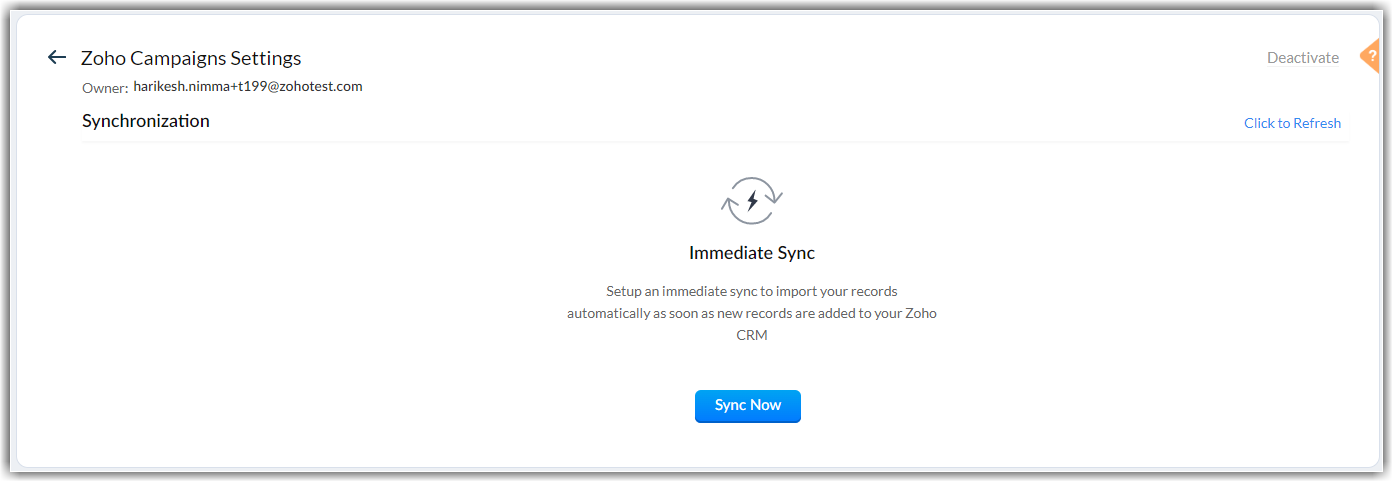
Serás redirigido a la página de Zoho Campaigns para sincronizar.
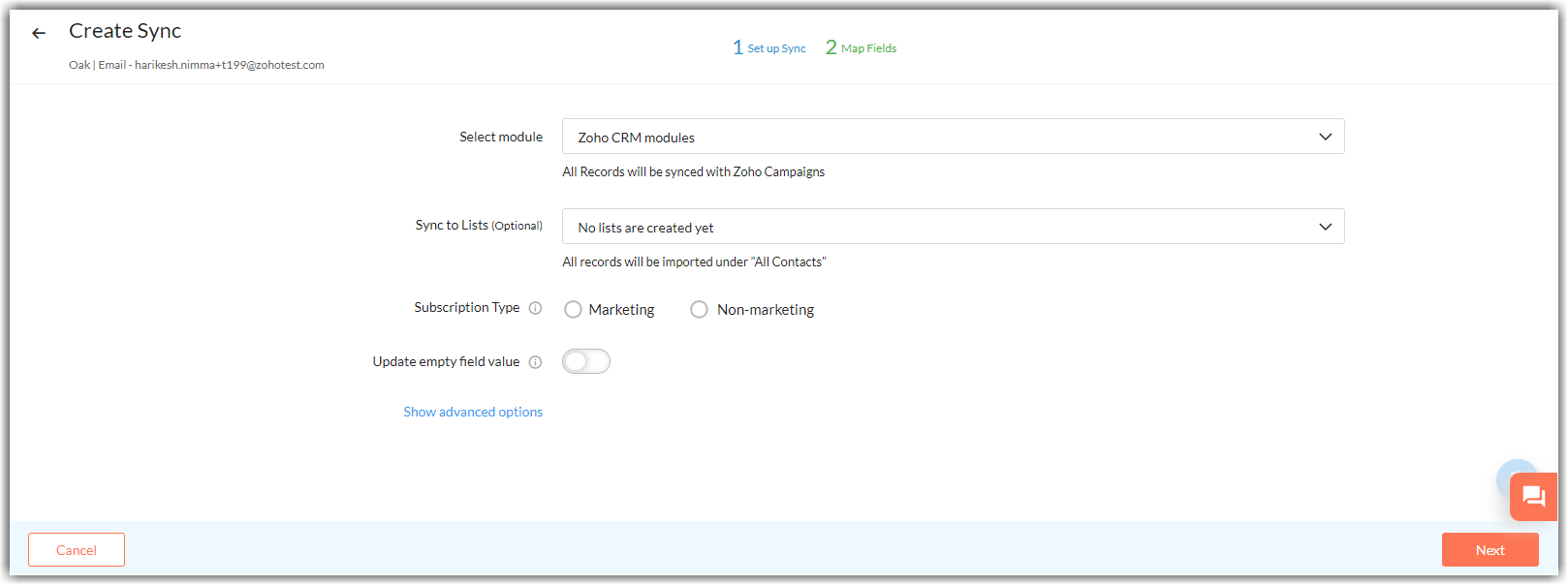
La primera página será Configurar sincronización. En esta página, haz lo siguiente:
Seleccionar módulo: Selecciona el módulo en Zoho CRM para la sincronización. Todos los registros del módulo seleccionado se sincronizarán con Zoho Campaigns.
Sincronizar con listas: En este paso opcional, puedes sincronizar cualquier lista de correo que tengas en Zoho Campaigns, o crear una nueva lista.
- Tipo de suscripción: Selecciona si la suscripción es de Marketing o No marketing.
Para el tipo de suscripción de Marketing, puedes elegir temas de la lista disponible en el campo Elegir temas.
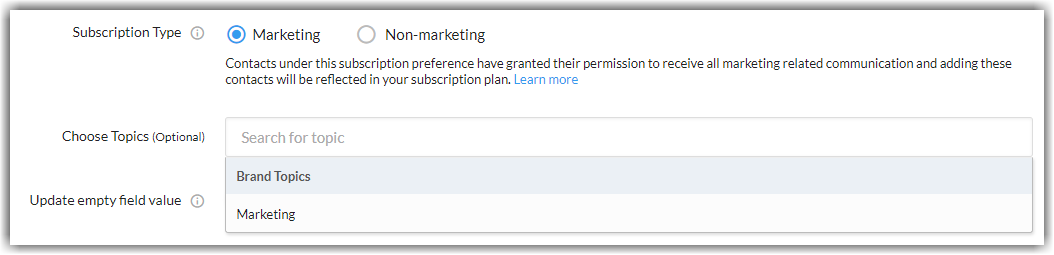
- Actualizar valor de campo vacío: Activa esta opción para eliminar valores de campos mapeados en Zoho Campaigns cuando los valores respectivos se borren en Zoho CRM.
- Después de proporcionar los valores requeridos, haz clic en Siguiente para ir a la página Mapear Campos .
- En la página Mapear campos, mapea los campos de Zoho CRM con los de Zoho Campaigns.
- Una vez completado el mapeo de campos, haz clic en Iniciar.
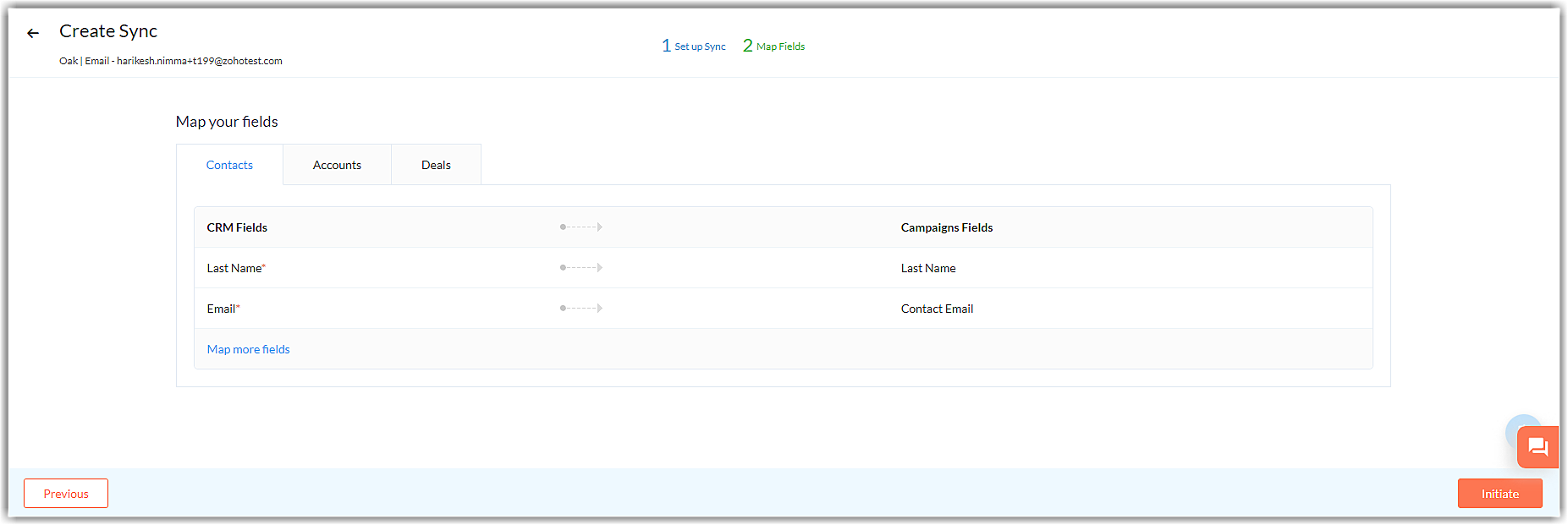
Nota: La sincronización está disponible para los módulos de Clientes potenciales, Contactos y Personalizados (los módulos deben tener un campo de Correo electrónico). Una vez que se completa la sincronización, los valores de los campos de Zoho CRM mapeados se transfieren a los campos de Zoho Campaigns. El usuario puede personalizar el mapeo de campos.Campos que no se pueden mapear:- Modificado por
- Creado Por
- Tiempo de Modificación
- Diseño
- Mago
- Búsqueda y búsqueda multiusuario
- Imagen de perfil/registro
- Carga de archivos
- Subformulario
- Carga de imágenes
Nota:
Si se crea un campo en un módulo durante el mapeo de campos, entonces este campo se verá solo en aquellos registros que se crean después de que se habilite la sincronización. Para los contactos existentes que se sincronizan desde Zoho CRM, este campo aparecerá SOLO si reinicia la sincronización. Por ejemplo, si agregaste un campo llamado Respuesta del cliente durante el mapeo de campos, el campo no aparecerá en los registros que se sincronizaron anteriormente. Debes reiniciar la sincronización para actualizar el campo Respuesta del cliente para esos registros.
- Esta integración está disponible para todas las ediciones y permite a las organizaciones enviar campañas desde la plataforma de Zoho Campaigns.
- La creación de campañas en línea usando API no es posible.
- El soporte de diseño para Zoho Campaign está disponible en las ediciones Standard, Professional, Enterprise y Ultimate. Esto significa que Zoho Campaigns, por defecto, ocupa un diseño del número disponible de diseños para cada edición en Zoho CRM.
Serás redirigido a la página de Zoho Campaigns para sincronizar.
La primera página será Configurar sincronización. En esta página, haz lo siguiente:
Seleccionar módulo: Selecciona el módulo en Zoho CRM para la sincronización. Todos los registros del módulo seleccionado se sincronizarán con Zoho Campaigns.
Sincronizar con listas: En este paso opcional, puedes sincronizar cualquier lista de correo que tengas en Zoho Campaigns, o crear una nueva lista.
- Tipo de suscripción: Selecciona si la suscripción es de Marketing o No marketing.
Para el tipo de suscripción de Marketing, puedes elegir temas de la lista disponible en el campo Elegir temas. - Actualizar valor de campo vacío: Activa esta opción para eliminar valores de campos mapeados en Zoho Campaigns cuando los valores respectivos se borren en Zoho CRM.
Creación de Zoho Campaigns desde Zoho CRM

- Inicia sesión en tu cuenta de Zoho CRM y ve al módulo “Campañas”.
- Haz clic en el icono + en la vista de lista y selecciona “Zoho Campaigns” en la lista desplegable.
- Especifica los siguientes detalles en la página “Crear campaña”:
- Los detalles de la campaña de Zoho.
- La información de la campaña.
- Una descripción.
- Haz clic en Guardar.
Enviar encuestas desde Zoho CRM
- Elegir o crear una plantilla para la campaña: Zoho Campaigns proporciona una variedad de plantillas. Puedes elegir una plantilla prediseñada o una plantilla básica, o, si ya has creado plantillas, puedes buscarlas en “Mis plantillas” o en “Enviadas recientemente”. También puedes crear una nueva plantilla con el editor de código HTML o el editor de texto sin formato.
- Agregar destinatarios: selecciona los clientes potenciales o contactos a los que deseas enviar la campaña. Puedes seleccionar 400.000 destinatarios en total (200.000 por módulo). Si la lista de destinatarios está en Zoho CRM o si necesitas agregar destinatarios de forma masiva, también puedes importarlos.
- Asociar una lista: asocia una lista de correo para sincronizar los destinatarios. También puedes crear una nueva lista de correo desde la ventana emergente.
- Enviar la campaña a revisión: una vez que los destinatarios estén asociados con la lista de correo, la campaña se puede enviar para su revisión. Cuando se envíe la campaña para su revisión, los destinatarios se sincronizarán con la lista de correo y no podrás cambiar la lista de correo ni agregar ni quitar destinatarios. El tiempo en el que se complete la sincronización dependerá del número de destinatarios.
- Antes de enviar la campaña para su revisión, se te pedirá que selecciones si los usuarios existentes en la lista de correo seleccionada deben recibir la campaña.
- Puedes enviar un correo electrónico de prueba para verificar la campaña antes de enviarla a los destinatarios.
- Es posible que debas utilizar el icono de actualización del componente “Qué sigue” a fin de ver el estado.
- Enviar la campaña: puedes enviar la campaña a los destinatarios una vez que se complete la revisión. Si se omiten algunos destinatarios durante la sincronización, aparecerá un icono de advertencia debajo del icono “Enviar campaña”. Haz clic en el icono para ver el motivo por el que se omitieron los destinatarios y la cantidad de registros omitidos.
 Si se omite un destinatario, los componentes “Estado de servicio” y “Estado de miembro” se marcarán como “Omitido”.
- Si la campaña se envía correctamente, el estado se actualizará a “Enviado”.
- Si no se pudo enviar la campaña, el estado se actualizará a “Cancelado” o “En pausa”. Haz clic en “Ver detalles” para ver el motivo y una opción para comunicarte con el equipo de Asistencia de Zoho Campaigns. También pueden cancelarse si se elimina un video en la plantilla del sitio web donde se aloja la campaña.
Para enviar campañas desde Zoho CRM
- Haz clic en Elegir plantilla en la sección Qué sigue de la página de detalles de la campaña. Serás redireccionado a Zoho Campaigns.
- Selecciona una de las categorías de la lista desplegable “Elegir plantilla”:
- Plantillas prediseñadas
- Plantillas básicas
- Plantillas guardadas
- Plantillas enviadas recientemente
- También puedes crear contenido de correo electrónico mediante el editor de texto sin formato o el editor de código HTML.
- Selecciona una plantilla y haz clic en Elegir.
- Haz clic en Vista previa y prueba la plantilla; o bien, haz clic en “Guardar cambios”.
- Haz clic en Guardar y Siguiente.
 Nota: Utiliza el icono de editar/eliminar para editar o eliminar el contenido del correo electrónico antes de enviar la campaña. Si editas la plantilla después de que se haya enviado para revisión, la campaña se moverá a la etapa de borrador y deberás enviarla nuevamente para su revisión.
 - Haz clic en Agregar destinatario en la sección Qué sigue de la página de detalles de la campaña.
- Selecciona los destinatarios en el módulo “Clientes potenciales” o “Contactos”. También puedes agregar nuevos clientes potenciales o contactos, o importar destinatarios de forma masiva haciendo clic en “Importar destinatarios”.
- Haz clic en Siguiente.
- Selecciona el estado de miembro de la campaña en la lista desplegable.
- Haz clic en Guardar.
- Haz clic en Asociar lista en la sección “Qué sigue” de la página de detalles de la campaña.
- Haz clic en Seleccionar lista existente o en Crear nueva lista en la ventana emergente “Lista de asociados” y realiza una de las siguientes acciones:
- Elige una lista existente de la lista desplegable.
- Introduce el nombre y el mensaje para los suscriptores en el cuadro “Crear nueva lista”.
- Haz clic en Guardar.
- Haz clic en Enviar para revisión en la sección Qué sigue de la página de detalles de la campaña.
- Selecciona la casilla de verificación ¿Enviar la campaña también a los miembros existentes de esta lista? en la ventana emergente “Enviar para revisión” si deseas enviar la campaña a los miembros existentes de la lista además de los nuevos destinatarios.
- Haz clic en Sí, continuar.
- Asigna los campos de la plantilla a los campos del módulo “CRM”.
Después de asignar los campos, la campaña se enviará para su revisión y el estado se actualizará a “Sincronizando destinatarios”.
Una vez completada la sincronización, el estado se actualizará a “Para revisar”.
Nota: La opción “Enviar correo electrónico de prueba” te permite enviar un correo electrónico de prueba a un máximo de cinco direcciones de correo electrónico a la vez para comprobar el contenido antes de enviarlo a los destinatarios. - Haz clic en “Enviar campaña” en la sección “Qué sigue” de la página de detalles de la campaña
Hacer un seguimiento de las respuestas de la campaña
Puedes enviar campañas de correo electrónico y respuestas automáticas (utilizadas para marketing programado) a contactos y clientes potenciales mediante la sincronización de Zoho CRM con Zoho Campaigns. Después de ejecutar la campaña de correo electrónico, puedes hacer un seguimiento de distintos tipos de respuestas fácilmente en el módulo “Campañas” de Zoho CRM. Puedes desglosar los miembros de la campaña y ver el estado de las campañas de correo electrónico enviadas. Además, puedes ver las estadísticas detalladas de campaña de correo electrónico sin iniciar sesión en Zoho Campaigns. En la página Inicio de campañas, podrás ver la lista de todas las campañas. La columna denominada Tipo de campaña indica si la campaña se creó en Zoho CRM o Zoho Campaigns.
- En Zoho CRM, haz clic en la pestaña Campañas.
- Abre una campaña que hayas completado recientemente del tipo Zoho Campaigns.
Como alternativa, haz clic en el icono junto a Zoho Campaigns para obtener una vista rápida.
- Una campaña de respuesta automática tendrá debajo un resumen general para todos los mensajes de campaña individuales.
- Haz clic en cada uno de los mensajes de la campaña en la lista relacionada llamada “Campañas secundarias” para ver el resumen correspondiente y los detalles de la actividad del destinatario.
Resumen de la campaña y actividad del destinatario
- Correos electrónicos que se enviaron correctamente.
- Correos electrónicos devueltos no válidos o devueltos no entregados.
- Destinatarios que abrieron y destinatarios que no abrieron los correos electrónicos.
- Correos electrónicos en los que se hizo clic.
- Quejas por parte de los destinatarios.
- Destinatarios que cancelaron su suscripción al correo electrónico.
- La dirección de correo electrónico del destinatario no existe.
- El nombre del dominio no existe.
- Los errores tipográficos en la dirección de correo electrónico no son válidos. (Por ejemplo, “gnail.com” en lugar de “gmail.com”).
- El servidor de correo electrónico del destinatario bloqueó la entrega.
- La dirección de correo electrónico está inactiva o caducó.
- La bandeja de entrada del destinatario está llena.
- Hay problemas técnicos en el servidor de correo electrónico de recepción.
- Actividad del destinatario: muestra la lista de destinatarios que han hecho clic, han cancelado la suscripción, han abierto el correo electrónico, han marcado la campaña como correo no deseado, etc. Puedes elegir el KPI para filtrar y ver la lista respectiva de destinatarios según su actividad. También puedes filtrar y ver solo los clientes potenciales o contactos para cada tipo de respuesta en el menú desplegable que se encuentra en el lado derecho.
- En el módulo “Campañas”, ve a la lista relacionada de clientes potenciales o contactos.
- Haz clic en el ícono Filtro
- Selecciona un campo en Estado de miembro o Estado de servicio.
- Haz clic en “Aplicar”.
Desactivación de la integración de Zoho Campaigns en CRM
- Todas las campañas en el diseño de Zoho Campaigns se convertirán en campañas fuera de línea en el diseño estándar.
- Los datos sincronizados ya no estarán disponibles en las campañas fuera de línea.
- Cualquier campaña sin enviar solo estará disponible para enviar desde Zoho Campaigns.
Deshabilitar la integración de Zoho Campaigns
- Todas las campañas en Zoho CRM se desvincularán de Zoho Campaigns.
- Ya no podrás sincronizar datos en vivo con campañas pasadas o activas.
- Todas las sincronizaciones se eliminarán permanentemente.