Trabajar con la integración de Zoho Forms
¿Qué es Zoho Forms?
Con Zoho Forms, puedes crear fácilmente un formulario en línea para todas tus necesidades empresariales. Crea y personaliza el formulario, agrega los campos obligatorios y envíalo a tus clientes para facilitar la recopilación de datos. Permite obtener los envíos de formularios en Zoho CRM y completar previamente determinados datos, como el nombre, el correo electrónico, etc. desde Zoho CRM en tu formulario.
Por ejemplo, Zylker, una tienda de ropa, ha configurado una exhibición y desea agregar a los clientes interesados como clientes potenciales en su cuenta de Zoho CRM. Para hacerlo, el gerente de Zylker crea un formulario en Zoho Forms y lo integra con Zoho CRM. Ahora, cuando un cliente interesado envíe el formulario, sus datos se obtienen automáticamente como un cliente potencial en la cuenta de Zoho CRM.
Después de un mes, el gerente desea actualizar la información de todos sus clientes y obtener su consentimiento sobre las políticas de privacidad actualizadas de la empresa.
Por lo tanto, crea el formulario, completa previamente el nombre y lo integra de manera tal que los registros existentes del cliente se actualicen después del envío del formulario.
Beneficios de integrar Zoho Forms y Zoho CRM
Al integrar Zoho Forms con Zoho CRM, puedes hacer lo siguiente:
- Pre-carga datos desde Zoho CRM a tu formulario.
- Envía datos desde formularios completados a Zoho CRM.
- Una sincronización bidireccional garantiza la transferencia de datos entre Zoho Forms y Zoho CRM.
- Elige y comparte el formulario en diferentes idiomas si ha sido traducido.
- Selecciona y usa parámetros de seguimiento UTM al enviar el formulario o incorporarlo en una plantilla.
Integración de Zoho Forms
La integración de Zoho Forms con Zoho CRM incluye los siguientes pasos:
Paso 1. Crear un formulario
Con Zoho Forms, puedes crear un nuevo formulario desde cero o elegir entre las plantillas disponibles.
Visita: https://forms.zoho.com y comience a crear su formulario.
Consulta también: Cómo crear un formulario.
Paso 2. Agregar el campo “Zoho CRM” en el formulario
Puedes arrastrar y soltar el campo “Zoho CRM” en el formulario para ayudar a las siguientes acciones:
- Enviar un formulario personalizado: la adición del campo “Zoho CRM” permite enviar a tus clientes existentes un formulario personalizado que contiene sus detalles importantes completados previamente.
- Migrar información del cliente a Zoho CRM: una vez que el cliente envía el formulario, es posible que desees agregar su información como un nuevo registro, agregar notas, eventos y tareas a la lista relacionada, y actualizar los registros existentes en Zoho CRM.
Para agregar el campo “Zoho CRM” en el formulario
- Arrastra y suelta el campo Zoho CRM en el generador de formularios.
- En la ventana emergente Agregar campo “Zoho CRM”, realiza las siguientes acciones:
- Selecciona un módulo desde la lista desplegable.
- Selecciona los valores de Diseño y Campo apropiados desde la lista desplegable.
- Habilita la casilla de verificación para asignar campos de Zoho CRM a Zoho Forms a fin de completar automáticamente los datos en el formulario desde Zoho CRM.
- Asigna los campos y haz clic en Guardar.
- Selecciona un módulo desde la lista desplegable.
Paso 3. Integración desde Zoho Forms
La integración del formulario con Zoho CRM te permite lo siguiente:
- Agregar un nuevo registro: la información ingresada en el formulario se agregará como un nuevo registro en tu cuenta de Zoho CRM después del envío.
- Agregar una lista relacionada: las notas, los eventos, las tareas, etc. se agregarán como una lista relacionada con un registro existente.
- Actualizar un registro: el valor de un registro existente se actualizará con las entradas realizadas en el formulario.
Asignación de campos: permite asignar campos obligatorios y otros campos de Zoho CRM a los campos correspondientes en el formulario. El motivo es que, cada vez que se envía un formulario, los datos ingresados en los campos se obtienen en los campos apropiados de Zoho CRM.
Por ejemplo, el campo “Apellido” se agrega en el formulario y se asigna con el campo “Apellido” en Zoho CRM. Ahora, cuando el cliente envía el formulario, el apellido en Zoho CRM se obtendrá automáticamente.
Acciones: en ocasiones, es posible que desees realizar ciertas acciones cuando se envía un formulario. Zoho Forms permite realizar ciertas acciones.
Consulta: Acciones.
Para integrar el formulario en Zoho CRM
- Ve a la pestaña Integraciones y selecciona la función necesaria que desees realizar.
- Para agregar un nuevo registro
- Ve a la pestaña Integraciones > Zoho CRM > + Nuevo registro.
- Selecciona el módulo y el diseño que prefieras.
- Asigna los campos obligatorios de Zoho CRM con los campos correspondientes en Zoho Forms.
- Para asignar más campos de Zoho CRM a Zoho Forms, haz clic en el botón +Agregar campos.
- Selecciona el campo “CRM” en la lista desplegable. Los campos relevantes del formulario aparecerán en el menú desplegable en Zoho Forms.
- Selecciona las acciones necesarias que se realizarán y haz clic en Integrar.
- Ve a la pestaña Integraciones > Zoho CRM > + Nuevo registro.
- Para agregar una lista relacionada
- Ve a la pestaña Integraciones > Zoho CRM > +Lista relacionada.
- Selecciona el módulo, la lista relacionada y el diseño en la lista desplegable.
- Asigna los campos obligatorios de Zoho CRM con los campos correspondientes en Zoho Forms.
- Para asignar más campos desde Zoho CRM a Zoho Forms, haz clic en el botón +Agregar campos
- Selecciona las acciones necesarias que se realizarán y haz clic en Integrar.
“Flujos de trabajo” y “Archivos adjuntos” son las acciones disponibles.
- Ve a la pestaña Integraciones > Zoho CRM > +Lista relacionada.
- Para actualizar el registro
- Ve a la pestaña Integraciones > Zoho CRM > Actualizar registro.
- El módulo y el diseño elegidos por ti se mostrarán de forma predeterminada.
- Asigna los campos obligatorios de Zoho CRM con los campos correspondientes en Zoho Forms.
- Para asignar más campos desde Zoho CRM a Zoho Forms, haz clic en el botón +Agregar campos
- Selecciona las acciones necesarias que se realizarán y haz clic en Integrar.
“Flujos de trabajo” y “Archivos adjuntos” son las acciones disponibles.
- Ve a la pestaña Integraciones > Zoho CRM > Actualizar registro.
Paso 4 - Habilitar el seguimiento y la traducción de tu formulario
Una vez que se agreguen los campos de Zoho CRM, también puedes habilitar el seguimiento y traducir tu formulario a varios idiomas.
4.1. Definición de parámetros de seguimiento UTM
El seguimiento UTM te ayuda a identificar la fuente desde la cual los encuestados visitaron tu página web y enviaron una entrada a través de un formulario de Zoho embebido. Para usar el seguimiento UTM, define los parámetros de seguimiento, copia el código generado por Zoho Forms que incluye estos parámetros y pégalo en el pie de página de tu sitio web antes de la etiqueta </body>.
Para definir los parámetros de seguimiento UTM- En el constructor de formularios, ve a la pestaña Compartir.
- Haz clic en Rastrear Entradas a la izquierda y haz clic en Comenzar Seguimiento.
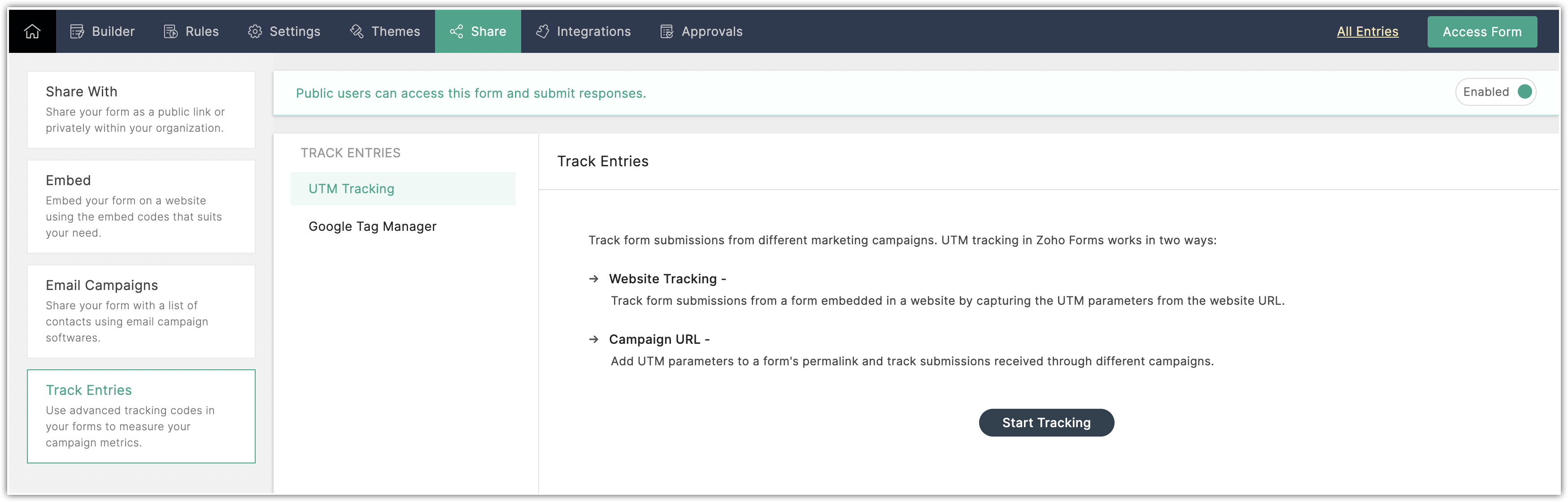
- Cuando habilitas el seguimiento, los parámetros UTM predeterminados utm_source, utm_medium, utm_channel, utm_name y utm_term se utilizarán para el seguimiento.
También puedes definir parámetros UTM personalizados para rastrear tus campañas. Por ejemplo, utm_region, utm_refererURL etc.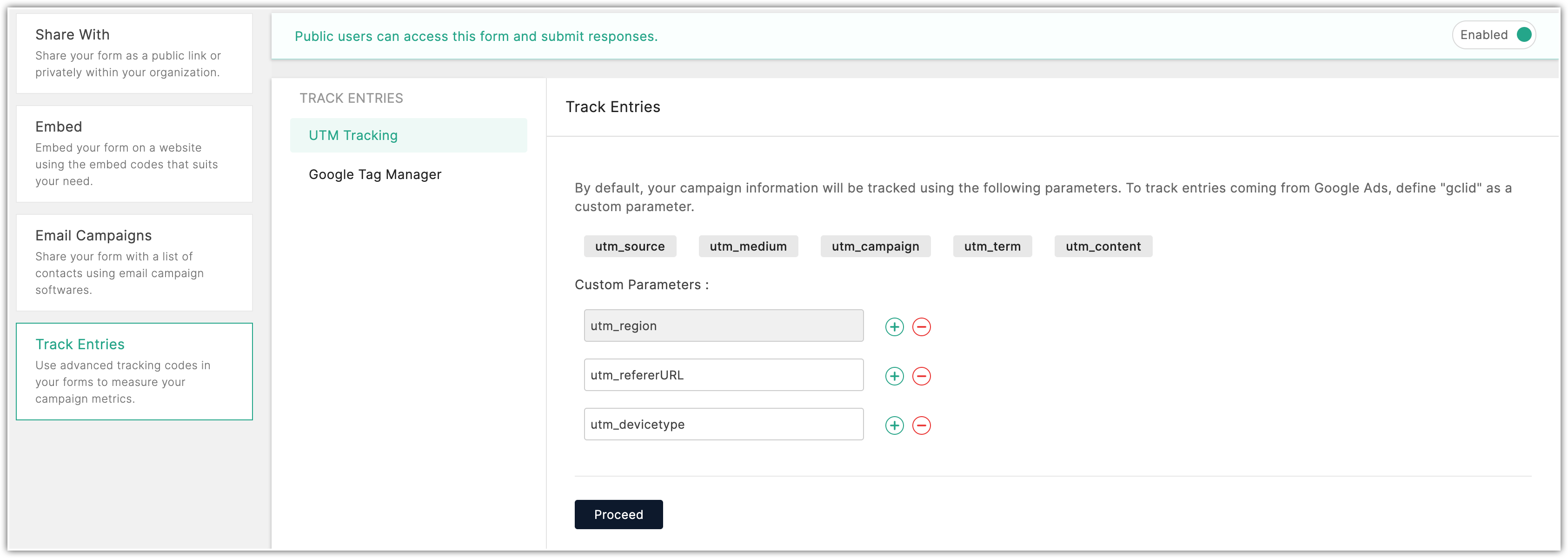
- Haz clic en Continuar para guardar tu configuración.
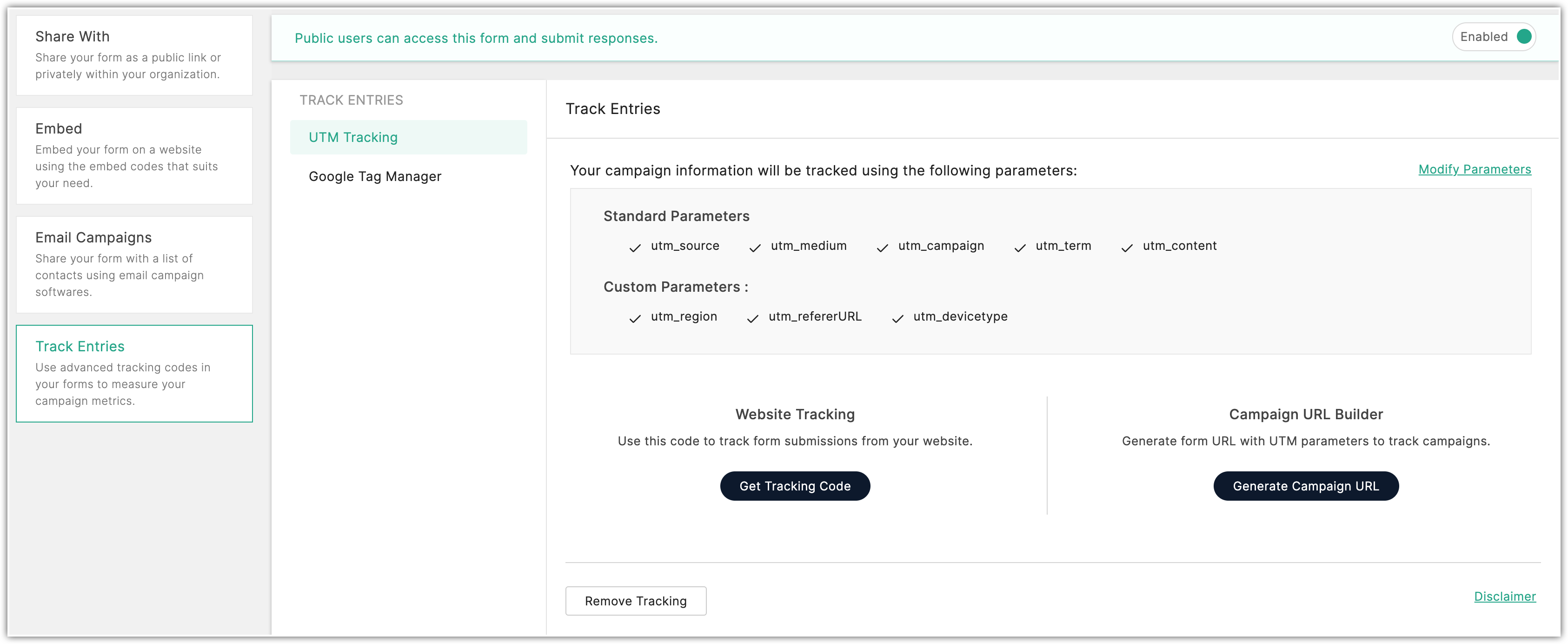
- Haz clic en Obtener código de seguimiento y copia el código proporcionado.
Para más detalles sobre el seguimiento UTM en Zoho Forms, haz clic aquí.
- En el constructor de formularios, ve a la pestaña Compartir.
- Haz clic en Rastrear Entradas a la izquierda y haz clic en Comenzar Seguimiento.
- Cuando habilitas el seguimiento, los parámetros UTM predeterminados utm_source, utm_medium, utm_channel, utm_name y utm_term se utilizarán para el seguimiento.
También puedes definir parámetros UTM personalizados para rastrear tus campañas. Por ejemplo, utm_region, utm_refererURL etc. - Haz clic en Continuar para guardar tu configuración.
- Haz clic en Obtener código de seguimiento y copia el código proporcionado.
4.2 Traduciendo el formulario
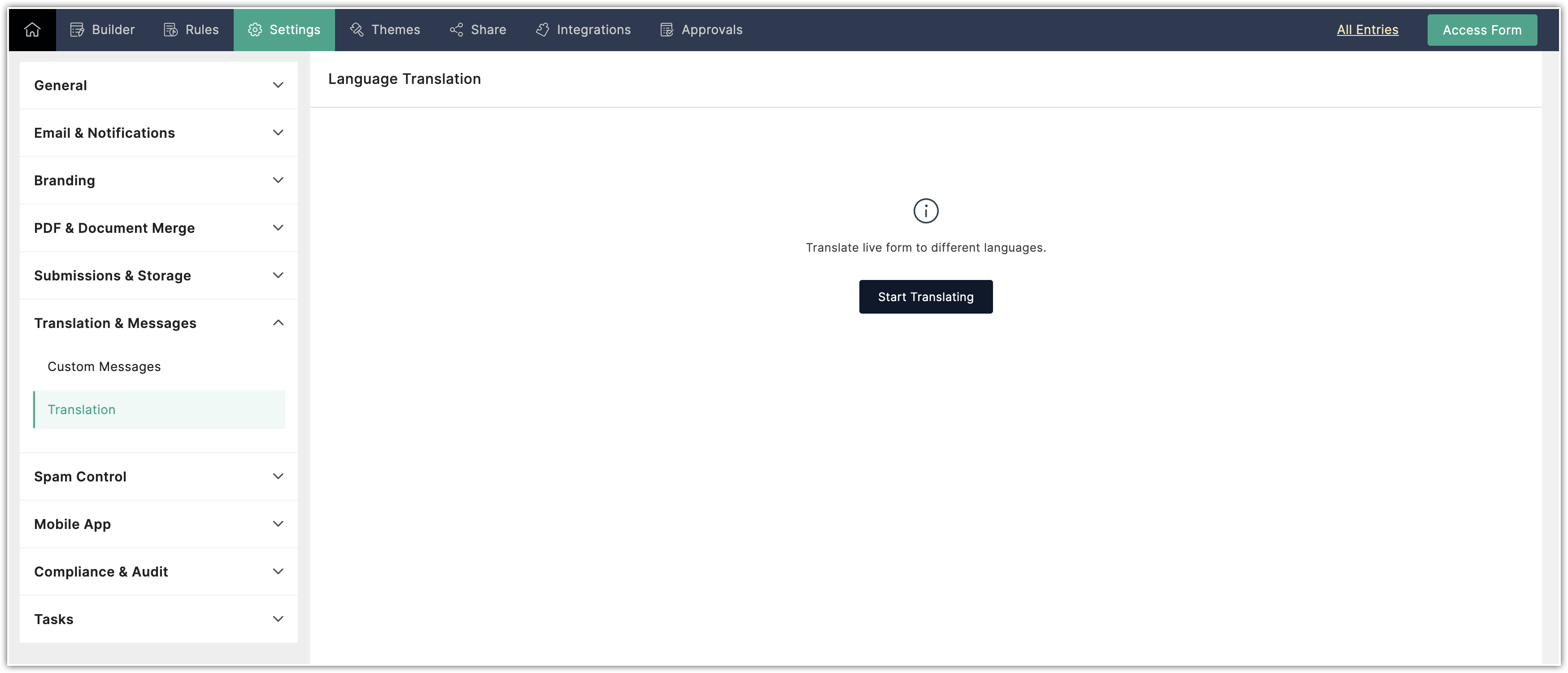
Para traducir tu formulario a un idioma diferente,- Una vez que hayas creado el formulario, navega a Configuración > Traducción y Mensajes > Traducción.
- Haz clic en Comenzar a Traducir.
- En el menú desplegable de Idioma del formulario, puedes seleccionar un idioma predeterminado diferente para el formulario.
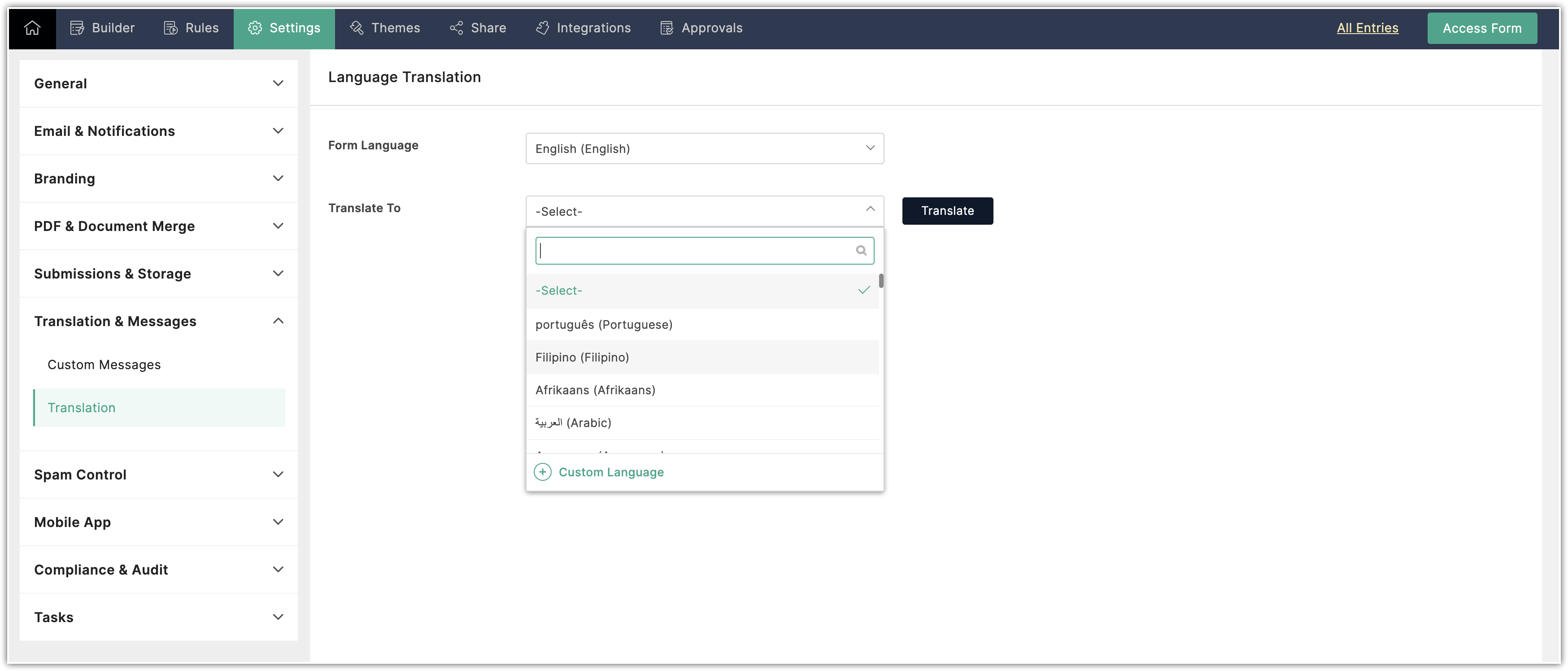
- En el menú desplegable Traducir a, selecciona el idioma al que deseas traducir tu formulario de la lista de idiomas. Si no encuentras el idioma de tu elección en la lista, puedes traducir manualmente el formulario a cualquier otro idioma usando la opción Idioma personalizado.
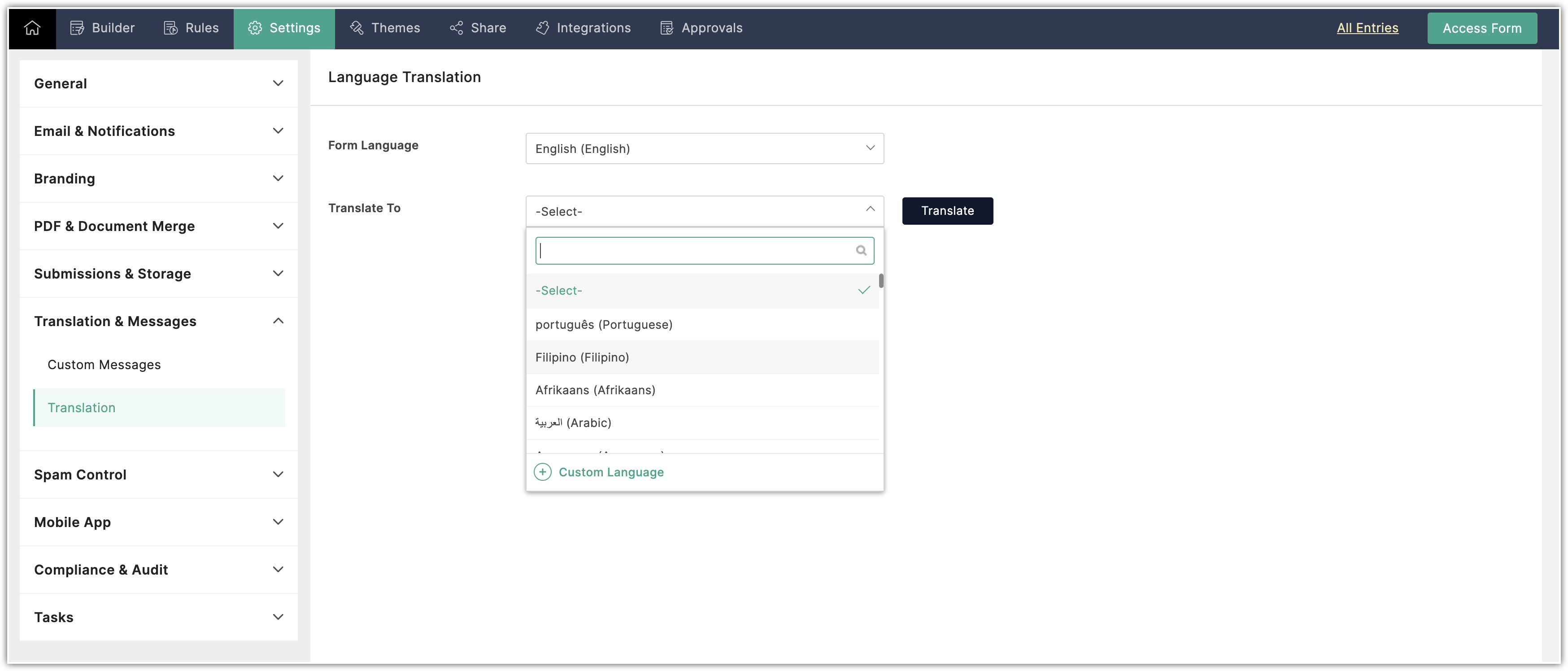
- Haz clic en Traducir.
En la ventana emergente de Configuración de Traducción, puedes ver la traducción aplicada a tu formulario y modificar el contenido traducido según sea necesario en las siguientes secciones:
Contenido del FormularioEn esta sección, puedes cambiar las versiones traducidas del Nombre del Formulario, Descripción del Formulario, Título de la Pestaña del Formulario y los botones Guardar, Revisar y Enviar.Contenido del CampoEn esta sección, puedes modificar el contenido traducido para las etiquetas de campo, elementos de campo, instrucciones de campo, opciones de campos basados en selección, botones de navegación de un formulario de múltiples páginas, etiquetas de campo de Subformulario, etc. Nota: Si has personalizado las etiquetas de los campos o aplicado formato de texto al contenido en los campos de Descripción y Términos y condiciones mientras construías tu formulario, la personalización no se transferirá a la versión traducida. Tendrás que volver a aplicar lo mismo al contenido traducido. Contenido de ReconocimientoEn esta sección, puedes cambiar el contenido traducido de las páginas de agradecimiento y los mensajes emergentes configurados en los ajustes de Reconocimientos y Redirecciones y en las Reglas del formulario. Mensajes PersonalizadosEn esta sección, puedes cambiar las versiones traducidas de los mensajes de error, mensajes de validación y otros mensajes generales que aparecen en tu formulario en vivo.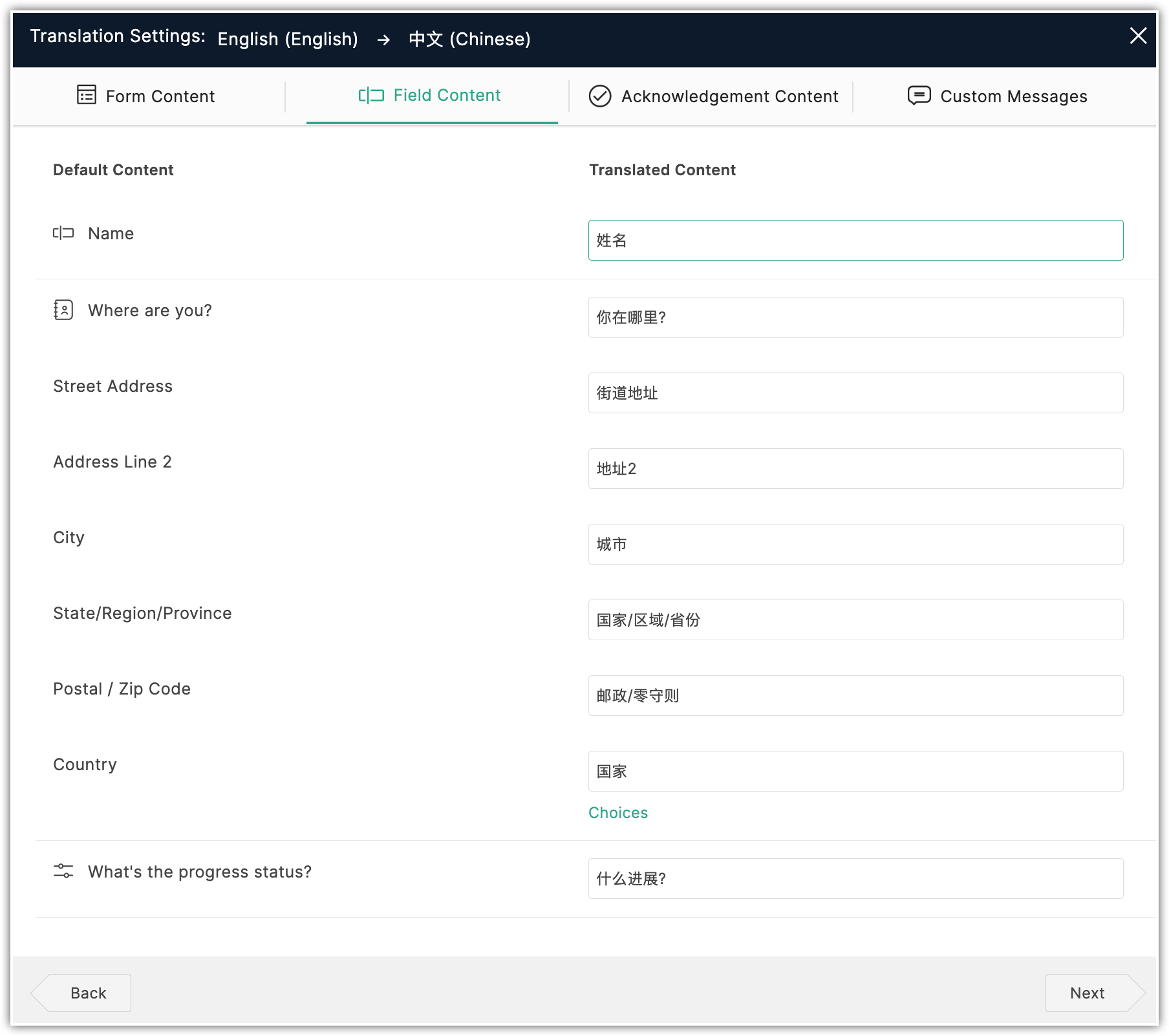
Para traducir tu formulario a más idiomas, repite los pasos anteriores. Una vez que traduzcas el formulario, puedes ver una lista de todos los idiomas a los que se ha traducido tu formulario en Idioma(s) traducido(s).
Para obtener más información sobre cómo traducir Zoho Forms, haz clic aquí.Notas:
- El número de parámetros personalizados está limitado a 10.
- Si se elimina un parámetro personalizado o un idioma en los formularios, esto no se reflejará en las plantillas de correo electrónico de Zoho CRM.
- Una vez que hayas creado el formulario, navega a Configuración > Traducción y Mensajes > Traducción.
- Haz clic en Comenzar a Traducir.
- En el menú desplegable de Idioma del formulario, puedes seleccionar un idioma predeterminado diferente para el formulario.
- En el menú desplegable Traducir a, selecciona el idioma al que deseas traducir tu formulario de la lista de idiomas. Si no encuentras el idioma de tu elección en la lista, puedes traducir manualmente el formulario a cualquier otro idioma usando la opción Idioma personalizado.
- Haz clic en Traducir.
Nota: Si has personalizado las etiquetas de los campos o aplicado formato de texto al contenido en los campos de Descripción y Términos y condiciones mientras construías tu formulario, la personalización no se transferirá a la versión traducida. Tendrás que volver a aplicar lo mismo al contenido traducido. - El número de parámetros personalizados está limitado a 10.
- Si se elimina un parámetro personalizado o un idioma en los formularios, esto no se reflejará en las plantillas de correo electrónico de Zoho CRM.
Paso 5. Integración desde Zoho CRM
Mediante la habilitación de esta integración, puede compartir el formulario con sus clientes con cierta información completada previamente desde Zoho CRM en el formulario.
Para integrar Zoho Forms desde Zoho CRM
- Ve a Zoho CRM > Configuración > Marketplace > Zoho > Zoho Forms.
- En la página “Integración de Zoho Forms”, haz clic en Crear cuenta.
Esta opción se mostrará si no tienes una cuenta en Zoho Forms. - Habilita el interruptor Llenado previo de datos.
 Nota
Nota- Si no tienes una cuenta de Zoho Forms, se creará una nueva automáticamente después de la integración
Paso 6 - Compartir con los clientes
Enviar formulario por correo electrónico
Si deseas seguir un correo electrónico estándar para todos tus clientes, puedes crear una plantilla de correo electrónico que incluya la URL del formulario correspondiente. Una vez creada, puedes seleccionar la plantilla adecuada y enviarla a tus prospectos o contactos.
Por otro lado, puedes agregar directamente el formulario o su URL al escribir un correo electrónico en la ventana emergente de envío de correo.
Ver más: Crear plantilla
6.1. Crear una plantilla
- Selecciona el texto al que deseas agregar el formulario y haz clic en el botón de agregar enlace.
- Selecciona Zoho Forms como el tipo de enlace.
- En el menú desplegable, selecciona el formulario.
- Haz clic en Configuración Avanzada si es necesario.
- En la ventana emergente de configuraciones avanzadas, puedes agregar parámetros UTM para el seguimiento y elegir usar una versión traducida del formulario.
- Si quieres habilitar el seguimiento, agrega los parámetros UTM, que están disponibles para tu formulario, y guárdalo.
- Para usar la versión traducida del formulario, activa la versión traducida, selecciona el idioma en el menú desplegable y guárdalo.
- El enlace de formularios se completará automáticamente.
- Puedes agregar un texto emergente (tooltip) para el formulario si es necesario.
- Haz clic en Guardar.
6.2. Enviar desde la ventana de redacción de correo
Para agregar la URL del formulario en el correo electrónico- Ve al registro y haz clic en Enviar correo electrónico.
- En la sección Redactar correo electrónico, haz clic en Insertar enlace de formulario.
- En la ventana emergente Insertar Zoho Forms, haz lo siguiente:
- Nombre del formulario: elige un formulario de la lista desplegable.
- En el enlace de Formularios, la URL del formulario se mostrará automáticamente.
- Agrega texto para mostrar que sirva como un hipervínculo a tu formulario.
- Haz clic en Vista previa para ver el formulario.
- Activa o desactiva los parámetros UTM para habilitar el seguimiento y, en la ventana emergente, selecciona los parámetros.
- Activa la opción para usar la versión traducida del formulario y selecciona el idioma en el menú desplegable.
- Haz clic en Insertar para añadir la URL en tu correo.
- Haz clic en Enviar.
- Selecciona el texto al que deseas agregar el formulario y haz clic en el botón de agregar enlace.
Desactiva la integración de Zoho Forms
Puedes optar por desactivar la integración de Zoho Forms si es necesario. Una vez que la integración esté desactivada, no podrás realizar las siguientes acciones:
- El enlace “Insertar formularios” en las plantillas de correo electrónico no estará disponible.
- Las plantillas de correo electrónico que contengan enlaces de encuestas se conservarán, a menos que las elimines manualmente.
- Los formularios enviados a través de Zoho CRM no tendrán valores completados previamente.
Para desactivar la integración de Zoho Forms
- Haz clic en Configuración > Marketplace > Zoho > Zoho Forms.
- Deshabilita el interruptor Llenado previo de datos.