Zoho DataPrep詳細分析
Zoho DataPrep用の詳細分析コネクターを使用すると、Zoho DataPrepのデータを効率よく分析できます。Zoho DataPrepの準備済みデータをもとに、レポートやダッシュボードを作成することが可能です。
概要
1.Zoho Analyticsとは?
Zoho Analyticsは、クラウド型のレポート作成/データ分析ツールです。業務データを分析したり、詳細なレポートやダッシュボードを作成したりするのに役立ちます。ITに関する詳しい知識がなくても、表やグラフを用いた効果的なレポートやダッシュボードの作成が可能です。
主な機能と特長:
- Zoho Analyticsはオンライン上で利用できるレポート作成/データ分析サービスです。
- 分析対象のデータは、表計算シートのような画面で見やすく管理できます。データをもとに、ドラッグ&ドロップの簡単な操作ですばやくレポートやダッシュボードを作成できます。
- 多角的かつ視覚的にわかりやすくデータを分析できます。
- ダッシュボード、グラフ、ピボットテーブル、要約レポート、表形式レポートなど、さまざまな種類のレポートを作成できます。また、ダッシュボードに特定のデータの集計結果を表示する項目(KPIウィジェット)を追加することも可能です。
- ローカルドライブに保存されているファイルからデータをインポートできます。CSV、Excel、JSON、HTML、XML、統計ファイル、MS Accessファイルなどのさまざまな形式のファイルに対応しています。また、Web上のURLやクラウドストレージからデータをインポートすることも可能です。ローカルデータベースやクラウドデータベースからもデータをインポートできます。定期的にデータをインポートするためのスケジュール処理も設定可能です。
- さまざまなZohoサービスと連携できます。Zoho CRM、Zoho Desk、Zoho Projects、Zoho People、Zoho Books、Zoho Subscriptions、Zoho Inventory、Zoho Campaignsなどに対応しています。
- 主要なビジネスアプリケーションと連携できます。Google 広告、Facebook広告、Bing広告、Salesforce、Mailchimp、Zendeskなどのさまざまなアプリケーションに対応しています。
- ZapierやZoho Flowと連携して、500種類以上のアプリケーションからデータをインポートできます。
- Zoho Analytics APIを使用して、自社で利用している他のアプリケーションとZoho Analyticsを連携できます。
- さまざまなデータソース(ファイルやデータベースなどのデータの取得元)から取得したデータを組み合わせてレポートを作成できます。
- 数式機能を使用して、データを加工したり、独自の指標を算出したりできます。
- データベースを操作する言語であるSQL(Structured Query Language)の構文(クエリー)にも対応しています。
- データ通知を設定することで、指標データにおいて重要な変化が発生した際に通知を受け取ることができます。
- 他のユーザーにデータを共有し、リアルタイムで共同作業を進めることができます。共有時に権限を設定することも可能です。
- 共有したレポートやダッシュボードでコメントを追加できます。効率よく共同作業を進めるのに役立ちます。
- さまざまな人がアクセスできるように、インターネット上にレポートを公開できます。また、Webサイト、Webアプリケーション、ブログなどにレポートやダッシュボードを埋め込むことも可能です。
- レポートをメールで送信したり、エクスポート/印刷したりできます。さまざまなファイル形式に対応しています。
- アカウントへのログインにおいて、HTTPS(SSL接続)による安全な接続を使用できます。アカウント内のデータは、セキュリティ対策が施されたデータセンターで厳重に管理されます(詳細については、セキュリティとプライバシーに関するページをご参照ください)。
- ロゴをカスタマイズできます。
- iOS、Android用のモバイルアプリを使用できます。モバイルからでもレポートや指標データを確認することが可能です。
2.Zoho DataPrep詳細分析とは?
Zoho DataPrep用の詳細分析コネクターを使用すると、Zoho DataPrepのデータを効率よく分析できます。Zoho DataPrepの準備済みデータをもとに、レポートやダッシュボードを作成することが可能です。
また、詳細分析コネクターを使用することで、上記のZoho Analyticsの機能をすべて利用できるようになります。詳細分析コネクターの主な機能は以下のとおりです:
- Zoho DataPrepのデータを詳細に分析できます。また、要件に合わせてレポートやダッシュボードを作成することが可能です。
- 他のデータソースやビジネスアプリケーションから取得したデータとZoho DataPrepのデータを組み合わせて独自のレポートやダッシュボードを作成できます。
- 他のユーザーにレポートやダッシュボードを共有できます。
- データ通知を設定することで、指標データにおいて重要な変化が発生した際に通知を受け取ることができます。
- レポートを定期的にメール送信するように設定できます。
- PDF、HTML、Excel、CSV、画像ファイルなどのさまざまな形式のファイルでレポートをエクスポートできます。
- Webサイトやブログなどにレポートを埋め込むことができます。
3.詳細分析コネクターを使用できるユーザーは?
詳細分析コネクターを使用できるのは、Zoho Analytics(ベーシックプラン以上)とZoho DataPrep(スタンダードプラン以上)の両方の有料プランを使用中のユーザーです。また、Zoho Oneユーザーも詳細分析コネクターを使用できます。
詳細分析コネクターを設定するには、Zoho DataPrepの管理者権限が必要です。
料金と試用版
1.詳細分析コネクターの料金は?
詳細分析コネクターを使用するには、Zoho Analyticsの有料プランを購入する必要があります。有料プランは、月払いでも購入可能です。Zoho Analyticsの料金プランの詳細については、こちらをご参照ください。
2.詳細分析コネクターの試用版はありますか?
はい。詳細分析コネクターの試用版が提供されています。設定後15日間無料で試用できます。
3.Zoho Analyticsの「ユーザー」とは?
Zoho Analyticsでは、アカウント内でデータ、レポート、ダッシュボード、ワークスペースを個別に共有する相手は「ユーザー」として扱われます。ユーザーは、Zoho Analyticsアカウントに登録した際に使用したメールアドレスをもとに識別されます。
たとえば、Zoho Analyticsのスタンダードプラン(ユーザー数:5人)に登録しているとします。また、管理者に加えて、アカウントには他に4人のメールアドレスが登録されており、アカウント内でデータ/レポートを個別に共有しているとします。この場合、Zoho Analyticsのユーザー数は、管理者を含めて5人です。
4.「行数」はどのように計算されますか?
Zoho Analyticsにおける行またはデータは、データベースや表計算シート内での行やデータと同じ意味で用いられます。テーブルは行(データ)と列(項目)で構成されています。テーブル内の各行には、関連するデータが一定の形式で保存されています。
たとえば、「商品」のテーブルでは、各行に1件の商品に関するデータが保存されています。行数は、Zoho Analyticsアカウントのワークスペースのテーブルに保存されているすべての行(データ)を合計して計算されます。
設定
1.詳細分析コネクターを設定するには?
2.Zoho DataPrepのデータがZoho Analyticsに最初に表示されるまでどのくらいかかりますか?
設定後、初回のデータが取得されるまで時間がかかる場合があります。データの取得にかかる時間は、Zoho AnalyticsにインポートするZoho DataPrepのデータの量によって異なります。インポートが完了すると、メール通知が送信されます。初回のデータが取得される前にワークスペース(テーブル)にアクセスしてもデータは表示されませんのでご注意ください。
3.Zoho DataPrepのデータはどのようにZoho Analyticsに保存されますか?
Zoho DataPrepのデータは、Zoho Analytics内で「テーブル」と呼ばれる項目に保存されます。このテーブルに保存されたデータをもとに、レポートやダッシュボードを作成できます。レポートやダッシュボードの作成方法については、ヘルプ記事の関連箇所の内容をご参照ください。
4.設定/同期を完了できない旨のメールが届きました。どうしたらよいですか?
さまざまな理由により、Zoho DataPrepのデータのインポートや同期ができない場合があります。インポートや同期に失敗すると、上記の旨のメールが送信されます。このような場合、以下の手順をお試しください。それでも問題が解決しない場合は、Zoho Analyticsのサポート窓口にお問い合わせください。担当者が確認後、対応いたします。
その1:初回のデータの取り込みに失敗し、設定を完了できない旨のメールを受け取った場合は、以下の手順をお試しください:
- Zoho Analyticsで対象のワークスペースを開きます。
- 画面左側のメニューから[データソース]をクリックします。データソースの一覧から[Zoho DataPrep]を選択します。
- Zoho DataPrepの画面で、[もう一度試す]をクリックします。
- 問題が解決しない場合は、support@zohoanalytics.comにご連絡ください。担当者が確認後、対応します。
その2:初回のデータのインポートの完了後、Zoho DataPrepとZoho Analyticsの間のデータ同期中に問題が生じて同期を完了できない旨のメールを受け取った場合は、内部エラーによる一時的な問題の可能性があります。連続して5回失敗すると、インポートのスケジュール処理が停止します。
5.Zoho DataPrepのデータをZoho Analyticsに同期できる頻度は?
Zoho Analyticsのベーシックプランを利用中の場合、実行可能なデータの同期回数は1日に1回です。スタンダードプラン以上の場合、次のいずれかの頻度を選択できます:
- 3時間
- 6時間
- 12時間
- 毎日
6.Zoho DataPrepとZoho Analytics間の同期設定を編集できますか?
はい。Zoho DataPrepとZoho Analytics間の同期設定を編集できます。同期設定を編集できるのは、詳細分析コネクターを設定した管理者のみです。同期設定を編集するには、以下の手順を実施します:
- Zoho Analyticsで対象のワークスペースを開きます。
- 画面左側のメニューから[データソース]をクリックします。データソースの一覧から[Zoho DataPrep]を選択します。
- Zoho DataPrepの画面で、[設定を編集する]をクリックします。

- 設定の編集画面が表示されます。必要に応じて設定を変更します。
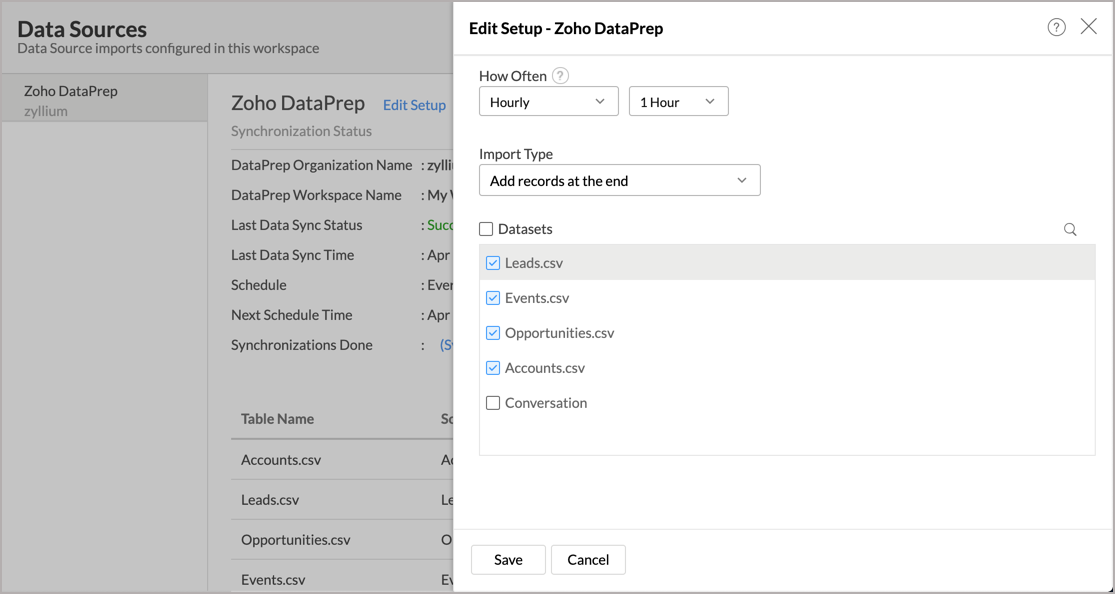
- [保存する]をクリックします。同期設定が変更され、設定した頻度でデータが同期されます。
7.Zoho DataPrepとZoho Analytics間の同期をすぐに実行することはできますか?
はい。Zoho DataPrepとZoho Analytics間の同期をすぐに実行できます。
データをすぐに同期するには、以下の手順を実施します:
- Zoho Analyticsで対象のワークスペースを開きます。
- 画面左側のメニューから[データソース]をクリックします。データソースの一覧から[Zoho DataPrep]を選択します。
- [完了した同期]の項目で、[今すぐ同期する]をクリックします。Zoho DataPrepとZoho Analytics間でデータがすぐに同期されます。
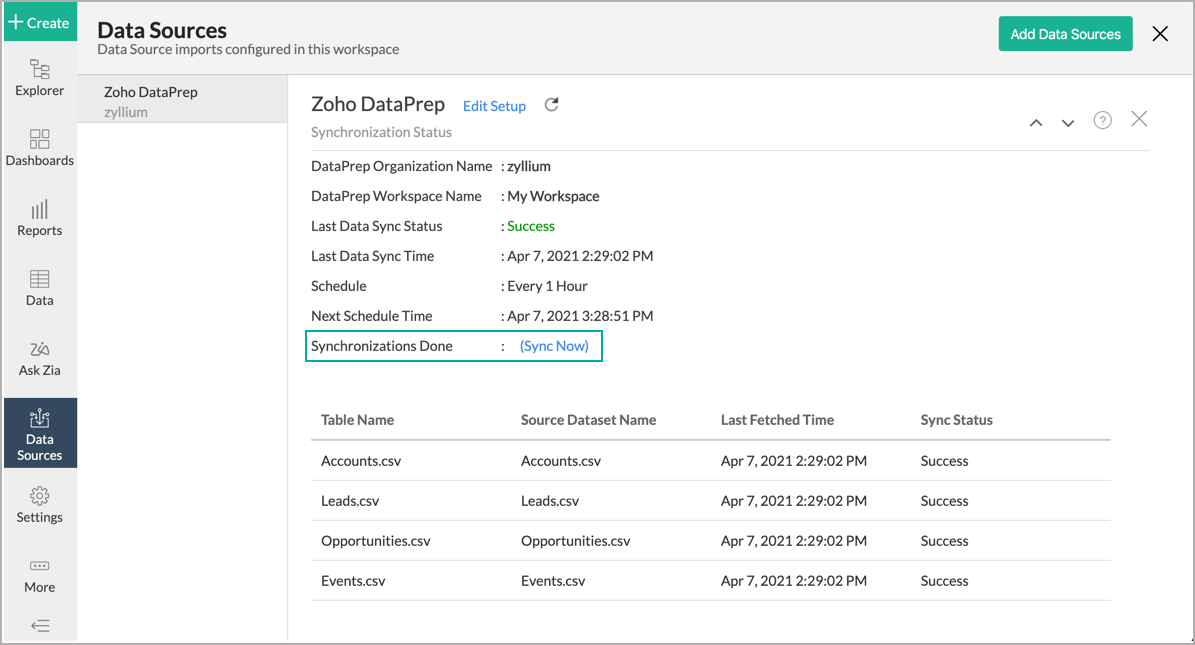
 メモ:この操作は、1日に5回まで実行できます。
8.Zoho Analytics内の他のワークスペースや他の詳細分析コネクターのワークスペースで、Zoho DataPrepのデータをインポートできますか?
はい。Zoho Analytics内の他のワークスペースや他の詳細分析コネクターのワークスペースで、Zoho DataPrepのデータをインポートできます。データを組み合わせてレポートを作成したり、データを分析したりすることが可能です。他のワークスペースや他の詳細分析コネクターのワークスペースにZoho DataPrepのデータをインポートするには、対象のワークスペース内に新しいテーブルを作成する必要があります。
詳細については、こちらをご参照ください。
9.Zoho AnalyticsからZoho DataPrepのデータを追加/編集できますか?
いいえ、できません。Zoho DataPrepのデータは、Zoho Analyticsに自動で同期されます。Zoho AnalyticsからZoho DataPrepのデータを編集したり、新しいデータを追加したりすることはできません。
ただし、既存のワークスペースに新しいテーブルを追加し、新しく追加したテーブルにZoho DataPrepのデータをインポートすることで、このテーブルのデータと他のデータを組み合わせてレポートを作成できます。
10.Zoho AnalyticsからZoho DataPrepのテーブルに新しい列を追加できますか?
いいえ。新しい列を追加することはできません。ただし、テーブルに数式列や集計数式(例:集計項目)を追加し、これらをもとにレポートを作成することはできます。詳細については、こちらをご参照ください。
11.Zoho DataPrepのワークスペースに新しいテーブルを追加できますか?
はい。新しいテーブルを追加できます。既存のZoho DataPrepのワークスペースに新しいテーブルを追加するには、ワークスペースの画面左側のメニューから[作成する]→[新しいテーブル/データをインポートする]の順にクリックします。
これにより、他のデータソースからZoho DataPrepのワークスペースにデータをインポートできます。また、Zoho DataPrepのワークスペースにデータを手動で追加することも可能です。これらのデータをもとに、Zoho DataPrepのデータと組み合わせてレポートを作成したり、データを分析したりできます。
参考情報:
- ファイルからのデータのインポート
- Web上のURLからのデータのインポート
- クラウドストレージからのデータのインポート
- ローカルデータベースからのデータのインポート
- クラウドデータベースからのデータのインポート
- 主要なビジネスアプリケーションからのデータのインポート
- Zoho Analytics APIを使用したデータのインポート
12.詳細分析コネクターを別の管理者アカウントに移行できますか?
はい。アカウント内の詳細分析コネクターを組織内の他の管理者アカウントに移行できます。
アカウント管理者は、組織管理者のアカウントに詳細分析コネクターを移行できます。組織管理者が他の管理者のアカウントに詳細分析コネクターを移行する場合は、組織から詳細分析コネクターの登録を解除する必要があります。
13.連携を解除するには?
データソースの設定画面から詳細分析コネクターを削除することで、連携を解除できます。連携を解除するには、以下の手順を実施します。
- Zoho Analyticsで対象のワークスペースを開きます。
- 画面左側のメニューから[データソース]をクリックします。
- データソースの一覧から[Zoho DataPrep]にマウスのカーソルを合わせます。[設定]アイコンが表示されます。
- [設定]アイコンをクリックします。
- メニューから[データソースを削除する]を選択します。

ワークスペース内でのZoho DataPrepとの同期設定が削除されます。ただし、ワークスペース内の既存のデータは保持されます。
レポート機能
1.詳細分析コネクターを使用してレポートを作成するには?
Zoho Analyticsでは、グラフ、ピボットテーブル、要約レポート、表形式レポートなどのさまざまなレポートを作成できます。レポートを活用することで、データをより詳細に分析することが可能です。作成方法も簡単です。ドラッグ&ドロップの操作ですばやくレポートを作成できます。
レポートの作成方法については、こちらをご参照ください。
2.Zoho DataPrepの複数のテーブルの列を使用してレポートを作成できますか?
はい。複数のテーブルの列を使用してレポートを作成できます。初期設定では、Zoho DataPrep内のすべてのデータ(テーブル)は関連付けられています。レポートの作成画面で対象の列をドラッグ&ドロップするだけで、レポートを作成することが可能です。
3.Zoho Analyticsで作成できるレポートの種類は?
Zoho Analyticsではさまざまな種類のレポートを作成できます。作成できる主なレポートは、以下のとおりです:
-
グラフ
- 円グラフ
- バブルチャート
- 軸なしバブルチャート
- 棒グラフ
- 積み上げ棒グラフ
- 折れ線グラフ
- 平滑線グラフ
- 散布図
- 複合グラフ
- 地図グラフ
- 面グラフ
- 積み上げ面グラフ
- レーダーチャート
- ファネルチャート
- ドーナツグラフ
- 半円グラフ
- ピボットテーブル(マトリクスレポート)
- 要約レポート
- 表形式レポート
- KPIウィジェット
- 単一数値
- ゲージグラフ(半円)
- ブレットグラフ
- ダッシュボード(複数のレポートを配置するページ)
4.Zoho Analyticsの数式とは?
数式とは、指標データを算出したりデータを加工したりするための機能です。レポートを作成したり、データを分析したりする際に役立ちます。Zoho Analyticでは、数値の計算やテキストの処理など、さまざまな用途に合わせた関数を用いて数式を設定できます。
数式に関する詳細については、こちらをご参照ください。
5.Zoho Analyticsで独自の数式を作成するには?
Zoho Analyticsでは、独自の数式を作成できます。独自の数式を作成するには、テーブルの画面左上から[追加する]→[数式列]/[集計数式]の順にクリックします。独自の数式を作成方法については、こちらをご参照ください。
6.他のデータソースのデータとZoho DataPrepのデータを組み合わせてレポートやダッシュボードを作成できますか?
はい。他のデータソースのデータをZoho DataPrepのデータと組み合わせることができます。
データを組み合わせるには、Zoho DataPrepのワークスペースに他のデータソースから新しいテーブルを追加/インポートします(方法については上記の質問をご参照ください)。次に、ルックアップ列を使用してZoho DataPrepのテーブルと新しいテーブル間における参照関係を設定します。
2つのテーブル間で参照関係を設定するには、2つのテーブルの間で共通する列が必要です。ルックアップ列を使用して他のデータソースのデータとZoho DataPrepのデータにおける参照関係を設定するには、以下の手順を実施します:
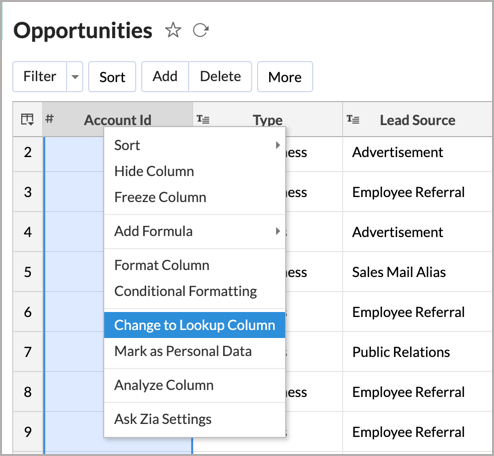
- 対象のテーブルを開き、列の見出しを右クリックして[ルックアップ列に変更する]を選択します。
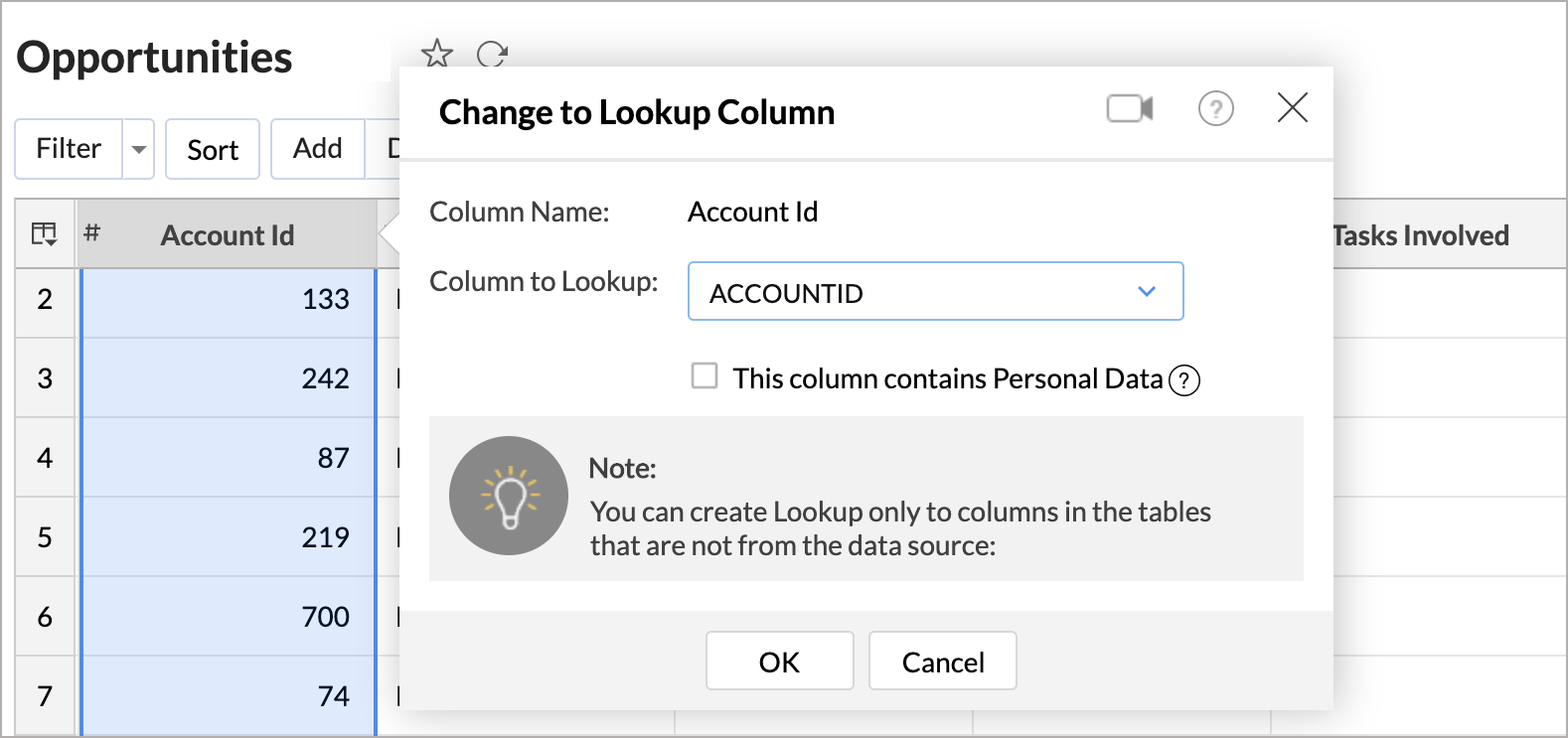
- ルックアップ列への変更画面で、参照先の列を選択します。
- [保存する]をクリックします。
7.複数のテーブルのデータを結合してレポートを作成できますか?
はい。複数のテーブルのデータを結合してレポートを作成できます。テーブルの結合方法に関する詳細については、こちらをご参照ください。
8.クエリーテーブルとは?
Zoho Analyticsでは、データベースでデータを扱うための「SQL」(Structured Query Language)と呼ばれる言語におけるSELECT構文を使用して複数のテーブルからデータを集め、独自のテーブルを作成できます。この機能は、クエリーテーブルと呼ばれます。
クエリーテーブルを使用することで、異なるテーブルのデータを組み合わせてレポートを作成することが可能です。クエリーテーブルの作成方法については、こちらをご参照ください。
主要な外部ビジネスアプリケーション/他のデータソースのデータを組み合わせた横断的なデータ分析
1.Zoho DataPrepのデータを組み合わせて分析するにあたって、使用できる主要なビジネスアプリケーション/データソースは?
Zoho DataPrepのワークスペースを主要なビジネスアプリケーションやデータソースと連携し、すべてのデータを同じワークスペースにインポートして、横断的に分析できます。さまざまなビジネスアプリケーションやデータソースに対応しています。
Zoho Analyticsとの連携機能が用意されていない場合、ZapierやZoho Flowを通じてこれらのビジネスアプリケーションやデータソースと連携することが可能です。
2.Zoho DataPrepと外部アプリケーションのデータを組み合わせて分析するには?
Zoho DataPrepと外部アプリケーションのデータを組み合わせて分析するには、Zoho DataPrepのワークスペースに外部アプリケーションのデータをインポートします。外部アプリケーションのデータをインポートするには、以下の手順を実施します:
- 詳細分析コネクターを設定したワークスペースを開きます。
- 画面左側のメニューから[作成する]→[新しいテーブル/データをインポートする]の順にクリックします。
- データのインポート画面で、一覧からインポートするアプリケーションを選択します。
- 対象のアプリケーションの認証情報を入力します。
- 対象のデータの種類と項目を選択します。
- [頻度]の項目で、インポートのスケジュール設定を指定します。
- [作成する]をクリックします。選択したアプリケーションのデータが、Zoho DataPrepのワークスペース内に新しいテーブルとしてインポートされます。
3.Zoho DataPrepと外部アプリケーション間におけるデータの参照関係は自動で設定されますか?
いいえ。ワークスペース内において、Zoho DataPrepと外部アプリケーション間におけるデータの参照関係は自動で作成されません。
参照関係を手動で設定する方法については、こちらをご参照ください。
ユーザー/共有/共同作業
1.Zoho Analyticsでレポートを他のユーザーに共有するには?
Zoho Analyticsでは、作成したレポートを他のユーザーに簡単に共有できます。詳細については、こちらをご参照ください。
レポートを個別に共有すると、共有されたユーザーはレポートにアクセスできるようになります。レポートへのアクセス方法に関する詳細については、こちらをご参照ください。
2.Zoho Analyticsで適用できるユーザーの役割(権限)は?
Zoho Analyticsでは組織管理者、ワークスペース管理者、ユーザー、閲覧者などのさまざまな役割を設定できます。Zoho Analyticsのユーザーと役割の詳細については、こちらをご参照ください。
3.自分が共有したレポートを他のユーザーが編集できないのはなぜですか?
ユーザーの役割や共有時に設定されている権限によっては、共有されたレポートを編集できません。共有されたユーザーがワークスペース管理者の場合は、レポートを直接編集できます。管理者以外のユーザーがレポートを編集するには、共有されたレポートを自分のアカウントに新しい名前で保存する必要があります。その後、複製したレポートを編集できるようになります。詳細については、こちらをご参照ください。
4.複数のユーザーにそれぞれ異なる条件でレポートを共有し、各ユーザーに異なるデータが表示されるようにすることができますか?
はい、できます。方法については、こちらをご参照ください。
5.レポートやダッシュボードをエクスポートできますか?
はい。CSV、Excel、PDF、HTML、画像などのさまざまな形式でレポートやダッシュボードをエクスポートできます。詳細については、こちらをご参照ください。
6.Zoho Analyticsで作成したレポートやダッシュボードを印刷するには?
レポートやダッシュボードを印刷するには、まずエクスポートする必要があります。レポートやダッシュボードは、CSV、Excel、PDF、HTML、画像などのさまざまな形式でエクスポートできます。詳細については、こちらをご参照ください。
7.Zoho Analyticsで作成したレポートやダッシュボードを定期的にメールで送信するには?
詳細分析コネクターを設定した管理者またはワークスペース管理者の場合、レポートやダッシュボードを定期的に送信するスケジュールを設定できます。詳細については、こちらをご参照ください。
8.Zoho Analyticsで作成したレポートやダッシュボードを埋め込んだり、専用のURL(リンク)を作成したりできますか?
はい。レポートやダッシュボードを埋め込んだり、専用のURL(リンク)を作成したりできます。スライドショーを作成し、レポートをスライド上に挿入することも可能です。詳細については、こちらをご参照ください。
利用例
1.自社製品へのZoho Analyticsの分析機能の埋め込みやロゴのカスタマイズは可能ですか?
はい。Zoho Analyticsでは、ロゴのカスタマイズや、自社の製品やサービスへのZoho Analyticsの分析機能の埋め込み(ホワイトラベル)が可能です。
ヘルプとサポート
1.詳細分析コネクターの技術サポートを受けるには?
Zoho Analyticsでは、平日(月曜~金曜)24時間、技術サポートが提供されています。サポートをご希望の場合は、support@zohoanalytics.comにお問い合わせください。
以下の地域では、フリーダイヤルでお問い合わせ可能です。
- アメリカ:+1(888) 900 9646
- イギリス:+44 (20) 35647890
- オーストラリア:+61-2-80662898
- インド:+91-44-69656060
2.詳細分析コネクターのデモを受けることはできますか?
はい、できます。こちらのページからデモをご依頼ください。