システム連携の管理


- システム連携は、Creatorのすべての有料プランで利用できます。
- 作成と管理ができるのは特権管理者のみですが、他の管理者もアクセスして利用できます。
3. Creatorでのシステム連携の設定
3.1 設定方法の動画
3.2 Zoho Checkoutとの連携の設定手順
-
[管理]の[操作]に移動し、[システム連携]をクリックします。システム連携サービスの一覧が表示されます。
-
Zoho Checkoutのカード、またはカード内の[設定]ボタンをクリックします。カードまたはボタンをクリックすると、ポップアップが表示されます。Creatorアカウントを、Checkoutに登録されている既存の組織に関連付けるか、新しい組織を作成するかを選択できます。
-
ドロップダウンから既存の組織を選択し、[設定]をクリックします。
メモ:関連付けが可能なのは、無料プランとZoho Oneプランのみです。
-
[組織を作成]ボタンをクリックすると、設定ページに移動します。決済ゲートウェイを運用する国を選択します。この決済ゲートウェイは、Checkoutを通じて決済ワークフローで使用されます。[設定]をクリックします。
メモ: インドやアラブ首長国連邦などの国を選択した場合は、該当する州も指定する必要があります。 -
サービスの認証が完了すると、アプリでオンライン決済を行うための決済ワークフローを簡単に作成できます。[Checkoutで表示]をクリックすると、Zoho Checkoutのサービスページに移動します。
メモ:Zoho CreatorからZoho Checkoutを設定すると、そのCreatorアカウント専用の組織がZoho Checkoutに作成されます。この組織には、自動的に連携コンボプランが割り当てられます。
3.3 Zoho Analyticsとクラウド関数との連携の設定手順
-
[管理]の[操作]に移動し、[システム連携]をクリックします。
システム連携サービスの一覧が表示されます。利用するサービスのカードをクリックします。
-
[設定]タブの[設定]をクリックすると、サービスに関連する機能を利用できます。
新しいピボットレポートモデルへの更新
- [管理]の[操作]をクリックし、[システム連携]を選択します。
- Zoho Analyticsのカードをクリックして、詳細ページを開きます。
- 更新がありますのバナーで[更新]をクリックし、既存のレポートに新しいピボットレポートモデルを適用します。
Creatorアカウント内に、ピボットレポートの変更がステージング環境に残っているアプリがある場合は、アプリを本番環境に公開します。それ以外の場合は、手順5に進みます。
- [公開]をクリックします。新しいタブで[環境]が開きます。[すべてのアプリの変更を公開]して、本番環境に反映します。これにより、開発環境とステージング環境のピボットレポートも新しいモデルに更新されます。
- 元のタブに戻り、更新アイコンをクリックします。新しいピボットレポートモデルへの更新処理が有効になります。
- 次に[更新を開始]をクリックし、アカウント内のすべてのピボットレポートを最新のモデルに更新します。
- 更新中は、すべてのユーザーが一時的にピボットレポートを利用できなくなります。更新が完了すると、レポートが再び利用可能になったことを知らせる通知がアプリに表示されます。
- 更新に失敗すると、一部のピボットグラフやテーブルが部分的にしか更新されず、正常に動作しない場合があります。この場合は、support@zohocreator.comのサポートチームにお問い合わせください。
3.4 次のサービスとの連携設定手順:Zoho CPaas
-
[管理]の[操作]に移動し、続いて[システム連携]をクリックします。
システム連携サービスの一覧が表示されます。Zoho CPaasのカードで[設定]ボタンをクリックします。
-
[Zoho CPaasの設定]をクリックして、Zoho CPaasとCreatorの関連付けを開始します。Creatorは、特権管理者のメールアドレスがZoho CPaasアカウントに関連付けられているかどうかを確認します。
-
Creatorによる確認後、状況に応じて次のいずれかの手順を実行します:
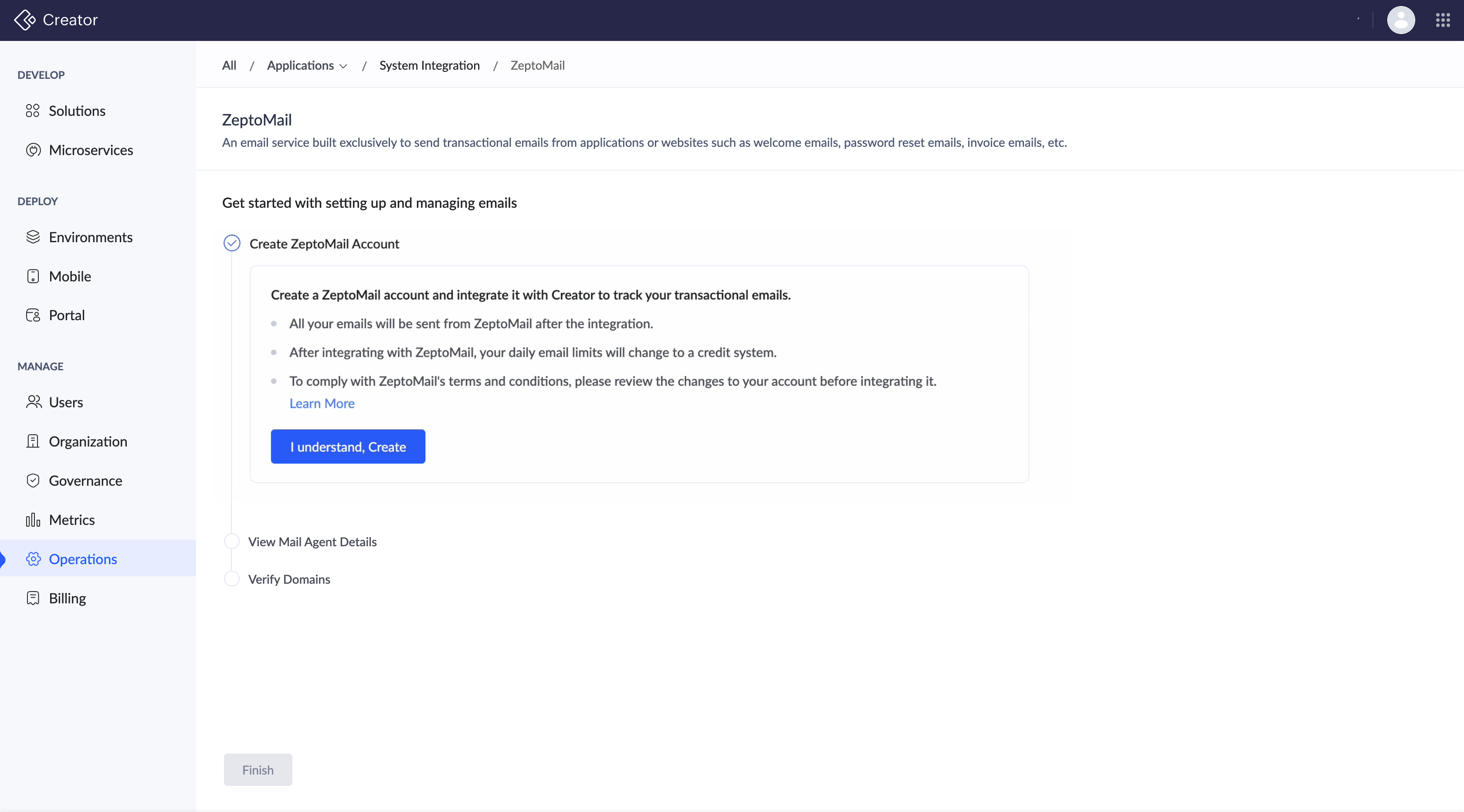
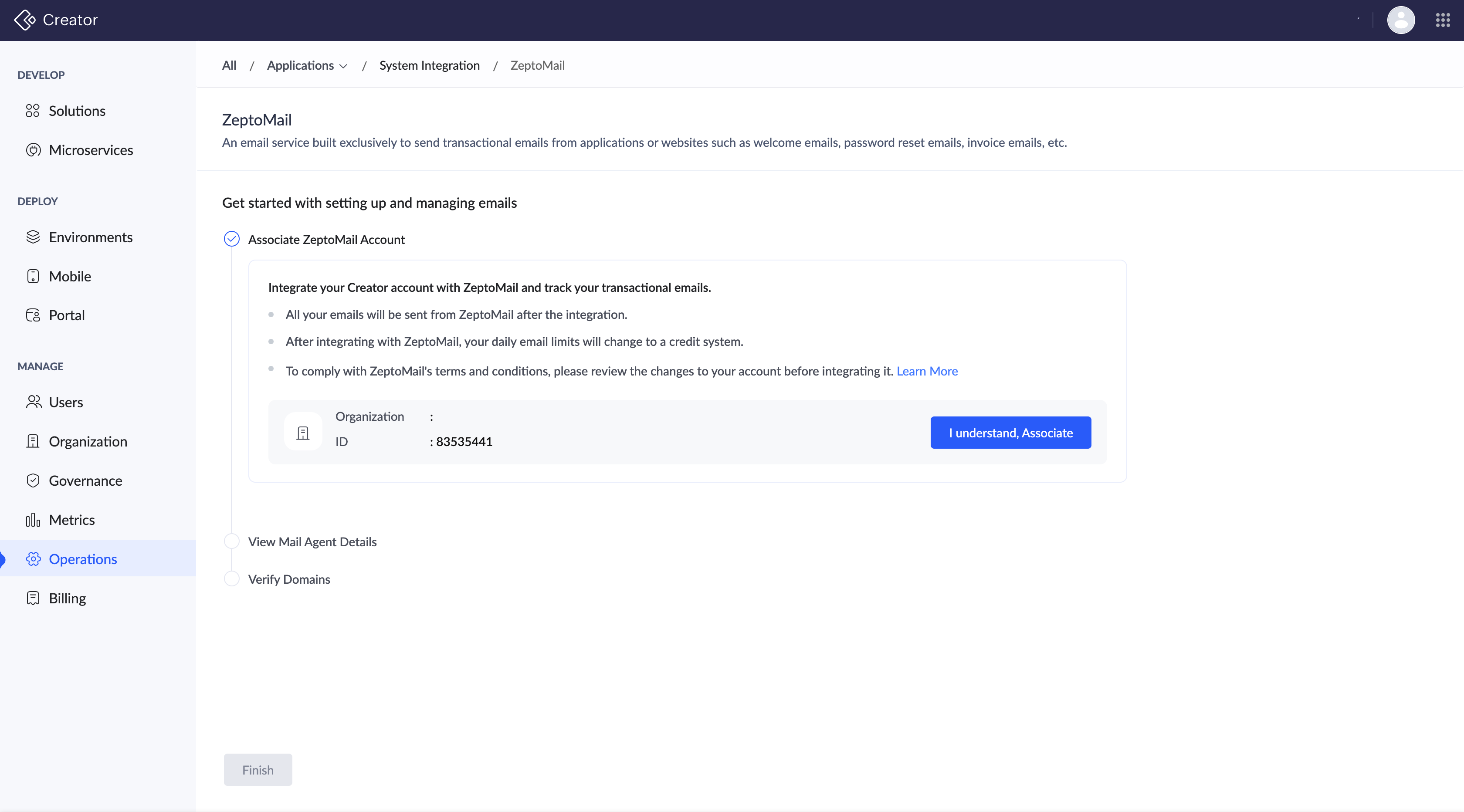
-
アカウントのメールエージェントの詳細を確認し、[続行]をクリックします。
-
メールエージェントを設定したら、次にZoho CPaasでドメインを認証します。[次へ]ボタンをクリックします。
メモ:Creatorアカウントの[ドメイン認証]タブに追加したすべてのドメインが、Zoho CPaasアカウントで認証済みであることを確認してから進んでください。詳細はこちら
-
[完了]をクリックすると、Zoho CPaasクレジットがプランに応じて毎月付与されます。関連付けが完了したら、ページ内の[Zoho CPaasで表示]ボタンをクリックすると、分析データを確認できます。
-
メールの追跡:メールの追跡を有効にして、開封率やクリック率など、メール受信者の活動を確認できます。
-
処理済みメール:処理済みメールのログにアクセスし、配信状況やその他の関連情報を追跡・確認できます。
-
Webhook:Webhookを利用して、メールに関する活動の通知やデータの更新をリアルタイムで受信できます。
-
バウンスアドレス:独自のバウンスアドレスを設定し、配信エラーとなったメールをより効果的に処理できます。
 メモ:メールの整理やグループ化には、メールエージェントを使用します。アカウントの関連付け時に、「Creator Default」という新しいメールエージェントが初期設定の選択肢として自動的に割り当てられます。この初期設定は、連携の完了後に、必要に応じて[メール管理]の[メール分析]から変更できます。
こちらでは、次の操作ができます:
3.5 Ziaとの連携の設定手順
3.6 Zoho Mail360との連携の設定手順
- [管理]の[操作]に移動し、[システム連携]をクリックします。システム連携サービスの一覧が表示されます。
- [Zoho Mail360]カード、または[設定]をクリックします。
- メールボックスを作成して設定するには、[設定]タブの[設定]をクリックします。Mail360のメールボックス作成ページに移動します。
- [メールボックス名]を入力し、[設定]をクリックして設定を完了します。
3.7 Zoho Appticsとの連携の設定手順
- [管理]の[操作]に移動し、[システム連携]をクリックします。システム連携サービスの一覧が表示されます。
- [Zoho Apptics]カード、または[設定]をクリックします。Zoho Appticsのページが開きます。
- [詳細を表示]をクリックし、チェックボックス([データの収集と処理の要件を確認し、同意します]の横)にチェックを入れます。
- [有効にする]をクリックして、連携の設定を完了します。

3.8 Qntrlとの連携の設定手順
-
[管理]の[操作]に移動し、[システム連携]をクリックします。利用可能なサービスの一覧が表示されます。[Qntrl]カードをクリックします。
-
Qntrlを設定するには、[設定]をクリックします。
設定が完了すると、Qntrlにより、Zoho Creatorと内部ネットワーク内でホストされているサービスやデータベースとの間で、データブリッジを介して安全に通信できるようになります。
3.9 Zoho Creator SMSとの連携の設定手順
Zoho Creator SMSを使用すると、ポータルユーザーにワンタイムパスワードやSMS通知を送信し、安全な認証とタイムリーな情報伝達を実現できます。設定を始める前に、Zoho Creator SMSについてご確認ください。
ポータルユーザーが携帯電話番号でサインインできるようにするには、次の手順を順番に実行します:
- システム連携について確認し、Zoho Creator SMSの連携を設定します。
- SMSクレジットを購入して、SMSを送信できるようにします。
- まず、SMSテンプレートについて確認し、通知の種類ごとにSMSテンプレートを設定します。
- SMS通知について確認し、ポータルにテンプレートを割り当ててSMS通知を設定します。
- ポータルの認証の種類について確認し、携帯電話番号による認証をポータルに設定します。
- ポータルユーザーについて確認し、携帯電話番号を使用してポータルユーザーを追加します。
設定は、ご利用のデータセンターによって異なります:
INデータセンターでのZoho Creator SMSの設定
-
Creatorのホームページの左側のメニューで、[管理]内の[操作]に移動します。
- [アプリ]内の[システム連携]をクリックし、Zoho Creator SMSの[設定]をクリックして詳細ページを開きます。
- [詳細を表示]をクリックして、Zoho Creator SMSとの連携に関する利用規約を確認します。次に、同意のチェックボックスにチェックを入れ、[設定]をクリックします。
メモ:Zoho Creator SMSは、外部のSMSプラットフォームを利用しています。SMS機能を提供するために、サービス提供元がお客様のSMSの内容と受信者の電話番号にアクセスします。
- [登録国]を選択し、[ブランド名]を入力して、[州/地域]を選択し、[市区町村]、[町名・番地]、[郵便番号]を入力します。
- [次へ]をクリックします。
5. DLTポータルで取得した次の情報を入力します:
- [送信者ID情報]:トランザクションSMS用に登録したDLTヘッダーを入力します。
- [PEID]:DLTポータルの19桁のエンティティIDを入力します。
- [エンティティ名]:DLTに登録した名前を入力します。
- [送信者固有ID]:DLTから提供されたヘッダーIDを入力します。
- [チェーンID 1]と[チェーンID 2]:DLT登録に関連付けられたチェーン識別子を入力します。
- [DLTプロバイダー]:送信者IDの登録に使用した通信事業者を選択します。
詳細は、TRAIのWebサイトをご覧ください。
- [保存]をクリックして、システム連携の設定を完了します。
これでZoho Creator SMSの設定は完了です。ポータルでSMS通知を送信するには、続いてSMSクレジットを購入し、SMSテンプレートを設定してください。
SMSクレジット
メモ:SMSクレジットを購入・管理できるのは、特権管理者のみです。
クレジットを購入するには:
- Creatorのホームページの左側のメニューで、[管理]内の[操作]をクリックします。
- [アプリ]内の[システム連携]をクリックし、Zoho Creator SMSの[設定]をクリックして詳細ページを開きます。
- [クレジットの詳細]タブを選択し、[クレジットを購入]をクリックします。
- [クレジット数]項目に必要な数を入力し、[支払う]をクリックします。支払い手続きの画面に移動します。
メモ:1クレジットで最大500件のSMSを送信できます。
支払いが完了すると、SMSクレジットがアカウントに反映され、SMS通知の送信に使用できるようになります。
自動支払いを設定するには:
- Creatorの[ホームページ]の左側のメニューで、[管理]の下にある[運用]をクリックします。
- [アプリ]の下にある[システム連携]をクリックし、Zoho Creator SMSの[設定]をクリックして詳細ページを開きます。
- [クレジットの詳細]タブを選択し、三点リーダーメニューをクリックします。
- [自動チャージ]を選択して、クレジットの自動チャージを設定します。
- [自動チャージを有効にする]の切り替えスイッチをオンにして、[維持するクレジット残高の下限]と[残高が下限を下回ったときに追加するクレジット数]の項目に値を入力します。残高が設定した下限を下回ると、クレジットが自動的にチャージされます。
利用可能なクレジット残高が指定した下限を下回るたびに、設定した数のSMSクレジットが自動的に追加されます。
クレジットの購入履歴を表示するには:
- Creatorの[ホームページ]の左側のメニューで、[管理]の下にある[運用]をクリックします。
- [アプリ]の下にある[システム連携]をクリックし、Zoho Creator SMSの[設定]をクリックして詳細ページを開きます。
- [クレジットの詳細]タブを選択し、三点リーダーメニューをクリックします。
- [クレジットの購入履歴]を選択すると、組織で購入したクレジットの一覧が、購入日および各購入手続きを行った特権管理者のメールアドレスとともに表示されます。
クレジットは購入後すぐにアカウントに反映され、SMS通知の送信に応じて差し引かれます。
4. システム連携の削除
-
[管理]の下にある[運用]に移動し、続いて[システム連携]をクリックします。
システム連携サービスの一覧が表示されます。削除するサービスのカードを選択します。 -
ページ右側の横向きの三点リーダーをクリックします。
-
次に、[連携を削除]をクリックします。これにより、サービスとアプリとの連携が削除されます。
-
連携先がZoho Checkoutの場合、連携を削除する前に、有効・無効を問わずすべての決済ワークフローを確認できます。連携を削除すると、現在有効な決済ワークフローはすべて無効になり、連携を再設定するまで機能しなくなります。
-
連携先がZoho CPaasの場合、連携を削除すると、
-
すべてのメールの1日あたりの送信上限が、Creatorのサブスクリプションプランに基づく上限に戻ります。
-
メールの追跡、バウンスメールの受信先アドレス、メールのログが利用できなくなります。
-
それまでに認証されたすべてのドメインが削除されます。
-
連携先が Mail360の場合、連携を削除すると、
-
既存のフォームのメールがすべて削除されます。
-
これらのメールに関連付けられたメールボックスも削除されます。