アプリのプライベート配布の理解

お知らせ:当社は、お客様により充実したサポート情報を迅速に提供するため、本ページのコンテンツは機械翻訳を用いて日本語に翻訳しています。正確かつ最新のサポート情報をご覧いただくには、本内容の英語版を参照してください。
1. このページの内容
Zoho Developer Console を使用してアプリケーションをクライアントに非公開配布する手順と、クライアントが配布されたアプリケーションに Zoho Creator アカウントからアクセスする方法について説明します。
2. 利用条件
3. 概要
クライアントは、標準的なソフトウェアでは対応できないカスタムアプリ機能が必要な場合や、独自のソリューションを構築する際の時間を節約するために開発者の専門知識を活用したい場合に、開発者へ依頼します。自社特有の業務課題に対応したり、カスタム機能を組み込んだ専用ソリューションが必要になることもあります。こうした場面で重要な役割を果たすのが非公開配布であり、開発者は特定のクライアントに対してアプリケーションを安全に配布できます。
非公開配布では、選択されたクライアントのみがアプリケーションをインストールして利用できます。クライアントから要件の相談があった場合、Developer Console アカウントのスーパー管理者がアプリを作成し、開発者がクライアントのニーズに合わせてアプリを調整・カスタマイズします。準備が整ったら、スーパー管理者はアプリのインストールリンクを送信し、試用ライセンスまたはサブスクリプションライセンスのいずれかでアプリを非公開配布します。クライアントはそのリンクから Zoho Creator アカウントにアプリをインストールし、そのアカウント内でアプリの管理と利用を完全に行えるようになります。これにより、クライアント専用に構築されたソリューションのメリットを享受できます。
非公開配布により、クライアントと開発者はカスタムアプリケーションを共同で運用でき、アプリをクライアントの変化する業務ニーズに合わせて継続的に更新できます。
情報: クライアントがアプリをインストールして管理するには、Zoho Creator アカウントを保有しており、そのアカウントのスーパー管理者である必要があります。
次のフローチャートは、アプリケーションを作成し、クライアントと非公開で共有するまでの手順を示しています。
3。1 非公開配布のライセンス設定
アプリケーションを非公開配布する際は、クライアントにどのようにアプリを利用してもらいたいかに応じて、次の 2 種類のライセンス設定のいずれかを選択して共有できます。
試用ライセンス
試用ライセンスは、クライアントにアプリを購入前に一時的に評価してもらいたい場合に使用します。次のような用途に利用できます。
- プロトタイプのデモや特定機能の紹介を行う場合。
- クライアントが、自社の業務にアプリが適合するかどうかを評価する時間が必要な場合。
試用期間の長さは任意に設定できます。期間が終了すると、クライアントのアカウント内でアプリは無効化されます。試用期間自体を延長することはできませんが、クライアントが継続利用を希望する場合は、試用ライセンスからサブスクリプションライセンスへいつでも切り替えることができます(有効期限後でも可)。クライアントが継続しないと判断した場合は、そのアカウントからアプリケーションと関連するすべてのデータを削除できます。
情報: アプリケーションを試用ライセンスからサブスクリプションライセンスに変更すると、新しいライセンスは自動的に適用されます。
サブスクリプションライセンス
サブスクリプションライセンスは、クライアントがアプリを本格的に導入する準備が整っており、一定期間または無期限で継続利用できるようにしたい場合に使用します。次のいずれかを設定できます。
- 有効期限(月数指定) - 1~36 か月の範囲で、固定期間のアクセスを提供します。一度設定した有効期限は短縮できませんが、延長は可能です。有効期限が終了すると、クライアントのアカウント内でアプリは無効化されますが、データの閲覧は可能で、新しいレコードの追加はできません。
- 無期限(Lifetime)有効期限 - 期限を設けず、アプリケーションへのアクセスを無期限で付与します。
サブスクリプションは、アプリがインストールされた時点から開始されます。サブスクリプションライセンスが付与されたアプリケーションを、後から試用ライセンスに戻すことはできません。これらのライセンス設定により、クライアントの導入段階に応じて、評価利用から本格運用まで柔軟に管理できます。
4. 利用シナリオ
開発者またはパートナーは、物流管理などの業務やその他の専門的なニーズに合わせて、高度にカスタマイズされたアプリケーションを作成できます。こうしたアプリを提供することで、新たなクライアントを獲得し、独自の価値を提供しつつ、特定の業務機能を求めるクライアントに対して Zoho Developer Console を通じて自らの専門性を収益化できます。スーパー管理者は、これらのアプリを一定期間だけ非公開で配布し、クライアントが購入前に機能をテストしたり、ベータ版に対する初期フィードバックを収集したり、期間を区切った PoC(概念実証)として機能を実演したりできます。クライアントが満足したら、同じアプリを長期利用向けにアップグレードできます。これにより、価値をコントロールしながら提供でき、指定したクライアントだけがアプリケーションにアクセスできるため、自身の成果物を保護しつつ、クライアント要件に沿った形で安全に提供できます。
クライアント側にとっては、明確な業務要件を持って開発者やパートナーに直接依頼し、本格導入に踏み切る前にアプリが自社のビジネス目標に合致しているかを確認できます。例えば、自社で物流管理アプリが必要な場合でも、社内で開発することなく、開発者と連携して自社のニーズに合わせたソリューションを構築できます。アプリケーションの機能を実際に試したうえで、希望するサブスクリプションを取得できます。このプロセスにより、時間を節約できるだけでなく、自社の業務運用に特化して設計されたアプリを確実に導入できます。
5. 画面ナビゲーションガイド
アプリを配布するスーパー管理者および開発者向け:
スーパー管理者と開発者は、Developer Console アカウント左側ペインの管理セクション内にある Clients タブから操作できます。ここでスーパー管理者はクライアントを追加でき、両者ともアプリケーションを非公開で配布できます。操作方法を見る
配布されたアプリケーションをインストールするクライアント向け:
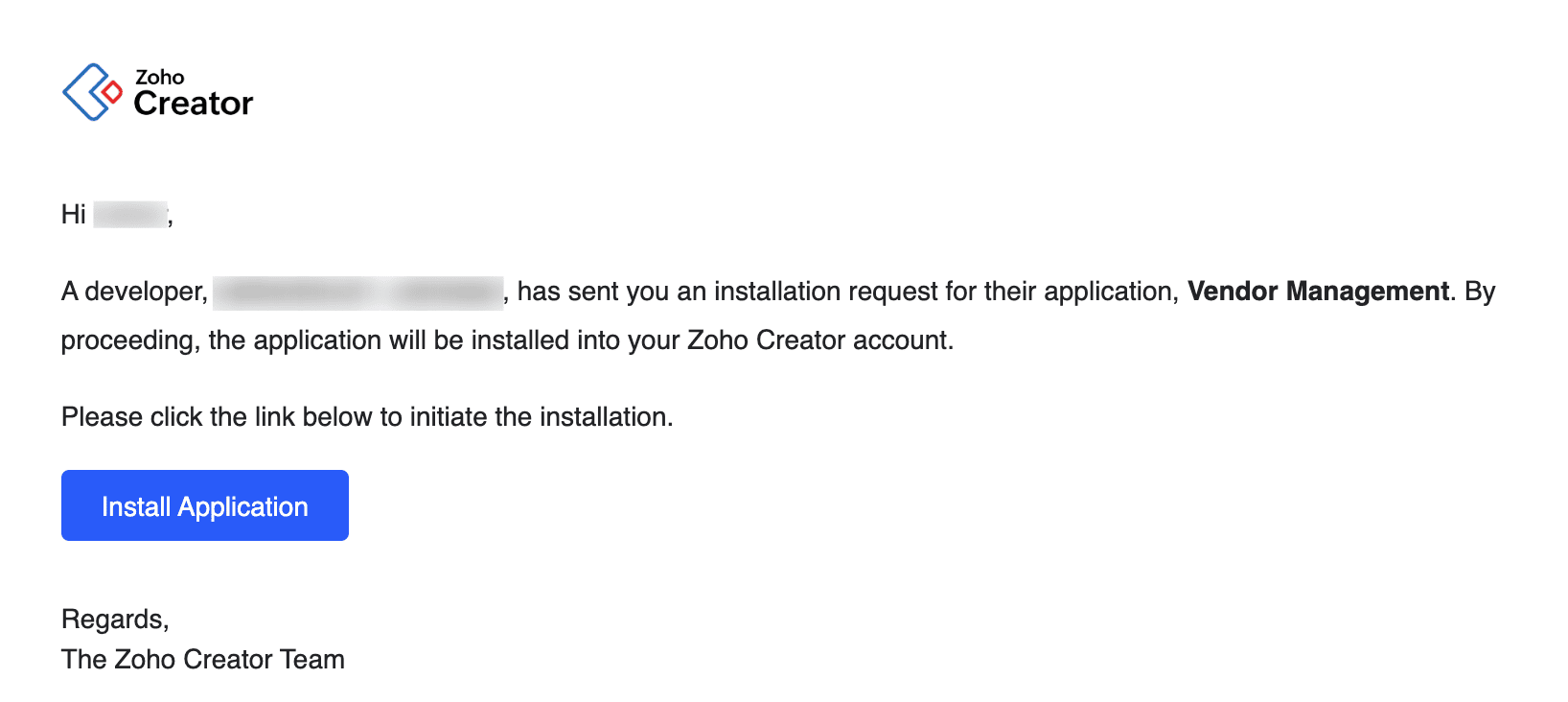
クライアントは、自身のメールアドレス宛に送信されたインストールリンクからアプリケーションをインストールできます。アプリケーションをインストールすると、クライアントの Zoho Creator アカウントに表示され、そのアカウントのスーパー管理者である必要があります。操作方法を見る
6. 関連トピック
次のステップ
次のステップ
非公開配布について理解したら、クライアント向けにアプリケーションを非公開で配布・管理する方法を確認してください。
その前に、スムーズにデプロイするための前提手順として、ステージング環境への公開について理解しておくことをおすすめします。