開発者コンソールの概要

お知らせ:当社は、お客様により充実したサポート情報を迅速に提供するため、本ページのコンテンツは機械翻訳を用いて日本語に翻訳しています。正確かつ最新のサポート情報をご覧いただくには、本内容の英語版を参照してください。
1. このページの内容
Zoho Developer Consoleの概要と、開発者がこれを使用してアプリケーションを作成し、Zoho マーケットプレイスを通じて大規模なコミュニティに配布したり、クライアントと非公開で共有したりする方法について説明します。
2. 提供状況
3. 概要
Zoho Developer Consoleは、Zoho Creator の最新バージョン(Creator 6)を使用して、高度なアプリケーションを作成できる無料のプラットフォームです。開発者は、これらのアプリケーションを次の 2 つの主な配布形態で配布および収益化できます。
-
マーケットプレイス 配布: この方法は、幅広い用途を持ち、多くのユーザーコミュニティで利用されるアプリケーションに適しています。Zoho マーケットプレイスを通じて配布されたアプリケーションは、幅広いユーザーが利用できるため、開発者は新たなクライアントにリーチし、売上を生み出すことができます。アプリケーションがマーケットプレイスに掲載されると、クライアントはインストールして、すぐに利用を開始できます。
-
非公開配布:この方法は、特定のクライアント向けにカスタマイズされたアプリケーションを提供するのに最適です。開発者は、組織固有のニーズに対応したソリューションを共有できます。アプリケーションは、試用版として、またはサブスクリプションに基づく有効期限付きで共有でき、アクセス制御と利用の柔軟性を確保できます。
Developer Console は、 パートナー や開発者が、自身の公開アプリの価格を自由に設定して収益化できるプラットフォームでもあります。また、専用の開発およびテスト環境を利用することで、クライアントがインストールしたアプリケーションに影響を与えることなく、アップデートやバグ修正を容易に提供できます。
3。1 プラットフォームのメリット
- ソースコードの保護:Developer Console を使用して作成・共有されたアプリケーションでは、クライアントとソースコードを共有する必要がありません。バックエンドが非公開であるため、アプリやソースコードが不正に改変されるリスクを大幅に軽減できます。
- 専用の開発環境:このプラットフォームは開発とテストのための専用環境を提供し、本番バージョンのアプリに影響を与えることなく継続的な開発を行えます。
- 効率的なアップデート配布:このプラットフォームは CI/CD プロセスを簡素化し、開発者はクライアントがインストールしたアプリケーションに対して、継続的にアップデートをデプロイできます。
- 費用ゼロ:このプラットフォームは請求なしで無料利用できます。
- 開発者同士の共同作業:このプラットフォームでは、複数の開発者が 1 つのプロジェクトで共同作業できるため、生産性と効率が向上します。
3。2 Creator と Developer Console の違い
|
|
Zoho Creator |
Zoho Developer Console |
|
対象ユーザー |
企業ユーザー、チームリーダー、人事・マーケティング・営業など組織内の各部門
|
パートナーや開発者などのソリューションプロバイダー
|
|
用途
|
主に組織内ユーザー向けに設計されています
|
マーケットプレイスおよび特定クライアント向けに外部配布されます
|
|
費用と収益化
|
主な用途は社内業務の効率化であり、収益化の側面はありません
|
パートナーや開発者は、作成したアプリをクライアントに配布することで収益化できます
|
3。3 Developer Console アカウントの作成
初めてサインアップする場合は、 必要な詳細情報を入力してDeveloper Console にアクセスする必要があります。
初めてアプリケーションを作成する際は、利用規約を確認し、同意するよう求められます。
3。4 Developer Console の利用方法
アカウントが作成されると、そのアカウントの所有者がスーパー管理者として扱われます。スーパー管理者は、配布種別としてマーケットプレイスまたは非公開クライアントを選択し、アプリケーションの作成を開始できます。その後、他の開発者を割り当てて、アプリケーション開発を継続させることができます。
- アプリケーションの開発中は、開発環境で同時にプレビューして、正しく動作しているか確認できます。
- 次に、アプリケーションをステージ環境に公開して、詳細なテストを行うことができます。
- テストが完了したら、公開配布の場合は、アプリケーションをZoho マーケットプレイスに送信し、配布前の審査を受けさせることができます。この手順を実行できるのはスーパー管理者のみです。
- 非公開配布の場合は、特定のクライアントを追加し、そのクライアントの環境にアプリケーションをデプロイできます。この手順を実行できるのもスーパー管理者のみです。
- 最後に、公開後のアプリケーションを管理し、常に最新かつ正常な状態を維持できます。
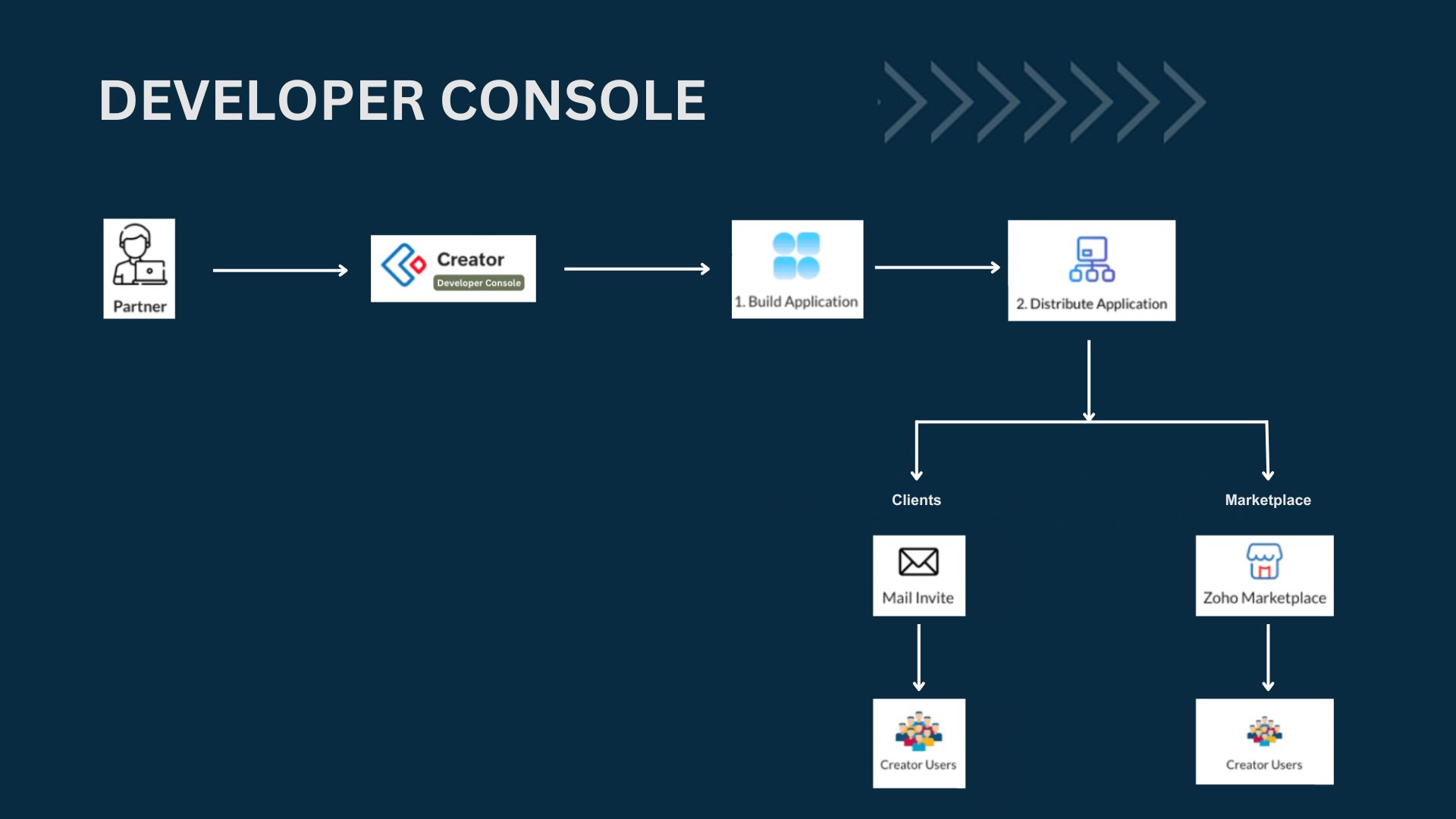
次のフローチャートは、Developer Console を使用してアプリケーションをセットアップおよび配布するプロセスの概要を示しています。
4. ユースケース
-
アプリケーションをマーケットプレイスで共有する-
Developer Console を使用すると、テスト済みのアプリを Zoho マーケットプレイスに送信でき、そこで審査プロセスが行われます。承認されると、アプリは誰でもインストールできるようになり、無料アプリとしても、有料の商品としても提供できます。これにより、より多くのユーザーにリーチし、新たな顧客を獲得し、収益を生み出すことが可能になります。さらに、プラットフォームの配布機能により、アプリの更新を効率的に管理でき、すべての顧客に対してシームレスな利用体験を提供できます。 -
アプリケーションをクライアントと非公開で共有する-
あなたが開発者で、クライアントから自社の業務ニーズに合わせたカスタムアプリケーションの依頼を受けたとします。Developer Console を使用すると、アプリを開発・テストした後、そのアプリケーションを特定のクライアントのみに限定して共有でき、クライアントだけがアクセスできるように制御できます。この方法により、高度にカスタマイズされたアプリケーションを提供しつつ、誰がそのアプリケーションを利用できるかを確実に管理できます。クライアントは自社の要件に合ったアプリケーションを利用でき、あなたは安全かつ管理された形で配布を行うことができます。
5. 関連トピック
次のステップ
次のステップ
Developer Console について学んだ後の次の手順は、アプリの作成を開始することです。