B2Cビジネス向けのZoho CRMのカスタマイズ

B2Cビジネス向けのZoho CRMのカスタマイズ

Zoho CRMの初期設定は、B2Bビジネス(企業間取引)の業務プロセスに基づいています。ただし、Zoho CRMのカスタマイズ機能を使用すれば、B2Cビジネス(企業と消費者間の取引)の業務プロセスに合わせて、設定をカスタマイズすることが可能です。

一般的なB2Cビジネスの業務プロセスでは、見込み客や連絡先の情報として、会社名などの項目は不要です。そのため、B2Cビジネスの組織でZoho CRMを使用するには、あらかじめ管理者が設定をカスタマイズして、不要な項目を非表示にしておく必要があります。

B2Cビジネスの企業例:amazon.comebay.com、その他消費者に直接商品を販売している企業。

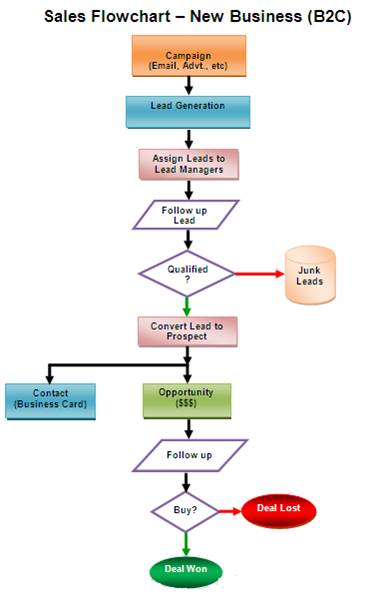
B2Cビジネスにおける新規顧客への営業プロセス
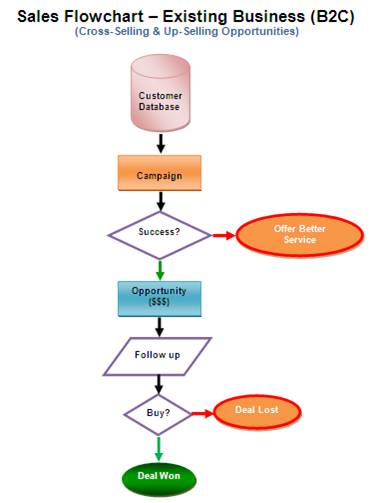
B2Cビジネスにおける既存顧客への営業プロセス


B2Cビジネス向けにZoho CRMをカスタマイズする手順

Zoho CRMをBtoCビジネス向けにカスタマイズするには、取引先(会社)に関する情報の一部を非表示にする必要があります。


手順1:[見込み客]のレイアウトのカスタマイズ

  1. 管理者権限で、Zoho CRMにログインします。
  2. [設定][カスタマイズ][タブ]の順にクリックします。
  3. タブの一覧から、[見込み客]を選択し、対象のレイアウトをクリックします。
    [見込み客]タブのレイアウト編集画面が表示されます。
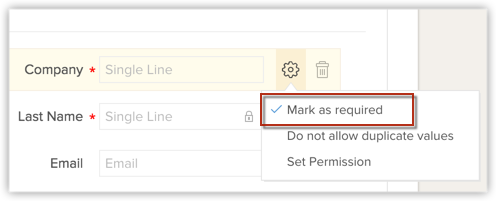
  4. [会社]項目にカーソルを合わせ、[…](設定)アイコンをクリックします。
  5. メニューの一覧から、[必須にする]を選択し、必須項目の設定を無効にします。

    必須設定を無効にすると、該当の項目を[見込み客]レイアウトから削除できるようになります。
  6. 該当の項目にカーソルを合わせ、[…](設定)アイコンをクリックします。メニューの一覧から、[項目を削除する]を選択します。
    該当の項目が、画面左側にある[使用していない項目]の一覧に移動します。該当の項目はレイアウトに表示されなくなりますが、CRMから完全に削除されたわけではありませんのでご注意ください。
  7. 編集画面の右上にある[保存する]ボタンをクリックします。

手順2:[商談]のレイアウトのカスタマイズ

  1. 管理者権限で、Zoho CRMにログインします。
  2. [設定][カスタマイズ][タブ]の順にクリックします。
  3. タブの一覧から、[商談]を選択し、対象のレイアウトをクリックします。
    [商談]タブのレイアウト編集画面が表示されます。
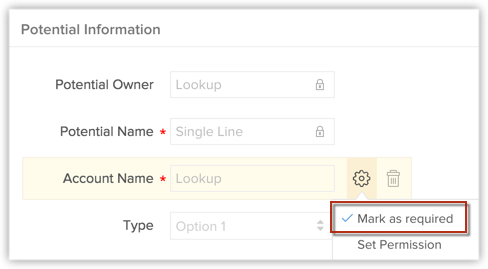
  4. [取引先名]項目にカーソルを合わせ、[…](設定)アイコンをクリックします。
  5. メニューの一覧から、[必須にする]を選択し、必須項目の設定を無効にします。

    必須設定を無効にすると、該当の項目を[商談]レイアウトから削除できるようになります。
  6. 該当の項目にカーソルを合わせ、[…](設定)アイコンをクリックします。メニューの一覧から、[項目を削除する]を選択します。
    該当の項目が、画面左側にある[使用していない項目]の一覧に移動します。該当の項目はレイアウトに表示されなくなりますが、CRMから完全に削除されたわけではありませんのでご注意ください。
  7. 編集画面の右上にある[保存する]ボタンをクリックします。

手順3:各種書類タブのレイアウトのカスタマイズ

  1. 管理者権限で、Zoho CRMにログインします。
  2. [設定][カスタマイズ][タブ]の順にクリックします。
  3. タブの一覧から、対象の各種書類タブ( [見積書]、[受注書]、[発注書]、[請求書] )
    を選択し、レイアウトをクリックします。選択した各種書類タブのレイアウト編集画面が表示されます。
  4. [取引先名]項目にカーソルを合わせ、[…](設定)アイコンをクリックします。
  5. メニューの一覧から、[必須にする]を選択し、必須項目の設定を無効にします。
    必須設定を無効にすると、該当の項目を各種書類タブのレイアウトから削除できるようになります。
  6. 該当の項目にカーソルを合わせ、[…](設定)アイコンをクリックします。メニューの一覧から、[項目を削除する]を選択します。
    該当の項目が、画面左側にある[使用していない項目]の一覧に移動します。該当の項目はレイアウトに表示されなくなりますが、CRMから完全に削除されたわけではありませんのでご注意ください。
  7. 編集画面の右上にある[保存する]ボタンをクリックします。

[取引先名]項目を任意の項目に設定すると、B2Cビジネスの業務プロセスにおいて、営業担当者が商談を連絡先(消費者/個人客)に関連付けることが可能です。

B2Cビジネスの個別の要件に合わせたZoho CRMのカスタマイズ方法について相談したい場合は、sales@zohocrm.comにお問い合わせください。


    Zoho CRM 管理者向けトレーニング

    「導入したばかりで基本操作や設定に不安がある」、「短期間で集中的に運用開始できる状態にしたい」、「運用を開始しているが再度学び直したい」 といった課題を抱えられているユーザーさまに向けた少人数制のオンライントレーニングです。

    日々の営業活動を効率的に管理し、導入効果を高めるための方法を学びましょう。

    Zoho CRM Training


              Zoho Campaigns Resources

                Zoho WorkDrive Resources


                  • Desk Community Learning Series


                  • Digest


                  • Functions


                  • Meetups


                  • Kbase


                  • Resources


                  • Glossary


                  • Desk Marketplace


                  • MVP Corner


                  • Word of the Day


                  • Ask the Experts


                                  • Related Articles

                                  • 概要表示

                                    データの詳細ページの上部にある[概要表示]では、よく参照する項目を選択して見やすい場所に表示できます(例:担当者、メールアドレス、電話番号)。概要表示に表示する項目は、追加することも可能です。その他、表示する項目の変更、概要表示自体の無効化など、必要に応じて概要表示のカスタマイズも可能です。 利用条件 必要な権限 権限設定でZoho CRMのカスタマイズ権限を持つユーザーが、概要表示をカスタマイズできます。 各プランの機能と制限を確認する 概要表示への項目の追加 ...
                                  • データの詳細ページのカスタマイズ

                                    データの詳細ページには、そのデータの情報がすべて表示されます。そのデータの詳細情報(名前、企業情報、請求先住所、納品先住所など)に加えて、データに関連付けられている情報(メモ、未完了の活動、完了した活動、関連するキャンペーンなど)も関連リストとして表示されます。このように情報が1ページに集約されることにより、タブを切り替えて検索をしなくても、必要な情報をすぐに確認して適切な判断を行うことができます。 Zoho ...
                                  • かんばん表示の作成

                                    かんばん表示では、データをかんばん(カード)形式で整理して見やすく表示できます。これにより、データの概要や進捗状況を簡単に確認できます。たとえば、見込み客をステータスごとに分けて表示したり、商談をステージごとに分けて表示したりできます。どこにボトルネックがあるのかを、視覚的に把握するのにも役立ちます。 ...
                                  • Zoho CRMの申請者の設定に関するよくある質問

                                    Zoho CRMで申請者が申請を行うには? 申請者は、Zoho CRMの画面左側に表示される[自分の申請]タブから申請を行うことができます。このタブをクリックすると、自分が申請者として登録されているチームタブの一覧が表示されます。こちらに表示されたタブに対して、申請を行うことができます。 申請を行う手順は、以下のとおりです。 Zoho CRMの画面左側に表示される[自分の申請]タブをクリックします。 自分が申請者として登録されているチームタブの一覧が表示されます。 ...
                                  • ダッシュボードの作成

                                    ダッシュボードは、Zoho CRM内のデータをもとに作成したグラフや表をまとめて配置できるページです。データの傾向、パターン、比較、達成度など、さまざまな種類の表やグラフをひと目で確認できます。これにより、営業活動や業務の進捗などの重要な指標データを、リアルタイムにすばやく把握できます。また、作成したダッシュボードは、組織内のすべてのユーザーや指定したユーザーに共有することが可能です。また、自分だけで利用する非公開のダッシュボードも作成できます。 利用条件 必要な権限 [レポート] と ...

                                  Resources

                                  Videos

                                  Watch comprehensive videos on features and other important topics that will help you master Zoho CRM.


                                  eBooks

                                  Download free eBooks and access a range of topics to get deeper insight on successfully using Zoho CRM.


                                  Webinars

                                  Sign up for our webinars and learn the Zoho CRM basics, from customization to sales force automation and more.


                                  CRM Tips

                                  Make the most of Zoho CRM with these useful tips.