グラフ
 現在、このページに記載されている一部の機能は、特定のユーザーの方のみ利用できます。今後、段階的に利用可能になります。
ダッシュボードは、[アナリティクス]タブに表示されます(一部のアカウントでは、[ダッシュボード]タブに表示されます)。
タブのデータや既存のレポートをもとにグラフを作成し、ダッシュボードに追加できます。グラフを作成することで、データを視覚的に表現し、傾向や推移をひと目で把握できるようにすることが可能です。たとえば、関東エリアの営業マネージャーが、前年度に作成された見込み客の数を経路別に比較したいとします。これには、ダッシュボードで棒グラフを作成することで、経路ごとの見込み客の数について棒の長さで簡単に比較できます。
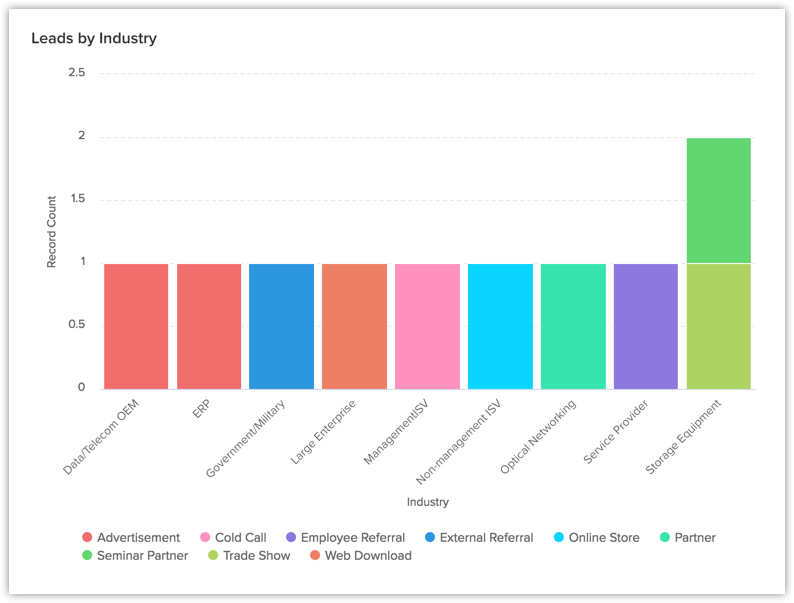
ダッシュボードのグラフ機能で可能な操作は次のとおりです。
- 棒、折れ線、円、ドーナツ、表、ファネル、面、ヒートマップなど、要件に応じた種類のグラフを作成する
- ひと目で把握しやすい視覚的なイメージで情報を表示する
- ダッシュボード内でグラフの設定変更/再配置/並べ替えをする
- 日、週、月、四半期、年など、一定の期間ごとにデータをグループ化する
ダッシュボードで作成可能なグラフの種類は、次の表のとおりです。
| グラフの種類 | 説明 |
| 棒グラフ、横棒グラフ | データの値を区分(カテゴリー)別に分けて棒形式で表します。データ量の大小を見やすく表示して比較できます。 |
| 折れ線グラフ | 一定期間における値の変動を折れ線形式で表します。データの推移を見やすく表示できます。複数のカテゴリー(系列)のデータの推移を比較することも可能です。 |
| 円グラフ、ドーナツグラフ | 区分ごとのそれぞれの値について、全体に対する割合を円を分割して表します。割合が高いほど、円を分割した扇形の領域が広くなります。構成比を見やすく表示できます。 |
| 表 | データを表形式で表示します。合計や平均など、データの集計値を表に並べて見やすく表示できます。 |
| ファネルグラフ | 一定のプロセスを経るデータの値の推移を、ファネル(じょうご、ろうと)の形で表します。プロセスの進捗状況や各段階(ステージ)ごとの値を見やすく表示できます。 |
ツリーマップ | 件数や種類が多いデータをタイル形式で表します。データの件数や種類を、タイルの大きさや色で分かりやすく表示できます。 |
クラスターチャート | 対象のデータを複数のグループに分けて表します。グループごとにデータを比較したり、グループ間の違いを把握したりすることが可能です。 |
バタフライチャート | 2つのデータ群を左右に並べて表します。項目別に値を見やすく比較するのに役立ちます。 |
| 面グラフ | 折れ線グラフと同様に、一定期間における値の変動を表示しますが、区分(カテゴリー)別の合計値や全体に対する割合を、線ではなく面の領域で見やすく表示できます。 |
レポートを使用したグラフの作成
Zoho CRMアカウント内の既存のレポートをもとにグラフを作成し、ダッシュボードに追加できます。選択したレポートのデータを、さまざまな種類のグラフで視覚的に表現できます。
レポートを使用してグラフを作成するには
- [アナリティクス]タブをクリックします。
- ダッシュボードの一覧から、グラフを追加するダッシュボードを選択します。
- 画面の右上にある[表/グラフを追加する]をクリックします。
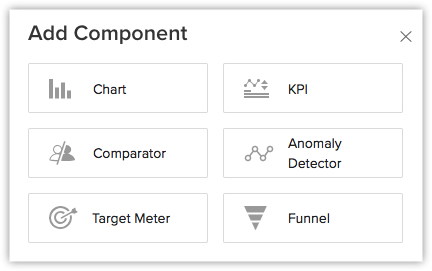
- 表/グラフの追加画面で、[グラフ]をクリックします。
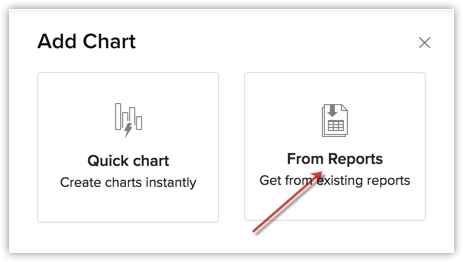
- グラフの追加画面で、[レポートから]を選択します。
- グラフの設定画面で、次の手順を実行します。
- [表/グラフ名]に、グラフの名前を入力します。
- [レポート]のドロップダウンから、対象のレポートを選択します。
- [軸(Y軸)]と[グループ化]のドロップダウンから、要件に合う項目を選択します。
Y軸の指標が2種類あり、どちらも目盛りの尺度が同じような場合、目盛りを統合することができます。
- グループ化の対象項目の複数の値をカテゴリーにまとめる場合、[カテゴリーの項目を作成する]をクリックします。
この設定は、グループ化の対象項目として選択リストまたは数値の項目を選択した場合に指定できます。詳細については、こちらをご参照ください。 - [その他の設定]をクリックして、並べ替え方法、グループ化の上限、Y軸の基準値を選択します。必要に応じて、[短縮した数値として表示する]、[合計の概要を表示する]のチェックボックスにチェックを入れます。[合計の概要を表示する]を有効にすると、対象の値(金額、数量)の合計をすばやく確認できるようになります。
- 画面の右上にあるドロップダウンから、対象のグラフの種類を選択します。
- [保存する]をクリックすると、グラフをダッシュボードに追加できます。
- [追加して並べ替える]をクリックすると、グラフをダッシュボードに追加してから、並べ替えることが可能です。
レポートから作成した表/グラフについては、該当のレポート名のレポートのリンクが画面下部に表示されます。

[かんたん作成]メニューを使用したグラフの作成
[かんたん作成]メニューでは、その場ですぐにグラフを作成できます。グラフのデータ元となるレポートをあらかじめ作成しておく必要はありません。対象のデータ項目と集計方法(合計、平均、件数など)を選択するだけでグラフを作成可能です。
なお、作成したグラフ内のデータの一部をクリックすることで、該当する部分のデータの合計数と詳細を確認することも可能です。
[かんたん作成]メニューを使用してグラフを作成するには
- グラフの追加画面で、[かんたん作成]をクリックします。
- 表示されたグラフの追加画面で、次の手順を実行します。
- [表/グラフ名]に、グラフの名前を入力します。
- [タブ]と[関連するタブ]をドロップダウンから選択します。
- [軸](Y軸)と[グループ化の基準]の項目から、要件に合う設定を選択します。
- グループ化の対象項目の複数の値をカテゴリーにまとめる場合、[カテゴリーの項目を作成する]をクリックします。
この設定は、グループ化の対象項目として選択リストまたは数値の項目を選択した場合に指定できます。詳細については、こちらをご参照ください。 - [条件フィルター]をクリックし、データに対してフィルターを適用する際の条件を指定します。
追加できる条件は、10件までです。 - [その他の設定]リンクをクリックし、必要に応じて、[並べ替え条件]、[グループ化の上限]、[Y軸の基準値]、[短縮した数値として表示する]を設定します。
- 画面の右上にあるドロップダウンから、対象のグラフの種類を選択します。
- [保存する]をクリックします。
- [追加して並べ替える]をクリックすると、グラフをダッシュボードに追加してから、並べ替えることが可能です。

メモ:
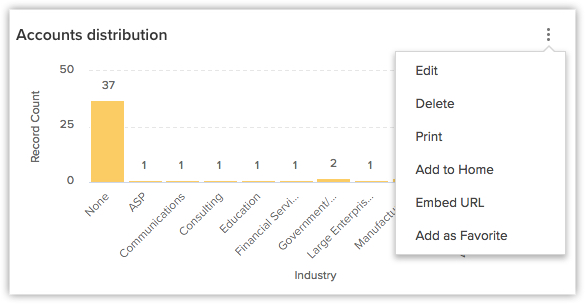
- 表/グラフの右上にある[︙](操作)アイコンをクリックすると、複製する、編集する、削除する、印刷する、ホームに追加する、埋め込みURLを取得する、お気に入りに追加するなどの操作を実行できます。
- グラフのデータを1件の項目でグループ化している場合、[グループ化の上限]は75件まで選択できます(グループ化が可能なグラフの種類:棒グラフ/折れ線グラフ/面グラフなど)。グラフのデータを2件の項目でグループ化している場合、[グループ化の上限]は150件まで選択できます。
- [短縮した数値として表示する]を有効にする場合、形式(例:「千」(K))と小数点以下の桁数を選択できます。形式に「百万」(M)を選択し、小数点以下の桁数に「2」を選択した場合、「135,532,000」は「135.53 M」と表示されます。
- 対応している形式は以下のとおりです。
千(K)
百万(M)
十億(B)
十万(L)
千万(C) - 対応している小数点以下の桁数は、「0」、「1」、「2」、「3」です。
- 未変換の見込み客に加えて、[見込み客]タブの分析データをもとに変換済みの見込み客を表示することもできます。フィルター条件の[変換済み]の項目を使用することで、[変換済み]が[選択中]/[変換済み]が[未選択]の条件で、変換済み/未変換の見込み客データをそれぞれ抽出することが可能です。
- 日時、通貨、数値、集計、チェックボックス(真偽値)の項目の場合:データにフィルターを適用するにあたって、特定の値を指定したり、他の項目と比較したりできます。
Ziaによるグラフの提案
Ziaにより、組織のデータが分析され、組織の要件に合ったグラフの候補が提案されます。
一覧からグラフを選択すると、該当のグラフの設定画面が表示されます。必要に応じて設定を変更し、グラフを作成できます。
メモ:
- 最大10件の提案を確認できます。