ユーザーの追加、インポート、変更、再招待
Zoho CRMのユーザーは、通常、自分のデータや他のユーザーから共有されたデータを管理します。また、管理権限を持つユーザー(管理者)は、他のユーザーを追加し、さまざまな設定を行うことができます。
なお、追加できるユーザー数は、利用しているプランやライセンス数に応じます。各ユーザーは、メールアドレスとパスワードを使用して、自分のアカウントにサインインできます。また、各ユーザーには、 役職 と 権限 が割り当てられます。役職によりアクセスできるデータの範囲が制限され、権限により利用できる機能が制限されます。
管理者: システム全体にアクセスできるユーザーです。Zoho CRMアカウント内のすべてのデータと機能を利用できます。管理者は、1名以上設定する必要があります(例:CEO、社長、役員、システム管理者)。
標準ユーザー: 組織内で定義された権限と役職に応じて、一定の範囲のデータや機能にアクセスできるユーザーです (例:営業担当者、マーケティング担当者、サポート担当者など)。
ユーザー管理の権限 を持つユーザーは、ユーザーの一覧表示、ユーザーの追加、ユーザーのインポート(一括追加)、ユーザー詳細の変更などの操作が可能です。ユーザーの詳細ページには、該当のユーザーに対して有効化されているアドオンとプラグインに関する情報も表示されます。ユーザーの追加時に、役職と権限を割り当てる必要があります。ユーザーを追加/インポートする前に、必要な役職と権限が作成されていることをご確認ください。

ユーザーを追加する際の重要な手順
-
特権管理者は、作成した組織アカウントを認証した後にのみ、ユーザーを追加できます。組織アカウントの認証前にユーザーを招待した場合、招待メールは送信されません。この場合、特権管理者は、組織アカウントを認証した後に、追加済みのユーザーを再招待する必要があります。
- 管理者は、名前、メールアドレス、役職、権限などの基本的な詳細情報を入力して、ユーザーを1人ずつ追加できます。
- また、管理者は、名前、メールアドレス、役職、権限が入力されたファイルをインポートすることで、複数のユーザーを一括で追加することも可能です。
- 管理者がユーザーを手動で追加すると、ユーザーのメールアドレス宛てに招待メールが送信されます。電話番号、住所、生年月日、言語、写真などのその他の詳細情報は、ユーザーの追加後に設定できます。
- ユーザーをインポートした場合は、 [再招待する]ボタン をクリックして、該当のユーザー宛てに招待メールを手動で送信する必要があります。 電話番号、住所、生年月日、言語、写真などのその他の詳細情報は、ユーザーの追加後に設定できます。
- 招待されたユーザーは、招待メールの受信後7日以内に アクセス用リンク をクリックして、招待を承諾する必要があります。
- 招待を承諾した後、ユーザーは次のいずれかの手順を完了する必要があります:
- ユーザーが Zohoを初めて利用する ため、Zohoアカウントを 持っていない 場合:
- 招待メール内のアクセス用リンクをクリックすると、ユーザー登録画面が表示されます。
- こちらでZohoにユーザー登録して、アカウントを作成します。
- アカウントの作成時に、 [サインインを続ける] ボタンをクリックします。
- 受信した認証メール内のリンクをクリックして、メールアドレスを認証します。
- 招待メール内のアクセス用リンクをクリックすると、ユーザー登録画面が表示されます。
- ユーザーが Zohoにすでにアカウントを持っている が、Zoho CRMのアカウントは 持っていない場合:
- メール内のアクセス用リンクをクリックした後、 [サインインを続ける] ボタンをクリックします。
- 組織アカウントに関連付けられているZoho CRMアカウントに自動的にログインします。
- メール内のアクセス用リンクをクリックした後、 [サインインを続ける] ボタンをクリックします。
ユーザーの追加
無料プランでは、最大3人のユーザーを追加できます。その他のプランでは、追加できるユーザー数は購入したユーザーライセンス数に基づきます。
ユーザーを追加するには
- 管理者 権限を持つアカウントで、Zoho CRMにログインします。
また、権限設定において、 ユーザー管理 の権限を持つユーザーも、他のユーザーを追加できます。 - [設定] → [一般] → [ユーザー] に移動します。
- [ユーザー] タブで、右上にある [+ 新しいユーザー] をクリックします。
- 新しいユーザーの追加 画面で、次の詳細情報を入力します:
- [名] と [姓] :ユーザーの姓名を入力します。
- メール :ユーザーの有効なメールアドレスを入力します(Zoho CRMアカウントの作成に使用したことのないメールアドレスを入力してください)。
登録したメールアドレス宛てに、招待メールが送信されます。 - 役職 :組織内でのユーザーの役職を選択します(役職に応じてアクセスできるデータの範囲が決まります)。
- 権限 :ユーザーの権限を選択します(権限に応じてアクセスできる機能が決まります)。
ユーザーを追加した後、電話番号、住所、生年月日、言語、写真などのその他の詳細情報を追加できます。 - テリトリー :ユーザーにテリトリー(データの担当範囲を表す情報)を割り当てます。
この設定は、組織アカウントでテリトリー機能を有効にしている場合のみ利用できます。
[姓]、[メール]、[役職]、 [権限] の項目は入力必須です。
- [名] と [姓] :ユーザーの姓名を入力します。
- [保存する] をクリックします。
ユーザーのメールアドレス宛てに招待状が送信されます。ユーザーが招待を承諾すると、ユーザーのステータスが [認証済み] に変更されます。

ユーザーのインポート
ユーザーのインポート機能を利用すると、一度に複数のユーザーを追加したり、既存のユーザーの情報を一括で更新したりできます。組織アカウントにユーザーをインポートできるのは、 管理者権限 または ユーザー管理の権限 のあるユーザーのみです。
インポートできるファイル形式 :.xls、.xlsx、.csv
インポートの制限事項: 一度にインポートできるユーザー数の上限は、1,000人です。ただし、アカウントに追加できるユーザーの数は、購入したユーザーライセンスの数によって異なります。

メモ:
- インポートの際、ユーザーと 役職 との関連付けには、 役職名(または役職ID)が使用されます。また、ユーザーと 権限 との関連付けには、権限名(または権限ID)が使用されます。
- 既存のユーザーは、ユーザーIDまたはメールアドレスに基づいて更新されます。
- インポートしたユーザーに対して、招待メールは送信されません。 [再招待する] ボタンをクリックして、ユーザーを手動で再招待する必要があります。
- サブスクリプション(購入したライセンス数)の内容によって、インポートできるユーザーの数は異なります。 たとえば、購入済みのユーザーライセンス数が3人分であるとします。すでに2人のユーザーが登録されている場合、追加でインポートできるユーザーは1人のみです(インポートするファイルに、複数のユーザーのデータが入力されている場合には、最初のユーザーのみがインポートされます)。
ユーザーをインポートするには
- [設定]→[一般]→[ユーザー] の順に移動します。
- [ユーザー] タブで、[+ 新しいユーザー]の隣に表示されているアイコン([ユーザーをインポート]のメニュー)をクリックします。
- ユーザーのインポート 画面で、対象のファイルを ドラッグ&ドロップ で追加するか、 [参照] をクリックして選択します。 また、サンプルファイルをダウンロードし、インポート用データのテンプレートとして利用することもできます。
- [次へ] をクリックします。
- データの処理方法 の選択欄で、 [ユーザーの新しいデータとして追加する] / [ユーザーの既存データの更新のみを行う] / [両方] のいずれかを選択します。
- [ユーザーの既存データの更新のみを行う]または[両方]を選択した場合、次の設定を行います:
- [既存のユーザーと重複するデータを検索する条件]として、 [ユーザーID] または [メール] のいずれかを選択します。選択した項目の値に基づいて、既存のデータが更新されます。
- [値が空の場合、ユーザーの既存データの値は更新しない] を選択すると、インポートするデータの項目の値が空の場合、既存の値は更新されません。
- [次へ] をクリックします。
- インポートするファイル内のデータの項目(ファイルの列)とZoho CRMの項目を関連付けます。
- [次へ] をクリックすると、インポートを完了できます。
関連情報: Zoho CRMへのデータのインポート
サブスクリプション(購入したプランやライセンス)の内容によって、インポートできるユーザーの数は異なります。たとえば、購入済みのユーザーライセンス数が3人分であるとします。すでに2人のユーザーが登録されている場合、追加でインポートできるユーザーは1人のみです(インポートするファイルに、複数のユーザーのデータが入力されている場合には、最初のユーザーのみがインポートされます)。
メモ:
データセンターが一致しない場合
組織アカウントにユーザーを追加/インポートする際に、対象のユーザーのアカウント(メールアドレス)は、組織アカウントと同じデータセンターで提供されるZoho CRMに登録されている必要があります。対象のユーザーアカウント(メールアドレス)が組織アカウントとは別のデータセンターのZoho CRMに登録されている場合、該当のユーザーを組織アカウントに追加することはできません。たとえば、アメリカのデータセンターでユーザーアカウントを作成した場合、該当のユーザーアカウントのメールアドレスを使用して日本のデータセンターでアカウントを作成することはできません。
ただし、次の方法で、組織アカウントに同じユーザーを追加できます:
- 既存のデータセンターからユーザーアカウントを削除するよう、ユーザーに依頼します。削除が完了した後、 該当のユーザーを組織に追加できます。
- ユーザーアカウントを、組織アカウントと同じデータセンターに移行するようにユーザーに依頼します。移行が完了した後、該当のユーザーを組織アカウントに追加できます。
ユーザーのインポート時におけるシフト時間の関連付け
ユーザーの項目には、現在のシフトや次のシフト、シフトの有効性など、シフトに関する項目があります。ユーザーをインポートする際には、ファイル内のシフトに関するデータと、Zoho CRMのシフトに関する項目を関連付けることができます。関連付けにあたっては、手動あるいは自動での適用が可能です。
ファイル内の現在のシフトと次のシフトのデータを、Zoho CRMのシフト時間ID、シフト名、現在のシフト、次のシフトの項目にそれぞれ関連付けることができます。
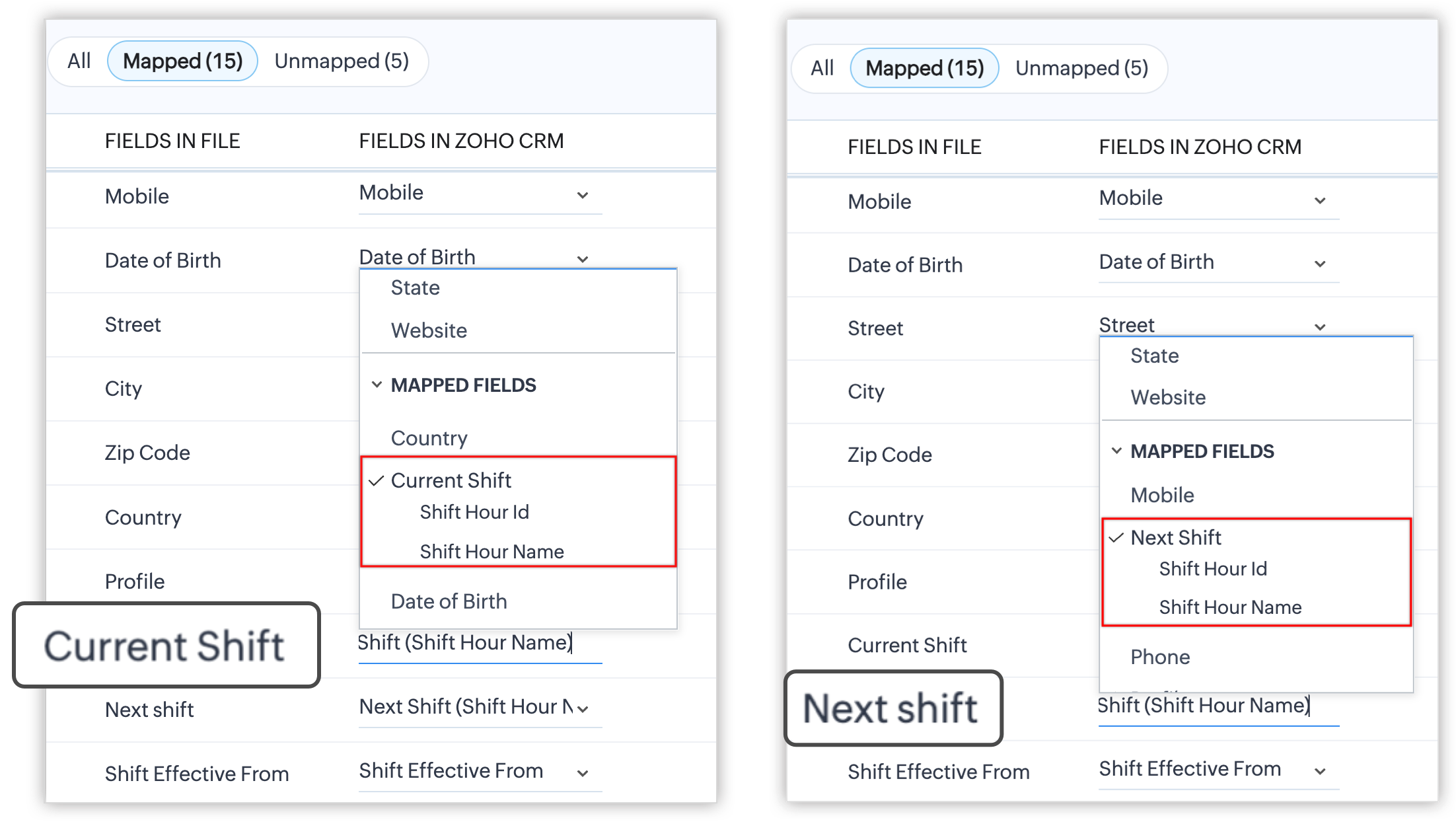
同様に、ファイル内の次回のシフトの有効日のデータを、Zoho CRMのシフトの有効日の項目に関連付けることが可能です。日付の形式を選択し、Zoho CRMでの日付の表示方法を指定することもできます。
シフトに関する項目を関連付けてユーザーをインポートすると、ユーザーの詳細ページにシフトに関するデータが表示されます。
ユーザーの変更
ユーザーを追加する際は、まず名前、メールアドレス、役職、権限のみを入力します。電話番号、住所、生年月日、言語、写真などのその他の詳細情報は、後から必要に応じて追加できます。
ユーザーの詳細を変更するには
- [設定] → [一般] → [ユーザー] に移動します。
- [ユーザー] タブで、一覧からユーザーを選択し、ユーザーの詳細情報を変更するか、詳細情報を追加します。
- ユーザーの詳細 ページで、対象の項目の 鉛筆アイコン (編集する)をクリックします。ユーザーの編集画面で、次の詳細情報を入力します:
- 電話番号 、 携帯電話番号 、 Webサイト 、 Fax 、 生年月日 :ユーザーの連絡先や経歴情報などを入力します。
- 住所情報 :ユーザーの住所の詳細を入力します。
- 言語 :ユーザーの言語を設定します。
- 地域 :ユーザーの国/地域を一覧から選択します。
- 日付形式: 一覧から、日付の形式を選択します(日付の形式は、ユーザーの地域に基づいて表示されます。国は、個人設定で変更できます)。
- 時刻形式 :12時間形式または24時間形式のいずれかを選択します。
- タイムゾーン :ユーザーのタイムゾーンを設定します。
- 電話番号 、 携帯電話番号 、 Webサイト 、 Fax 、 生年月日 :ユーザーの連絡先や経歴情報などを入力します。
- [保存する] をクリックします。
ユーザーの再招待
管理者によって手動で追加されたユーザーには、招待メールが送信されます。メール内に記載されたリンクを使用して、ユーザーが7日以内に招待を承諾しなかった場合、管理者は招待メールを再送信できます。組織アカウントへの招待を承諾していないユーザーは、 [未認証のユーザー] の一覧に表示されます。 こちらで、管理者は未承諾のユーザーに対して、招待を再送信できます。ユーザーが無効化されている場合は、まずユーザーを有効化する必要があります (関連項目: ユーザーの有効化 )。
また、複数のユーザーをインポートした場合は、[再招待する]ボタンを使用して、ユーザーごとに招待メールを送信する必要があります。
ユーザーを再招待するには
- 管理者 権限を持つアカウントで、Zoho CRMにログインします。
- [設定] → [一般] → [ユーザー] に移動します。
- [ユーザー] タブで、対象のユーザーを選択します。 [ユーザーの詳細] ページで、[再招待する]ボタンをクリックします。
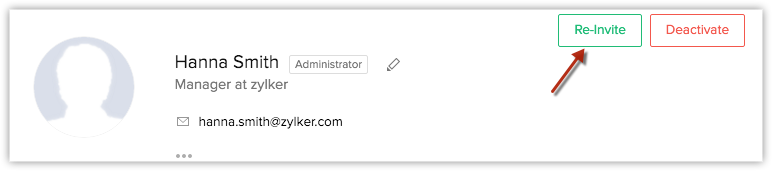
- または、 [未認証のユーザー] の一覧を表示し、対象のユーザーを選択して再招待することもできます。ユーザーのメールアドレス宛てに、招待メールが送信されます。
よくあるケースと対応手順:
A社のZoho CRMアカウントに招待されたときの状況 招待を受諾する(招待されたアカウントに参加する)方法 Zoho CRMアカウントを作成したことがない。 招待メール内のアクセス用リンクをクリックして、A社の組織アカウントに参加できます。 すでにB社の組織アカウントに追加されている。 B社のZoho CRMアカウントの特権管理者に問い合わせて、該当の組織アカウントからユーザーを削除してもらいます。次に、招待メールのアクセス用リンクをクリックして、A社のアカウントに参加できます。 すでにB社の組織アカウントに追加されている。また、該当のアカウントの特権管理者でもある。 B社のZoho CRMアカウントで、別のユーザーを特権管理者として設定し、該当のユーザーに組織アカウントから自分を削除するよう依頼します。次に、招待メール内のアクセス用リンクをクリックして、A社の組織アカウントに参加します。 すでにB社の組織アカウントに追加されている。また、アカウント内で有効なユーザーは自分だけである。 B社のZoho CRMアカウントを削除した後、招待メール内のアクセス用リンクをクリックして、A社の組織アカウントに参加できます。
この場合、B社のZoho CRMアカウントは削除され、データはすべて消去されます。なお、データの最終バックアップをダウンロードするためのリンクが記載されたメールが送信されます。B社のアカウントでZoho Docs/Zoho Mail/Zoho Creatorを利用している。 B社のZoho Docs/Zoho Mail/Zoho Creatorの管理者に、該当のサービスでのアカウント削除を依頼してください。次に、招待メールのアクセス用リンクをクリックして、A社のアカウントに参加できます。 B社のアカウントでZoho Docs/Zoho Mail/Zoho Creatorを利用している。また、これらのサービスのアカウントの管理者でもある。 B社のZoho Docs/Zoho Mail/Zoho Creatorアカウントで、別のユーザーを管理者として設定し、該当のユーザーに組織アカウントから自分を削除するよう依頼します。次に、招待メールのアクセス用リンクをクリックして、A社のアカウントに参加できます。 B社のアカウントでZoho Docs/Zoho Mail/Zoho Creatorを利用している。また、アカウント内で有効なユーザーは自分だけである。 B社のZoho Docs/Zoho Mail/Zoho Creatorのアカウントを削除し、その後、A社の組織アカウントへの招待メール内のアクセス用リンクをクリックします。
この場合、B社のZoho CRMアカウントは削除され、データはすべて消去されます。なお、データの最終バックアップをダウンロードするためのリンクが記載されたメールが送信されます。