数式の追加

お知らせ:当社は、お客様により充実したサポート情報を迅速に提供するため、本ページのコンテンツは機械翻訳を用いて日本語に翻訳しています。正確かつ最新のサポート情報をご覧いただくには、本内容の英語版を参照してください。
[数式]列の加工処理を使用して、新しい列を作成し、カスタマイズできます。Zoho DataPrepには、用途に応じたさまざまな関数が用意されています。関数の詳細については、こちらをご覧ください。
数式列を作成するには
1. [加工]メニューをクリックし、[数式]列オプションを選択します。
2. [新しい列名]項目に、新しい列の名前を入力します。
3. [数式]項目に関数名を入力するか、IntelliSenseを使用して関数を補完できます。また、[クリックして関数を挿入]セクションで、フィルターを適用して関数を検索することもできます。
4. [GenAI搭載の数式ビルダー]タイルをクリックすると、AIベンダーにプロンプトを送信して数式を生成できます。詳細はこちらをご覧ください。
5. 数式にパラメーターを追加したり、IntelliSenseを使用して列を選択したりできます。また、[クリックして列を挿入]セクションで列名を検索することもできます。
6. [プレビュー] ボタンをクリックすると、数式への変更内容がDataPrepにリアルタイムでプレビュー表示されます。
7. 変更を適用するには、[適用] をクリックします。
GenAI搭載の数式ジェネレーター
Zoho DataPrepでは、OpenAIまたはZoho LLMを活用したGenAIを使用して数式を生成できます。数式ビルダーにデータ要件をプロンプトとして入力すると、数式が自動的に生成されます。DataPrep組織でこの機能を有効にするには、設定ページの[GenAI連携]タブに移動します。GenAI連携機能の有効化については、詳細はこちらをご覧ください。
GenAIとの連携の概要について、簡単な紹介動画をご覧ください。
GenAIを活用したZoho DataPrepの機能について、簡単なデモをご覧ください。

OpenAIのChatGPT連携を設定して有効にするには

Zoho DataPrepにおけるOpenAIは、ユーザー自身がChatGPTのAPIキーとOpenAIの組織IDを用意するBYOK(Bring Your Own Key)方式で動作します。すでにOpenAIを利用している場合は、APIキーと組織IDを使用してDataPrepのAI機能を利用できます。
 データのプライバシーに関する確認事項:Zoho DataPrepでは、米国を拠点とする外部サービスであるOpenAIのChatGPT APIを、[OpenAIの利用規約]に基づいて使用しています。OpenAIに送信される情報は、ユーザー自身が許可したアクセス範囲によって異なります。ChatGPTに共有されるデータは、利用する機能によって異なります。利用する機能に応じて、列名や選択したセルのデータなどの詳細情報が共有されます。共有するデータの範囲に応じて、各機能を有効/無効にすることができます。そのため、このサービスは慎重に利用し、提供するデータに機密情報や個人情報が含まれていないことを確認してください。
メモ:
- 生成される回答は、ChatGPTの学習データに基づきます。回答の正確性、一貫性、関連性は、入力内容の種類と学習データセットに含まれるデータによって異なります。
- ChatGPTは、個人情報に関する入力内容には回答しません。
1. Studioページで、[加工]メニューをクリックし、[数式列]を選択します。[GenAIの設定]タブが開きます。選択したAIベンダーで認証するには、[今すぐ認証する]をクリックします。
[GenAIの設定]タブは、初めてZiaに質問したときに開きます。以降は、[設定]ページの[GenAIの設定]タブから設定を編集できます。
メモ:DataPrepの設定ページにある[GenAIの設定]は、アカウント管理者にのみ表示されます。
DataPrepの組織で機能を有効にできるのは、アカウント管理者のみです。
2. OpenAIの横にある[今すぐ認証する]をクリックします。
3. 同意を求めるポップアップが表示されます。続ける前に、データのプライバシーに関する確認事項をよくお読みください。続行すると、リスクとOpenAIの利用規約に同意したものとみなされます。
4. DataPrepの組織でOpenAI連携を設定するため、OpenAIの組織の[APIキー]と[組織ID]を入力します。
メモ:キーは暗号化され、Zoho DataPrepに安全に保存されます。[OpenAIから組織IDとAPIキーを取得する方法]
5. 保存したら、[GenAIスキル]タブに移動します。[数式の作成]を有効にし、ベンダーのドロップダウンから[OpenAI]を選択して、OpenAIを使用して数式を生成します。
OpenAIの組織IDとAPIキー
1. 組織名と組織IDを取得するには、OpenAIの設定ページに移動します。以下の画像を参考にしてください。[OpenAIの詳細情報]
2. APIキーを取得するには、[組織]セクションの[APIキー] タブに移動します。以下の画像を参考にしてください。[OpenAIの詳細情報]
Zoho LLMを設定して有効にするには
Zoho LLMは、Zoho独自の大規模言語モデルです。外部のAPIキーを用意することなく、GenAIの設定から直接有効にできます。有効にすると、Zoho DataPrepのAI機能で使用されます。
メモ:この設定を表示して操作できるのは、アカウント管理者のみです。
1. Studioページで、[加工]メニューをクリックし、[数式列]を選択します。[GenAIの設定]タブが開きます。選択したAIベンダーで認証するには、[今すぐ認証する]をクリックします。
[GenAIの設定]タブは、初めてZiaに質問したときに開きます。以降は、[設定]ページの[GenAIの設定]タブから設定を編集できます。
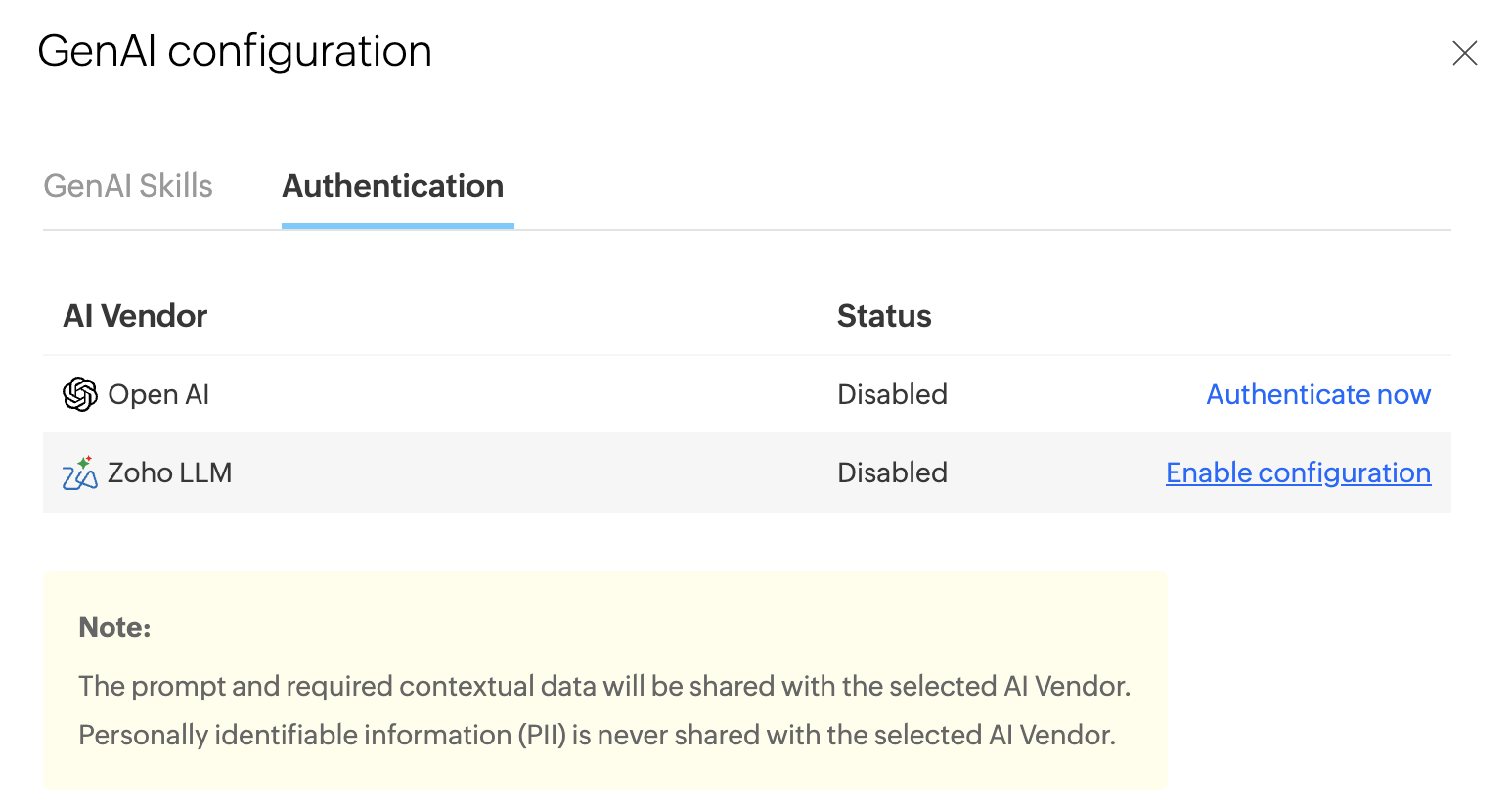
2. AIベンダーのリストでZoho LLMを見つけ、[設定を有効にする]をクリックします。
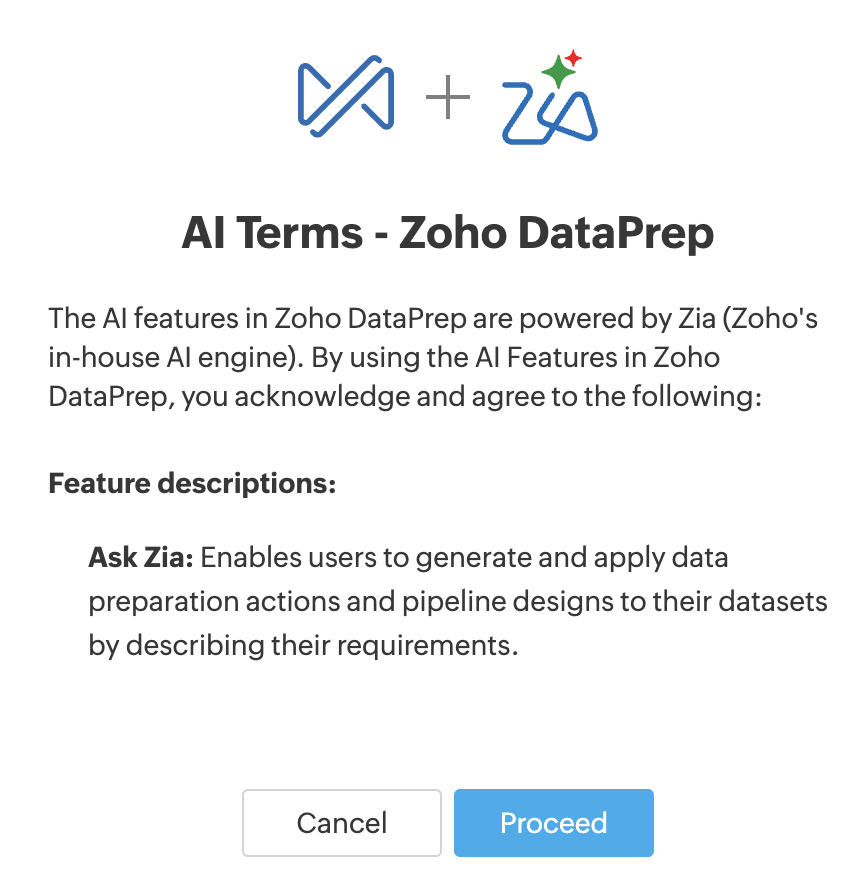
3. 同意を求めるポップアップが表示されます。続ける前に、データのプライバシーに関する確認事項をよくお読みください。
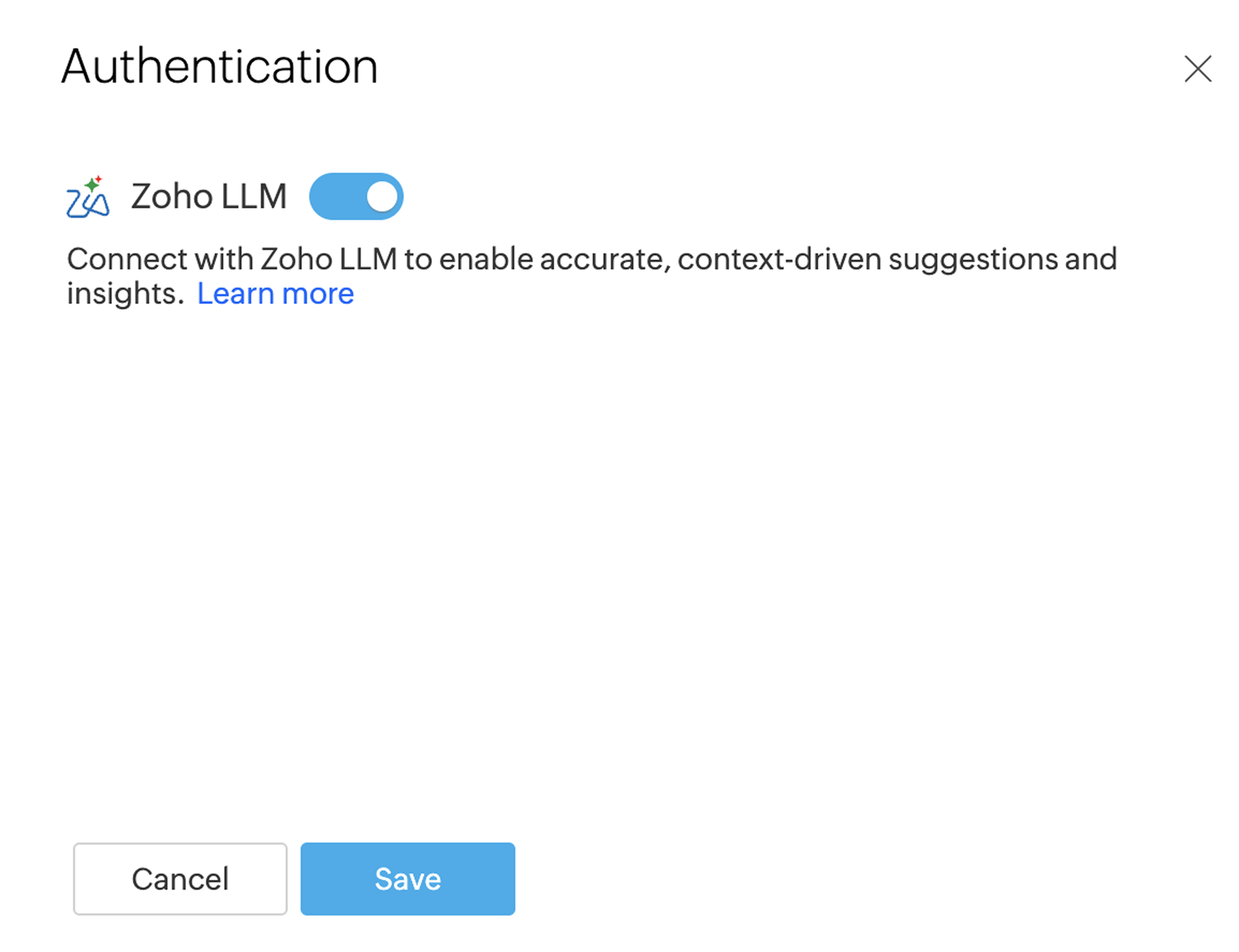
4. 認証パネルで、[Zoho LLM]の切り替えボタンが有効になっていることを確認し、[保存する]をクリックします。
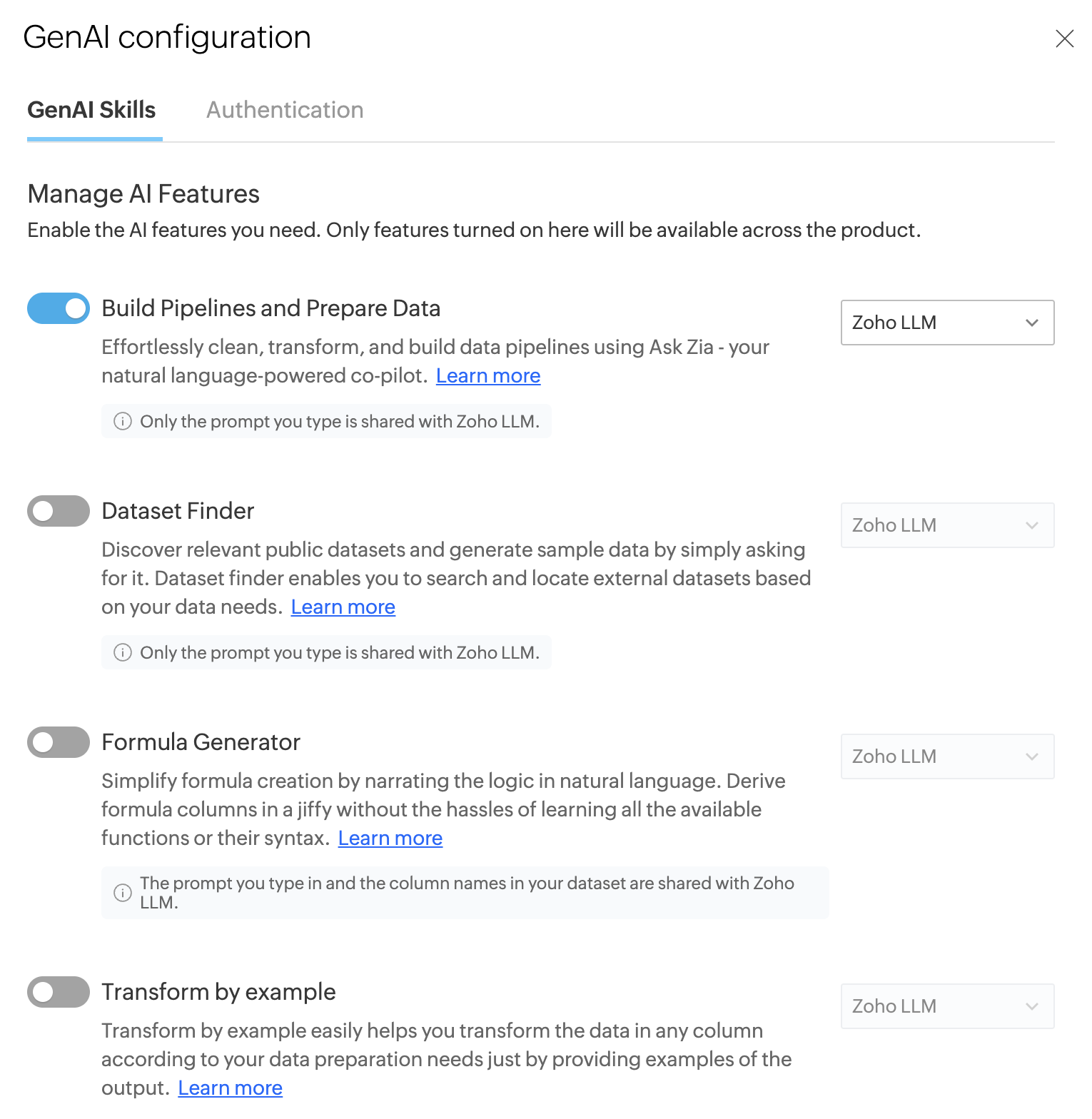
5. 保存したら、[GenAIスキル]タブに移動します。[数式の作成]を有効にし、ベンダーのドロップダウンから[Zoho LLM]を選択して、Zoho LLMを使用して数式を生成します。
GenAIを使用した数式を生成するには
1. [加工]メニューをクリックし、[数式列]を選択します。
2. [ChatGPT搭載の数式作成ツール]タイルをクリックして、[数式のプロンプト]を開きます。
3. [数式のプロンプト]に、数式のロジックを自然言語で入力します。入力時には、ロジックを適用する列名も指定できます。入力後、[生成する]をクリックします。
必要な数式が、生成された数式セクションに自動で生成されます。
入力内容に基づいて、AIベンダーが文脈に適した出力列名を自動生成することもできます。
数式を追加する加工には再試行機能があり、出力データが期待どおりでない場合、別の方法でクエリーを自動的に再試行し、AIベンダーの回答から最適な結果を取得します。
入力内容に基づいて、AIベンダーが文脈に適した出力列名を自動生成することもできます。
数式を追加する加工には再試行機能があり、出力データが期待どおりでない場合、別の方法でクエリーを自動的に再試行し、AIベンダーの回答から最適な結果を取得します。
メモ:[数式のプロンプト]で列名を二重引用符で囲んで入力すると、通常はより適切な結果が得られます。例:'First_Name'
4. 必要な出力内容が得られるまで、入力内容を言い換えたり、詳細をさらに追加したりできます。生成された数式を編集する場合は、[カスタマイズ]をクリックすることもできます。
5. 数式への変更内容を確認するには、[プレビュー]をクリックします。
6. 加工を適用するには、[適用]ボタンをクリックします。
数式の作成で試せる入力例
自然言語で数式の生成内容を入力する例をいくつか紹介します。
a)注文日が平日か週末かを判定し、注文数が最大になる時期を確認します。以下は、自然言語のプロンプトと自動生成された数式の画面です。
b)注文を受けた月ごとの平均費用を算出します。以下は、自然言語のプロンプトと自動生成された数式の画面です。
c)クレジットカード情報をマスキングし、末尾4桁のみを表示します。以下は、自然言語のプロンプトと自動生成された数式の画面です。
d)CRMの営業データにある見込み客の携帯電話番号を更新します。以下は、自然言語のプロンプトと自動生成された数式の画面です。
e)売上データセット内の年がうるう年かどうかを判定します。以下は、自然言語のプロンプトと自動生成された数式の画面です。
フィルターを適用するには
この加工と併せてフィルターを適用する場合は、フィルター機能を使用できます。
1. [フィルター]タブをクリックします。
2.  アイコンをクリックし、[フィルター]セクションに必要な列を追加します。ドラッグ&ドロップでフィルターの順序を変更することもできます。
3. 追加した各列について、ドロップダウンから次のいずれかの設定を選択できます。
- [実際]:列内の実際の値に基づいて行をフィルターできます。こちらをクリックすると、詳細を確認できます。
- [データの品質]:列内のデータの品質に基づいて行をフィルターできます。こちらをクリックすると、詳細を確認できます。
- [パターン]:選択した列のデータパターンに基づいて行をフィルターできます。こちらをクリックすると、詳細を確認できます。
- [周期]:四半期、月、週などの周期パラメーターに基づいて行をフィルターできます。こちらをクリックすると、詳細を確認できます。
- [異常値]:選択した列のデータに含まれる異常値に基づいて行をフィルターできます。こちらをクリックすると、詳細を確認できます。
メモ:フィルター設定は、フィルターに追加した列のデータ型に応じて表示されます。
4. [フィルター]セクションに複数のフィルターを追加すると、フィルターの横に論理演算子[AND]または[OR]が表示されます。クリックすると、論理演算子をANDとORの間で切り替えられます。
- 論理演算子を使用して条件を結合し、優先順位のルールを指定できます。最終的な式は、[条件式]欄に表示されます。[編集する]をクリックすると、論理演算子と括弧を使用してデフォルトの式を変更し、どの条件を先に評価するかという優先順位や実行順序を指定できます。必要な変更を行った後、[保存する]をクリックします。
- たとえば、式「((1 OR 2) AND (3 OR 4))」では、条件「(1 OR 2)」が最初に実行され、次に条件「(3 OR 4)」が実行されます。AND演算子が使用されているため、両方の条件が真の場合にフィルターが適用されます。
5. 次のセクションでは、各フィルターで選択したフィルター設定に基づいて、指定した値をさらに絞り込んで選択できます。
たとえば、上の画像では、[フィルター]セクションの[すべての列]フィルターで[データの品質]設定が選択されています。この選択に基づき、指定した値をフィルターするための追加設定が[すべての列(データの品質)]セクションに表示されます。
6. 最後のセクションで、選択した項目を含めるか除外するかを選択できます。
7. すべてのフィルターを削除する場合は、[クリアする]ボタンを使用できます。
8. 変更を加えると、フィルター加工のプレビューがリアルタイムで表示されます。
9. フィルターと併せて加工を適用するには、[適用する]ボタンをクリックします。
利用例
1. 通貨換算
2つの列を持つ売上データセットがあるとします。一方の列にはGBP、DKK、NOK、SEKの通貨が、もう一方の列には各通貨での売上値が含まれています。売上値をDKK通貨で表示する必要があるため、各通貨の売上値をDKKの値に換算します。以下の短い動画では、Zoho DataPrepを使用してこの利用例に対応する方法を紹介します。
次の手順に従うこともできます。
1. 「通貨名」と「換算レート」の2つの列を持つ別のデータセットを作成します。
2. 「通貨名」を共通の列として使用し、売上データセットと新しく作成したデータセットを結合(内部結合)します。
3. 結合したデータセットで以下の数式を使用し、売上値に換算レートを掛けます。これにより、すべての売上値がDKK通貨に換算され、新しい列に表示されます。
mul(`Sales`,`Conversion rate`)
メモ:「Sales」と「Conversion rate」は列名です。
関連情報