Zoho WorkDriveにデータをエクスポートする

お知らせ:当社は、お客様により充実したサポート情報を迅速に提供するため、本ページのコンテンツは機械翻訳を用いて日本語に翻訳しています。正確かつ最新のサポート情報をご覧いただくには、本内容の英語版を参照してください。
Zoho DataPrepは、人気のクラウドストレージサービスであるZoho WorkDriveへのデータエクスポートに対応しています。Zoho WorkDriveを利用することで、ファイルを安全にクラウド上で保存し、共同作業が可能です。
Zoho WorkDriveへデータをエクスポートする方法
1. エクスポートするメニューの今すぐエクスポートオプションをDataPrep Studioページでクリックします。
2. Cloud storageカテゴリーからZoho WorkDriveオプションを選択するか、検索ボックスにZoho WorkDriveと入力して選択します。
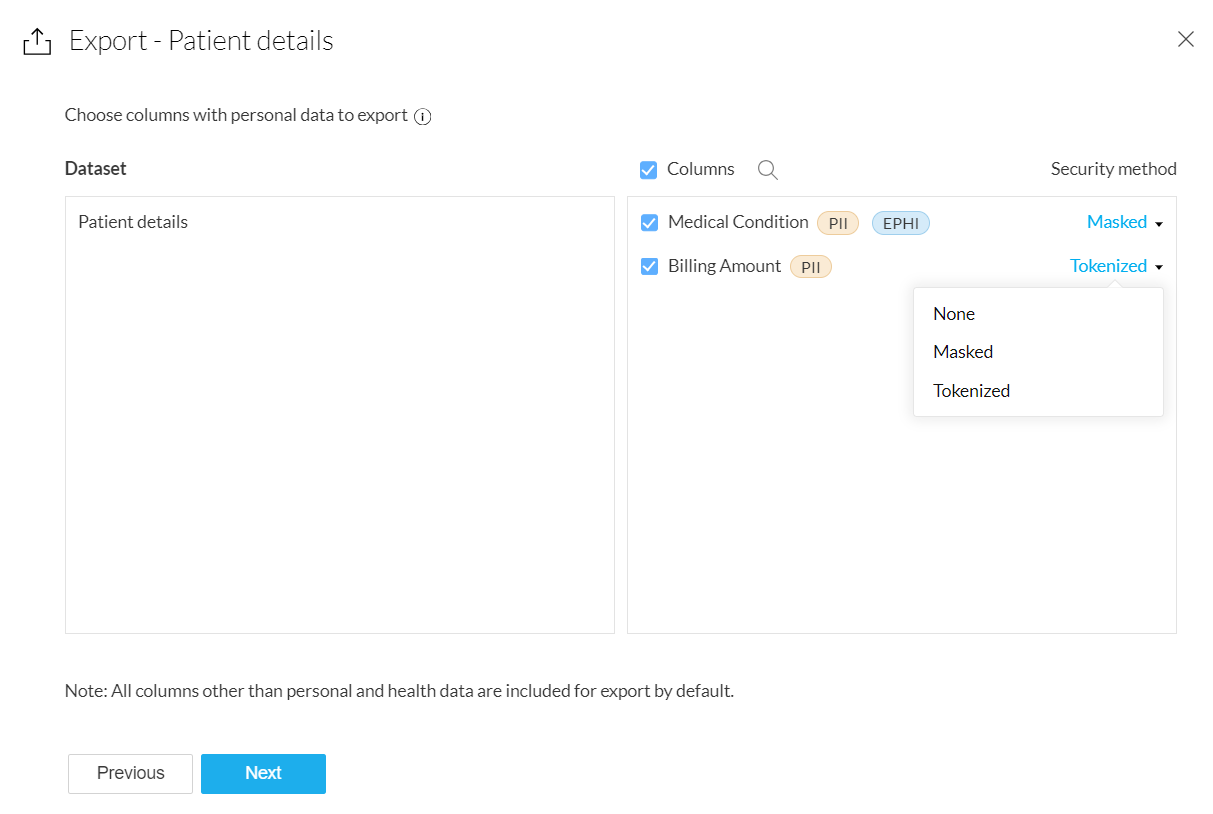
3. データに個人データや電子的保護対象医療情報(ePHI)データが含まれている場合、列セクションで一部またはすべての列を含めるか除外するかを選択できます。
また、個人データ列の保護のため、以下のセキュリティ手法を適用できます。
また、個人データ列の保護のため、以下のセキュリティ手法を適用できます。
A. データマスキング
データマスキングでは、元のデータ内容を「x」に置き換え、個人情報を保護します。
B. データトークナイゼーション
データトークナイゼーションは、各値をランダムな値に置き換えます。そのため、出力は元のデータと統計的に同一になります。
C. なし
セキュリティ手法を使用しない場合は、なしを選択できます。

メモ:
- セキュアデータエクスポートオプションが組織のプライバシー設定で有効になっている場合、個人データを保護せずにデータセットをエクスポートすることは制限されます。詳細についてはこちらをクリックしてください。
- 組織のコンプライアンス設定に基づき、電子的保護対象医療情報(ePHI)データを含むデータセットのエクスポートは、セキュリティ対策やパスワード保護がない場合、または制限される場合があります。
4. 次へをクリックし、エクスポートするデータセットの対応ファイル形式(CSV、TSV、JSON、XLS、XLSX、XML)から選択できます。
5. ファイルエクスポートオプションから必要なオプションを選択します。エクスポート時に新規バージョンとして追加または新規ファイルとして追加を選択できます。
5. ファイルエクスポートオプションから必要なオプションを選択します。エクスポート時に新規バージョンとして追加または新規ファイルとして追加を選択できます。
6. エクスポート可能なフォルダーは、Zoho DataPrepにログインしているZoho WorkDriveアカウントから直接取得されます。エクスポート先のフォルダーを選択してください。また、新規フォルダーを作成することも可能です。

メモ: Zoho WorkDriveの共有フォルダーにもファイルをエクスポートできます。
7. 以下の設定について、詳細設定リンクをクリックすることも可能です。
- ファイルエンコーディングオプションを使用して、UTF-8などの文字エンコーディング方式でファイルをエンコードできます。
- ファイル圧縮オプションを利用して、エクスポートしたデータを.zipファイルとして保存できます。
- 行区切りとしてUNIX(ラインフィード)やMAC(キャリッジリターン)を指定し、改行コードが正しく変換されるようにできます。
- テキスト修飾子としてシングルクォーテーション(')やダブルクォーテーション(')を使用し、テキスト項目の開始と終了を区別できます。
- 区切り記号としてカンマ(,)、セミコロン(;)、スペースなどを指定し、データの出力または分割が可能です。
- エクスポート前にファイルを暗号化し、パスワードで保護することも可能です。
8. エクスポートをクリックします。エクスポートが完了したら、スケジュールを設定する>リンクをクリックして、エクスポートのスケジュール設定も行えます。
関連情報