学習管理のコース(概要)
概要
LMS(学習管理システム)には、個人学習、ブレンド型学習、電子資料の3つのコースがあります。学習方法の設定やユーザーの登録といったコースに関連するすべての設定方法について、以下で説明します。
- 学習方法の設定
・個人学習
・ブレンド型学習
・電子資料 - 学習計画の作成
- 受講者の管理
- コースの項目
・ファイル
・リンク
・課題
・オフラインのテスト
・オンラインのテスト
・メンバー
・内容
・講義(ブレンド型学習コースのみ利用可)
・SCORMへの準拠 - 単元の追加と他のコースからのインポート
- コースの複製
- コースの有効化/無効化
- 学習管理における評定
- 上司による評価
- メモ
- フィードバック
- ディスカッション
- LMSのカレンダー
- コースの申請
学習管理のコースに関するヘルプ動画:
学習方法の設定
コースを設定する際は、受講者がどのように学習に取り組むかを考慮し、それに応じた学習方法を選択することが重要です。LMSでは、個人学習、ブレンド型学習、電子資料の3つの学習方法が用意されており、目的や内容に応じて使い分けることが可能です。
個人学習
受講者の理解度に応じて、自分のペースで学べる学習方法です。これには、講師を必要としない内容やチュートリアルの閲覧が含まれ、受講者は自分のペースで学習できます。
個人学習のコースを追加/管理するには
ブレンド型学習
講師の指導のもと、教室での授業と自分のペースで進められるオンラインの学習を組み合わせた学習法です。通常、最後に評価テストが実施されます。
ブレンド型学習のコースを追加/管理するには
- 画面左側の[LMS]→[自分のデータ]→[コース]の順に移動します。
- [コースを追加する]をクリックします。
- コースの[名前]を入力します。
- ドロップダウンを使用して、[ブレンド型学習]を選択します。
- [クラス名]を入力します。
- クラスの[開始日]と[終了日]を指定します。
- クラスの[最小定員]と[最大定員]を入力します。
- [作成する]をクリックします。
クラスの作成後、講義を設定します。講義についての詳細は、こちらをクリックしてください。
クラスにおける受講者のコース進捗状況の把握
コースの管理者は、各単元の完了ステータスを確認することで、受講者の進捗状況を把握できます。また、必要に応じて、受講者のために単元の各要素を「完了」とマークすることもできます。
管理者が受講者の進捗状況を把握するには:
- 画面左側の[LMS]→[自分のデータ]→[コース]の順に移動します。
- 受講者の進捗状況を把握したいコースをクリックします。
- [単元]タブに移動します。
- 任意のタブの完了ステータスをクリックします。
- 登録された受講者の完了ステータスを確認します。管理者として、単元の各要素を「完了」とマークすることもできます。
管理者は、受講者のためにコースの各要素を手動で「完了」とマークすることができるため、コースの完了処理を円滑に実行できます。
電子資料
従業員の指導に役立つオンラインで参照可能なマニュアルや教材です。この学習方法には、コースの修了要件や講師による指導は含まれていません。
電子資料を追加/管理するには
- 画面左側の[LMS]→[自分のデータ]→[コース]の順に移動します。
- [コースを追加する]をクリックします。
- コースの[名前]を入力します。
-
[作成する]をクリックします。
学習計画の作成
受講者の管理
コースの項目
ファイル
コースに参加している受講者に、本やPDFなどの特定のファイルを学習させたい場合に便利な機能です。ファイルを追加するには、単元内で[+]アイコンをクリックし、[ファイル]を選択します。
[基本情報]タブで[名前]、[説明]、[期間(分)]といったファイルに関する基本情報を設定します。[デスクトップ]からのアップロードを選択するか、[その他]のオプションを選択して、ファイルをアップロードします。受講者にファイルのダウンロードを義務付けるには、[必須ファイルに設定する]のチェックボックスにチェックを入れます。[入門ファイルに設定する]のチェックボックスにチェックを入れることで、受講者がコースを開始する際に、このファイルから始めるよう促すこともできます。
リンク
受講者にYouTubeやWikipediaなどの外部の動画やWebページにアクセスさせたい場合に便利です。
リンクを追加するには、単元内で[+]アイコンをクリックし、[リンク]を選択します。
[基本情報]タブで[名前]、[埋め込みURL]、リンクに関する[説明]を入力します。受講者にリンクの表示を義務付けるには、[リンクを必須に設定する]のチェックボックスにチェックを入れます。
さらに、[ロックの詳細情報]タブで指定の日付までリンクをロックしたり、[リソース]タブで参考資料を追加したりすることも可能です。
課題
受講者が学んだことを実践するのに役立ちます。課題のトピック/教材を参考資料としてアップロードすると、受講者はダウンロードしてオフラインで取り組むことができます。課題に点数を付けて、評定の一部として含めることも可能です。
課題を追加するには、単元内で[+]アイコンをクリックし、[課題]を選択します。
[基本情報]タブで[名前]、[説明]、[最高得点]を入力します。[ロックの詳細情報]タブで指定の日付まで課題をロックしたり、[リソース]タブで課題に関する参考資料を追加したりすることも可能です。
オフラインのテスト
問題集をダウンロードして、オフラインのテストを実施できます。このテストはオフラインで行われるため、オンラインのテストのようにオンライン上で添削や点数の計算が行われることはありません。
これは、試験/テストをオフィス内で実施/評価する場合に便利です。採点結果は後からオンラインで評価に反映できます。
オフラインのテストを追加するには単元内で[+]アイコン→[オフラインのテスト]の順に移動します。
[基本情報]タブで、[名前]、[期間(分)]、[得点]といった基本情報を入力します。[ロックの詳細情報]タブで指定の日付までテストをロックすることも可能です。テストの問題用紙は、[リソース]タブからアップロードしてください。必要に応じて、テストを必須に設定することも可能です。必須に設定すると、コースを修了するためには、テストに合格する必要があります。
受講者は問題用紙をダウンロードして、テストを受けます。評価はオフラインで行われ、講師はテスト終了後に評価に反映できます。ここでの[期間(分)]はテストにかかる所用時間の目安です。
オンラインのテスト
メンバー
[メンバー]タブでは、コースに登録されているすべての受講者を一元的に確認できます。各受講者のコースの進捗状況、提出されたフィードバック、上司による評価を確認でき、受講者の進捗状況やコースの修了状況を1つの画面で把握できます。
受講者に対して実行できる操作は、その受講者のコースのステータスによって異なります。受講者の名前の横にある (その他)アイコンをクリックして、現在受講中の受講者の登録を解除したり、コースを修了した受講者をアーカイブしたりできます。[削除する]アイコンを使用して、受講者のコースの進捗状況を削除することもできます。
フィルターを使用すると、コースの修了状況に基づいて受講者を検索したり、名前順に受講者を並べ替えたり、フィードバックを表示したり、上司による評価の状況を確認したりすることができます。
受講者の名前をクリックすると、その受講者のコースの詳細情報を確認できます。この画面では、参加日、最終閲覧日、登録状況、コース全体の進捗状況、単元ごとの進捗状況、分析データ、評定、提出されたフィードバックを確認できます。
受講者がフィードバックを送信している場合は、[フィードバックを表示する]アイコンをクリックして、フィードバックの詳細を確認します。
コースで[上司による評価]が有効になっている場合は、[上司の評価を表示する]アイコンをクリックして、評価を確認します。上司による評価の詳細については、こちらをご覧ください。
内容
独自の「内容」を追加するには
「内容の編集」を使用すると、「内容」の入力、書式設定、編集をすることが可能です。独自の「内容」を追加し、コースの一部にすることもできます。
単元に「内容」を追加するには、[+]→[内容]の順に移動します。
[基本情報]タブで[内容の件名]、[期間(分)]、説明といった基本情報を入力します。[内容を必須にする]のチェックボックスにチェックを入れて、「内容」を必須に設定することも可能です。
[内容の導入部分に設定する]は、ここに追加された「内容」がコースの導入として役立つ場合に便利です。
[内容の編集]タブに移動して、「内容」を入力します。上部のツールバーを使用すると、入力した内容に書式を設定できます。
講義(ブレンド型学習コースのみ利用可)
各単元では、1度のみ開催される講義、または複数回開催される講義を作成できます。各講義には講師がつき、教室での授業、eラーニング、その組み合わせのいずれかで開催されます。講義は、ブレンド型学習コースに対してのみ作成できます。
講義を追加するには
- 画面左側の[LMS]→任意のコース→[単元]→[+]の順に移動します。
- [講義]をクリックします。
- [名前]を入力します。
- 研修の種類を選択します。
- 研修の種類を選択し、[評定のカテゴリー]を選択します。
- コースの日付と開始/終了時間を入力します。
- [タイムゾーンを切り替える]を使用すると、組織のタイムゾーンに合わせてタイムゾーンを設定できます。
- 現在のタイムゾーン、日付、開始時刻、終了時刻を選択します。
- [変換する]をクリックします。
- 講義の時間が、組織のタイムゾーンに合わせて変換されます。
- 講師を選択し、必要に応じて講義の説明を追加します。
- この講義が必須である場合、[必須に設定する]にチェックを入れます。
- 特定の日付まで講義をロックしたい場合は、[ロックの詳細情報]タブから行うことができます
- [リソース]タブから参考資料をアップロードできます。
[eラーニング]が選択されている場合、Zoho Meetingとの連携を利用してWebセミナーを開催することも可能です。
コース管理者は出席を一括で記録できます。リスト内の学習者を出席または欠席のいずれかに設定することが可能です。
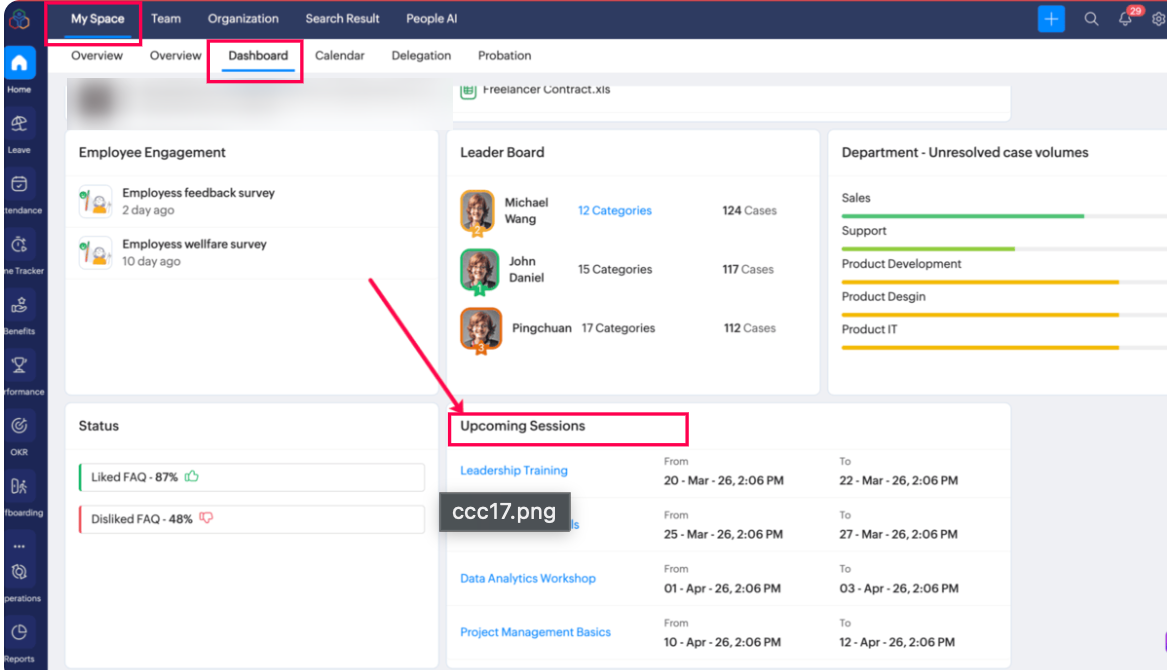
ダッシュボードの今後の講義のウィジェット
ダッシュボードの[今後の講義]のウィジェットでは、受講者が今後の講義の予定をすばやく確認できます。今後予定されている最大5件の講義と、その予定日時が表示されます。予定の把握や準備に役立ちます。
[今後の講義]のウィジェットを表示するには、Zoho Peopleのホーム画面から[ホーム]→[自分のスペース]→[ダッシュボード]の順に移動します。
SCORMへの準拠
単元の追加と他のコースからのインポート
コースの複製
既存のコースと同じコースを作成したい場合、既存のコースの[…](その他)をクリックして[コースを複製する]を選択すると、コースを複製できます。
- ブレンド学習コースの場合は、ドロップダウンから[クラス]の選択も必要です。
- [概要]、[単元]、[メンバー]といった、複製する項目を選択します。
- [複製する]をクリックします。
複製されたコースを表示するには、画面左側の[LMS]→[カタログ]→[コース]の順に移動します。必要に応じてコース名を変更できます。
メモ:コースを複製すると、事前/事後の学習、修了証、概要といった設定も複製されます。
[カタログ]タブの左側にあるドロップダウンフィルターで、[受講対象のコース]を選択して自分に関連するコースのみを表示するか、[すべてのコース]を選択してカタログにある利用可能なコースすべてを表示するかを選択できます。

この機能は、[学習計画]タブでも同様に使用できます。
コースの有効化/無効化
コースの無効化
コースを無効にすると、管理者が再度有効にするまで、受講者はそのコースにアクセスできなくなります。この機能は、コース管理者がコースを更新/確認する必要がある場合や、将来使用するために保存しておく場合に便利です。
コースを無効にするには、任意のコースの[…](その他)アイコン→[無効にする]の順に移動します。
コースの有効化
コースを有効にすると、そのコースは利用可能となり、受講者がアクセスできるようになります。コースに登録したユーザのみがすべての課題やコース内のすべての教材を表示/アクセスできます。
コースを有効にするには、画面左側の[LMS]→[自分のデータ]→[コース]の順に移動します。次に、画面右上の[フィルター]をクリックして、[ステータス]のドロップダウンから[無効]を選択後、[適用する]をクリックします。
有効化するコースを選択して、[…](その他)アイコン→[有効にする]の順に移動します。
学習管理における評定
上司による評価
メモ
さまざまなコースのすべてのメモをまとめて表示できます。[メモを追加する]をクリックすると、この画面からメモを追加できます。
フィードバック
コースを提供する上で、フィードバックを収集することは重要です。受講者はコースにアクセスしたとき、またはコースの修了時にフィードバックを書いて提出できます(設定によります)。
収集したフィードバックをまとめて表示する方法については、「コースの評価」レポートをご参照ください。
フィードバックの設定に関する詳細については、こちらをご参照ください。
ディスカッション
LMSのカレンダー
カレンダーは、受講したコースだけでなく、今後予定されているコースの管理にも役立ちます。
コースの操作履歴
コースの[操作履歴]には、コースの設定に対する変更がすべて記録されています。コースの設定に対する追加、削除、変更などの操作をそれぞれ誰が行ったか、詳細なデータを確認できます。操作履歴は、コースごとに表示されます。
操作履歴にアクセスするには、以下の手順を実行します。
- 任意のコースを開きます。
- […](その他)アイコンをクリックします。
- [操作履歴]を選択します。
操作履歴には、[学習管理]の設定において、以下のコース設定タブで実行された変更が含まれます。
- 基本
- 学習目標
- クラスの管理
- 適用対象
- ブランディング
- 権限
- リマインダー
- 評定の設定
- 修了証
- コース受講前の活動
- コース受講後の活動
- 上司による評価
- フィードバック
- 費用
- コース管理者
以下はコースの操作履歴の画面例です。