Zoho DirectoryとZoho Peopleとの連携
Zoho Directoryとは
Zoho Directoryは、ZohoのIDおよびアクセス管理(IAM)サービスです。
組織内のユーザーやグループの認証情報を集約し、Zohoサービスと外部サービスのアクセス権を一元管理できます。
シングルサインオン(SSO)、セキュリティポリシー、ディレクトリーサービスの同期(Active Directory/LDAPなど)といった機能を利用することで、ユーザーのアカウント管理を効率化できます。
Zoho Directoryとの連携
Zoho PeopleのZoho Directory連携を利用すると、管理者はユーザーのIDとアクセス権をかんたんに管理できます。また、複数サービスへのアクセス権とログイン情報を一元管理できます。この連携により、組織全体のアカウントセキュリティが大幅に向上します。
Zoho Directory連携の設定方法
- Zoho Directory連携を設定するには、[設定]→[マーケットプレイス]→[Zoho]の順に移動します。[Zoho Directory]カードで[設定する]をクリックします。
- [設定する]をクリックすると利用可能なサービスが一覧表示されます。
- 選択できる項目は、[シングルサインオン(SSO)]、[セキュリティポリシー]、[Active Directoryの同期]、[サインイン履歴]の4つです。 各項目の[設定する]をクリックしてサインインし、利用可能な機能を使用します。以下ではそれぞれの機能について説明します。
機能一覧
シングルサインオン(SSO)
SAML認証を有効にすると、ユーザーは自身のID管理サービス(またはドメイン)を通じて認証できるようになります。たとえば、zylkercorp.comドメインでSAML認証を有効にすると、そのドメインからログインするユーザーは認証され、アクセスが許可されます。
詳細については、こちらをクリックしてください。
シングルサインオンを設定するには、[設定する]→[今すぐ設定する]の順に進みます。
詳細については、こちらをクリックしてください。
シングルサインオンを設定するには、[設定する]→[今すぐ設定する]の順に進みます。
詳細な設定手順については、こちらをご参照ください。
セキュリティポリシー
セキュリティポリシーは、ユーザーの認証方法を管理するためのカスタマイズ可能なルールセットです。以下の4つの要素で構成されています。
- パスワードポリシー:ユーザーのパスワード強度と、有効期限(更新頻度)のルールを定義します。
- 多要素認証(MFA):ユーザーがサインイン時に利用できる多要素認証の種類を指定します。
- 許可するIPアドレス:ユーザーがサインインに使用できるIPアドレスを指定します。許可されていないIPアドレスからのサインインは却下されます。
- セッション管理:ユーザーが保持できる有効なセッションの数と有効期間を指定します。
新しいセキュリティポリシーを追加するには、以下の手順を実行します。
- Zoho Directoryの連携画面を開きます([設定]→[マーケットプレイス]→[Zoho]→[Zoho Directory])。
- [セキュリティ]タブに移動し、[標準ポリシー]をクリックしてポリシーを編集します。
- 新しいポリシーを作成するには、[+ セキュリティポリシーを追加する]をクリックします。
-
新しいセキュリティポリシーを設定する際、表示名と適用対象となるグループを指定できます。また、特定のユーザーを除外することも可能です。
-
最後に[追加する]をクリックして、変更を保存します。
MFA(多要素認証)の設定については、こちらをご参照ください。
Active Directoryの同期
Zoho Directory Syncは、安全でシンプルなディレクトリおよびパスワード同期ツールです。Active Directory(AD)上のユーザーとパスワードをZohoアカウントと同期できます。
Zoho Directoryでは、Zoho Directory Sync(ZDSync)ツールを使用して、Active DirectoryやLDAPサーバーにユーザー認証と管理を委任できます。このツールは、既存のLDAPサーバーからZoho Directory管理画面への一方向同期を実行します。これにより、すべてのユーザー情報を一元管理できるため、管理画面でアカウントを手動で追加、編集、無効化する必要がなくなります。また、同期は常にADからZohoへの一方向で行われるため、AD側のデータが損なわれることはありません。
Zoho Directory Syncツールの主な機能
- LDAPサーバーにクエリーを実行します。
- Zohoアカウントにクエリーを実行します。
- 2つのリストのデータを比較します。
- 比較中に必要な変更を検出し適用します。
- 必要な修正をすべて管理画面に反映します。
Active Directory同期の詳細およびPassword Sync Agent(Windows)のダウンロードについては、こちらをご参照ください。
設定の手順については、こちらをご参照ください。
設定の手順については、こちらをご参照ください。
サインイン履歴の確認
サインイン履歴機能では、有効なユーザーの監視や最近のサインイン履歴の確認を行えます。さらに、ユーザーのログイン履歴や利用状況、関連レポートを確認できます。
サインイン履歴を確認するには、以下の手順を実行します。
- Zoho Directoryの連携画面([設定]→[マーケットプレイス]→[Zoho]→[Zoho Directory])に移動し、[レポート]タブを選択します。[レポート]タブで[サインイン履歴]を選択します。
-
サイドメニューから[ユーザー]を選択すると、有効なユーザーの一覧を表示できます。
-
履歴を確認したいユーザーをクリックし、アカウントの履歴を選択します。
-
こちらでは、ユーザーがCliqにアクセスした際のIPアドレスやログイン時刻などの詳細を確認できます。
よくある質問
1.Zoho Peopleを利用するには、Zoho Directoryアカウントが必要ですか?
いいえ、Zoho Peopleは単独で動作します。ただし、Zoho Directoryを利用すると、複数のZohoサービスのユーザー管理やアクセス管理が容易になります。
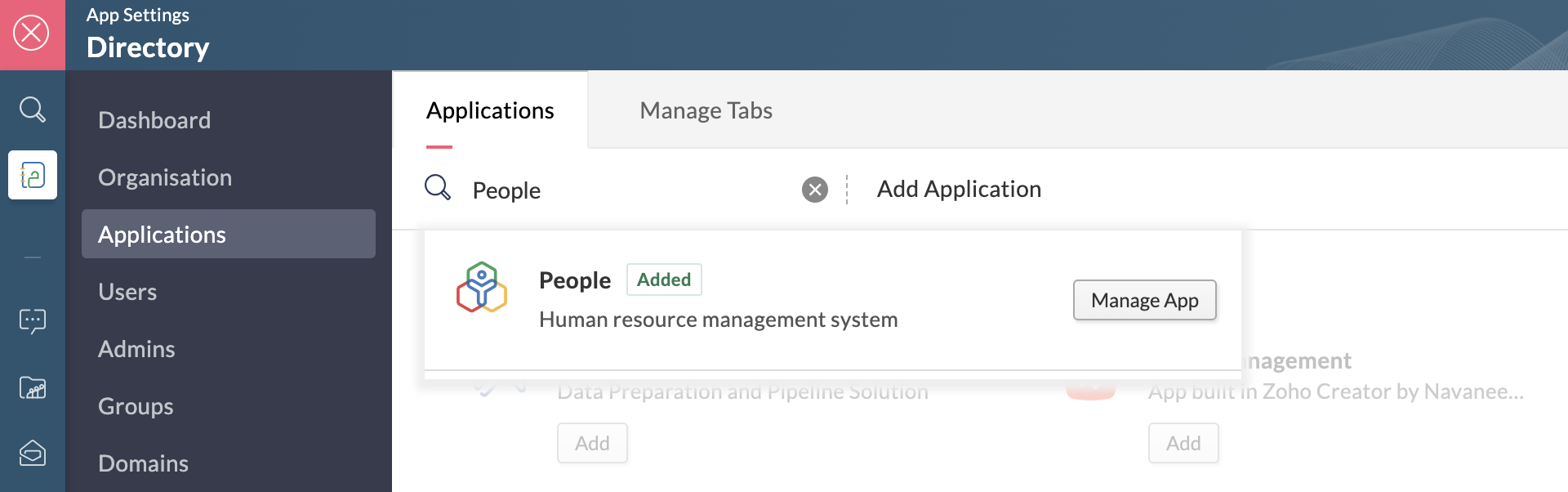
Zoho Directoryアカウントで[アプリケーション]タブに移動し、Zoho DirectoryアカウントからZoho Peopleを検索、追加してください。
2.Active Directory/LDAPからZoho Peopleにユーザーを同期するには?
Zoho DirectoryでActive Directory/LDAPからの同期を設定してください。同期されているすべてのユーザーとグループは、Zoho Peopleに自動的に反映されます。
3.Zoho Directoryでは、Zoho Peopleや外部サービスのシングルサインオン(SSO)を有効にできますか?
はい、可能です。Zoho Directoryでシングルサインオンを設定すると、Zoho People/Plusが対応している外部サービスにも適用されます。
4. Zoho Directoryでユーザーを無効にするか削除した場合、Zoho Peopleのユーザーはどうなりますか?
変更内容が自動的に反映されます。つまり、Zoho Directoryでユーザーを無効にするか削除した場合、そのユーザーはZoho Peopleや関連付けられたサービスへのアクセス権を失います。
5. Zoho Directoryでセキュリティポリシー(多要素認証、パスワードポリシー)を設定した場合、Zoho Peopleのサインインにどのように影響しますか?
Zoho Directoryで設定されたポリシーには、Zoho Peopleにサインインするすべてのユーザーが従う必要があります。
6. Zoho Directoryを利用すると、1つの組織で複数のZoho Peopleポータルを管理できますか?
はい、可能です。Zoho Directory内の1つの組織から複数のZoho Peopleポータルを管理できます。
7. Zoho PeopleでZoho Directoryを利用するには、追加費用が必要ですか?
いいえ、不要です。Zoho Peopleには、Zoho Directoryの主な機能が含まれています。高度な機能を利用するには、Zoho Directoryの有料プランまたはアドオンが必要です。Zoho Directoryの料金の詳細については、こちらをご参照ください。
8. Microsoft 365またはGoogle WorkspaceのユーザーがZoho Peopleにサインインできるように、Zoho Directoryと連携するには?
Zoho DirectoryでMicrosoft 365またはGoogle Workspaceの連携を有効にして、ユーザーを関連付けると、それぞれの認証情報でZoho Peopleにサインインできるようになります。
Active Directoryの同期やシングルサインオンに関するご不明な点は、support@zohodirectory.comにお問い合わせください。

ドメインに基づくメールアドレスを使用してユーザーを追加し、Zoho PeopleとZoho Directoryで管理するには、ドメイン認証が必須です。