候補者の入社手続きのフロー
候補者の入社手続きのフローとは、事前入社の一連の手続きを指します。面接を通過して採用が決定した候補者をポータルに招待して、入社に備えて準備を整えます。このフローは、組織のニーズに応じてカスタマイズ可能です。この機能を使用すると、候補者は組織について学び、個人情報/職歴を記入できます。また、内定書、雇用条件、身元調査承諾書、秘密保持契約書(NDA)など、入社前に記入が必要な企業固有のフォームを送信して、候補者の署名を収集することも可能です。
候補者の入社手続きはポータル上で行われます。手続きが完了するまで、新入社員はZoho Peopleにアクセスすることはできません。
候補者の入社手続きのフローに関するヘルプ動画:
入社手続きのフローの設定手順
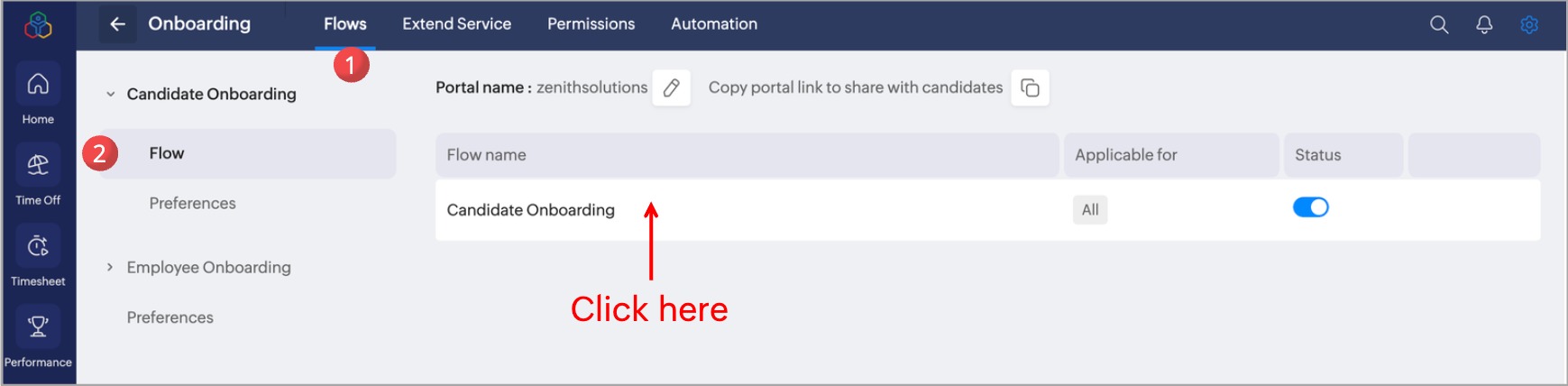
候補者の入社手続きのフローを設定するには、[設定]→[入社手続き]の順に移動して、以下を実行します。

ポータル名の設定
候補者の入社手続きはポータル上で行われます。候補者の入社手続きのフローに適切なポータル名を設定してください。このポータルは、Zoho People内の他の「サービス」から独立しており、個別に設定/管理できます。候補者が追加され、入社手続きが開始されると、ポータルにアクセスできるようになります。候補者が入社手続きを完了すると、ポータルへのアクセスはできなくなります。
ポータルのアクセスURLは通常、次のような形式になります: https://people.zoho.com/[ポータル名]/cp/preonboarding
ポータルを設定するには
- 初めて利用する場合は、[設定]→[入社手続き]→[Flows](フロー)→[候補者の入社手続き]→[フロー]の順に移動して、ポータル名を入力します。ポータル名に使用できるのは、英数字のみです。記号やスペースは使用できません。上記の例で入力されたポータルURLは、https://people.zoho.com/zenithsolutions/cp/preonboardingとなります。
- ポータル名がすでに設定されている場合は、鉛筆(編集)アイコンをクリックすると、新しいポータル名を入力できます。新入社員の入社手続きを開始した後でポータル名を更新した場合、新入社員と共有したリンクは無効になります。候補者がポータルにアクセスして入社手続きを完了できるように、更新されたリンクを共有してください。
- [ポータルのリンクをコピーする]をクリックすると、更新されたポータルURLをコピーして、候補者に共有できます。
フローの編集
組織に合わせてフロー名を編集したり、候補者入社手続きポータルへのアクセス期間を設定したりできます(追加設定)。
フロー名とアクセス期間の設定
- [設定]→[入社手続き]→[Flows](フロー)→[候補者の入社手続き]→[フロー]の順に移動し、鉛筆(編集)アイコンをクリックします。
- 組織に合わせてフロー名を編集します。
- ポータルのアクセス期間を日数で入力して、[保存する]をクリックします。アクセス期間の上限は120日です。入社手続きの開始日から指定した日数の間、候補者は入社手続き用のポータルにアクセスできます。たとえば、アクセス期間を15日に設定した場合、ポータルのリンクは候補者の入社手続き開始から15日後に無効になります。期限が過ぎても入社手続きが完了していない場合、新しいURLを人事担当者に提供してもらう必要があります。
入社手続きのフローの設定
候補者の入社手続きのフローには以下のタブがあります。組織に合わせて設定/カスタマイズすることで、新入社員の入社手続きを会社の規定や要件に沿ったものにすることができます。
入社手続きのフローを設定するには、[設定]→[入社手続き]→[Flows](フロー)→[候補者の入社手続き]→[フロー]の順に移動して、フロー名をクリックします。
ようこそ!
候補者に表示される最初のページです。ホームページの動画のURLを指定し、人事担当者を選択します。
- ホームページの動画のURLホームページの動画URLには、会社の紹介動画のURLを追加できます。動画は、ポータルの歓迎ページに埋め込まれ、候補者が閲覧できるようになります。
- 人事担当者を選択する
組織の候補者の入社手続きを担当する人事担当者を選択します。
新入社員に招待を送信する前であれば、人事担当者の割り当てを変更することが可能です。
プロフィール
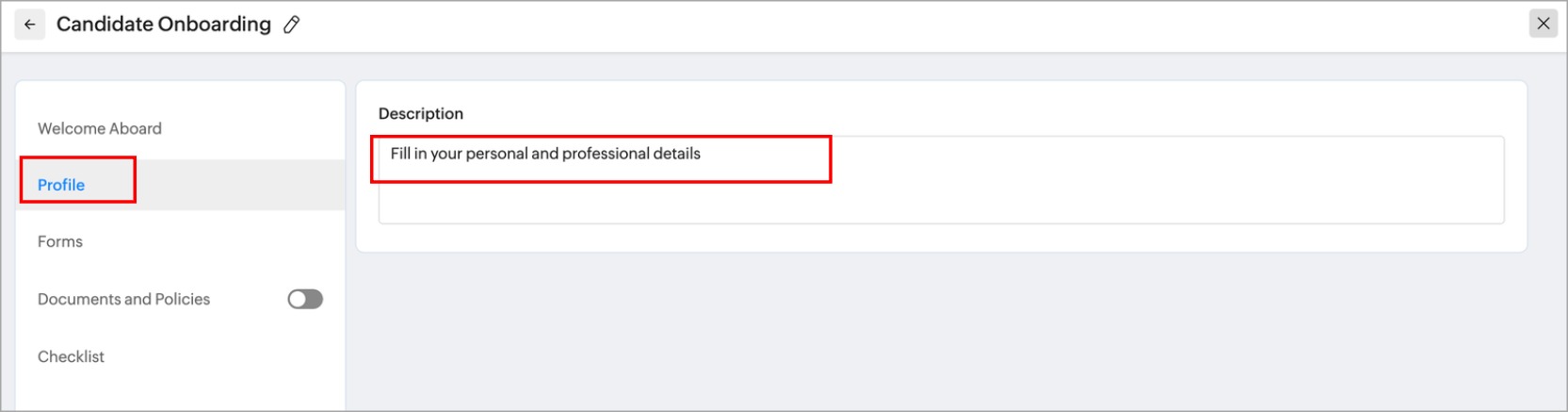
プロフィールのセクションに含まれる候補者のフォームは、[設定]→[入社手続き]→[拡張機能]で利用できます。このフォームは、候補者の入社手続き用ポータルのプロフィールのセクションに表示され、候補者は、フォームを閲覧し、必要な情報を入力できます。

フォームは、以下のセクションに分かれており、組織に合わせてカスタマイズ可能です。
フォームは、以下のセクションに分かれており、組織に合わせてカスタマイズ可能です。
- 候補者の詳細:このセクションには、候補者の個人情報を収集するための項目が含まれます。
- 住所の詳細:このセクションには、候補者の住所の情報を収集するための項目が含まれます。
- 職務の詳細:このセクションには、資格/スキル、採用経路、入社予定日といった、候補者の職務の詳細を収集するための項目が含まれます。
- 学歴:このセクションには、候補者の学歴の情報を収集するための項目が含まれます。
- 職歴:このセクションには、候補者の職歴の情報を収集するための項目が含まれます。
プロフィールのセクションに表示される説明は、必要に応じてカスタマイズ可能です。更新した内容は、プロフィールの画面に反映されます。
フォーム
このセクションでは、入社手続きの際に候補者から追加情報を収集するための独自のフォームを追加してタグ付けできます。フォームをドラッグして並べ替えたり、重要なフォームを必須に設定して入力漏れを防ぐことが可能です。
独自のフォームを追加するには、[設定]→[入社手続き]→[拡張機能]の順に移動します。独自のフォームの追加に関する詳細は、機能の拡張をご参照ください。
フォームに表示される説明は、必要に応じてカスタマイズ可能です。更新された内容は、フォームに反映されます。
文書と規定
[文書と規定]タブを有効にすると、署名/確認/承諾を求める入社手続き関連の文書を候補者と共有できます。
フォームに表示される説明は、必要に応じてカスタマイズ可能です。更新された内容は、フォームに反映されます。
確認/同意対象の文書
候補者に確認/同意/署名を求める文書を追加します。
このセクションでは、差し込み文書テンプレートのみ使用できます。
このセクションに文書を追加するには
- ドロップダウンを使用して、あらかじめ用意されている差し込み文書テンプレートから選択します。
独自のテンプレートを追加するには、[設定]→[入社手続き]→[自動化]→[テンプレート]→[差し込み文書テンプレート]の順に移動します。
差し込み文書テンプレートの利用例
- 内定通知
- 雇用条件
- 身元調査承諾書
- 秘密保持契約書(NDA)
- その他の会社固有の文書
差し込み文書テンプレートの詳細については、自動化の概要と利用例をご参照ください。
- [文書名]を入力します。文書名には、候補者フォームの項目、場所、件名、共通変数などの差し込み項目を挿入できます。
- 署名の種類を選択します。
- 承認/却下:候補者は内容を確認して、[承認]または[却下]を選択します。
- Zoho Sign:候補者は内容を確認して、署名できます(Zoho Signのエンタープライズプランを利用している場合にのみ利用可能です)。
電子署名オプションは、Zoho Sign、DocuSign、Adobe Signのような利用可能な電子署名サービスとZoho Peopleを連携した場合にのみ利用できます。電子署名の連携の詳細については、電子署名サービスとの連携をご参照ください。
- […](その他)アイコンをクリックすると、差し込み文書テンプレートから追加された文書を表示/編集できます。
- [追加する]をクリックして、確認および承諾を求める文書を追加します。
確認対象の文書
入社手続きで候補者が確認する必要がある規定や組織の文書などを追加します。
このセクションには、Zoho Peopleのファイル管理で組織用ファイルに追加され、適用範囲がすべてに設定されている文書を追加できます。組織用ファイルに文書を追加する手順については、組織用ファイルの設定をご参照ください。
チェックリスト
候補者入社手続きのチェックリストは、管理者のみが使用できます。候補者は使用できません。
チェックリストを追加すると、管理者は、候補者が入社手続きで必要なすべての手順を完了していることを確認できます。これにより、メール通知、項目の更新、独自の処理など、チェックリストの完了時に実行されるそれぞれの操作が行われます。
候補者を招待する前にフローにチェックリストを追加すると、それ以降の候補者の入社手続きに利用できるようになります。
 チェックリストに関する詳細については、自動化の概要と利用例をご参照ください。
候補者が入社手続きを完了すると、管理者はチェックリストを確認して、入社手続きのステータスを「完了済み」にできます。候補者のデータのチェックリストは、[処理]→[入社手続き]→[入社手続きの確認]→[候補者の入社手続きのレポート]→[入社手続き完了済み]で確認できます。任意の候補者のデータをクリックすると、チェックリストを表示できます。
入社手続きのフローの保存とプレビュー
各タブを設定後、[保存する]をクリックして、設定した内容を保存します。

[入社手続きのフローをプレビューする]ボタンは、入社手続きのフローのすべてのタブで利用できます。これにより、候補者の視点からフローを確認できます。必要に応じてフロー内の情報を修正します。
フローの追加
候補者の入社手続きのフローを複数作成すると、勤務地や役職に応じて個別の入社手続きを実施することが可能です。
勤務地や役職に基づく入社手続きのフローの作成
- [設定]→[入社手続き]→[Flows](フロー)→[候補者の入社手続き]の順に移動します。
- [フロー]タブを開き、[新しいフローを追加する]をクリックします。
- [フロー名]を入力します。
- [適用対象の場所]を選択します。
- [対象の役職]を選択します。
- [ポータルへのアクセス期間]を日数で入力して、[追加する]をクリックします。入社手続きの開始日から指定した日数の間、候補者は入社手続き用のポータルにアクセスできます。ポータルの有効期限が切れても入社手続きが完了していない場合、入社手続きを再開するには、候補者は人事担当者に連絡する必要があります。
- 新しいフローを追加後、入社手続きの設定を行うには、候補者の入社手続きの設定をご参照ください。
- [保存する]をクリックします。
指定した場所と役職用に入社手続きのフローが作成されます。
入社手続きのフローの並べ替え
候補者の入社手続きのフローは、一覧の順序に基づいて実行されます。カスタマイズした入社手続きのフローは、上下にドラッグするだけで順番を変更できます。
[適用対象]が[すべて]に設定されているフローは、一番下に配置してください。
上記の画像内のフローについて
- 場所(上記の例ではテキサス州オースティン)に対して候補者の入社手続きを実行すると、その場所に対応するフローが実行されます。
- 候補者の場所や役職を指定せずにフローが実行された場合、または選択された場所や役職に特定のフローが存在しない場合は、「すべて」に適用される標準の入社手続きのフローが実行されます。
入社手続きのフローの有効化/無効化/編集/削除
進行している入社手続きがないフローは、有効化/無効化/削除できます。
候補者の入社手続きのフロー各種設定
候補者の入社手続きのフローの各種設定を設定するには
- [設定]→[入社手続き]→[Flows](フロー)→[候補者の入社手続き]→[各種設定]の順に移動します。
- [管理者が入社手続きを完了済みとして設定できるようにする]を有効にすると、候補者が手続きを完了したときに管理者は入社手続きのステータスを「完了済み」にできます。その際に、管理者は候補者が入力内容を確認することが可能です。
- [入社予定日の各種設定]で入社手続きの完了に関する条件を設定します。
- [フォームの項目を関連付ける]をクリックして、関連付け対象となる候補者フォームの項目を選択します。こちらで行った設定は、従業員フォームに反映されます。
候補者の入社手続きの設定に関する動画: