シフトの処理
シフトの処理とは
シフトの処理機能を使用すると、シフトの管理、シフトの関連付け、ユーザーごとのシフト処理を行うことができます。この機能は、権限を持つ上司や管理者だけが利用可能です。以下のようなシフト関連の操作を管理および実行できます。
この機能で実行できる操作
- ユーザーごとの処理
- シフトの管理
・シフトの追加と編集 - 従業員とシフトの関連付け
・シフトの割り当て - シフトのパターンの関連付け
・シフトのパターンの重複
・シフトのパターンの関連付けの解除 - シフトグループの追加と表示
ユーザーごとのシフト処理
シフトの確認や割り当てなど、対象の従業員ごとにシフト処理を行うには、[処理]→[シフト]→[ユーザーごとの処理]の順に移動し、対象の従業員を選択します。表示される画面から、シフトの確認や割り当てを行うことができます。さらに、シフトの詳細のインポート、エクスポート、ダウンロード、印刷も可能です。
シフトの管理
シフトを管理するには、[処理]→[シフト]→[シフトの管理]タブの順に移動します。シフトの作成、削除、編集、関連するすべての設定を行うことができます。

シフトは、[設定]→[シフト]→[一般]→[シフトの管理]からも管理できます。
シフトの追加と編集
新しいシフトを追加するには、[シフトを追加する]をクリックします。既存のシフトを編集するには、一覧に表示されているシフトをクリックします。
- シフト名を入力し、識別用の色を選択します。
- シフト時間を指定します。
- 組織でシフト時間を厳密に定めていない場合は、従業員がシフト時間より早く出勤/退勤、または遅く出勤/退勤できるように設定できます。必要に応じて[シフトの時間帯]を有効にします。たとえば、午後12時30分に開始し、午後9時30分に終了するシフトを設定します。ただし、設定したシフトの時間帯により、従業員は午前9時から出勤し、午後10時までに退勤できます。
- シフトのコアタイムを設定する場合は、[コアタイム]を有効にします。コアタイムは、シフトで出退勤時間が厳密に決められていない場合でも、従業員が必ず勤務しなければならない所定の時間帯です。この機能を有効にすると、シフトのコアタイム管理が可能になります。
 制限事項:
制限事項:
・1件のシフトに対して最大5件のコアタイムを追加できます。
・設定済みの休憩時間と重なるコアタイムは設定できません。設定時間が重なった場合は、エラーメッセージが表示され、変更内容を保存できません。設定例:9:00 AM~6:00 PMの標準シフトで、2:30 PM~3:00 PMがコアタイムに指定されているとします。この場合、従業員は始業を早くしたり遅くしたりすることは可能ですが、2:30 PM~3:00 PMの時間帯には必ず勤務する必要があります。これは、業務の正常な運営や、他の従業員との効率的なやりとりのために設けられるルールです。コアタイムに勤務しなかった場合に、休暇または欠勤として処理するといった対応を取れるよう、出退勤の特別規定と猶予期間を設定できます。 - [コアタイム中の休憩を制限する]を有効にすると、コアタイムとして指定された時間帯に、従業員が手動休憩/自動休憩を取得できないように設定できます。利用例1:コアタイム中の休憩の制限:コアタイムへの休憩の設定とコアタイム中の休憩の取得を制限できます
- [週末の基準]で[場所]または[シフト]を選択します。
・[場所]を選択した場合、シフトの対象となる場所に基づいて、該当の勤務カレンダーに設定された休日が適用されます。
・[シフト]を選択した場合、休日を個別に設定できます。休日を半日単位で設定するには、[半日出勤と半日休日出勤]を有効にします。この機能を有効にすると、[全日]、[前半]、[後半]のいずれかを休日として選択できます。選択した休日を法定休日として設定し、異なる給与体系を適用する場合は、[法定休日を設定し、給与対象の時間を個別に管理する]を有効にします。
以下の画像では、日曜日は全日が休日に設定されています。一方、毎週土曜日は前半がシフト(半日出勤)となり、後半が休日に設定されています。
- シフトの手当を記録する場合は、[シフトの手当を入力する]を有効にし、一日あたりの手当(日単価)を入力します。このデータは通常、Zoho Payrollに送信されるか、エクスポートされます。データは、出退勤データ(表形式表示)および出勤時間の内訳レポートで確認できます。
- 最後に、このシフトの適用対象の部署を選択します。[条件を追加する]ボタンを使用して、選択した場所内の部署/部門を選択し、適用範囲を正確に管理します。
- [保存する]をクリックします。
勤務時間、制限/無制限モード、時間外労働と遅刻・早退計算、勤務時間の上限の設定、時間丸め、猶予期間などをカスタマイズするには、出退勤管理の設定から利用できる特別規定機能をご確認ください。
シフトの追加に関するヘルプ動画:
従業員とシフトの関連付け
従業員とシフトの関連付けとは、特定の従業員に特定のシフトを割り当てることです。適切なタイミングで適切なシフトに適切な人員を配置することで、業務を効率的に管理し、期限内に完了させることができます。
従業員へのシフトの関連付けを実行するには、[処理]→[シフト]→[従業員とシフトの関連付け]タブの順に移動します。
初期設定の画面には週単位のシフトカレンダーが表示され、週を切り替えることもできます。日単位でシフトカレンダーを表示することもできます。さらに、フィルターを使用して、部門や場所といった条件を指定してデータを抽出することもできます。
特定の日付について従業員のシフトを変更するには、一覧から対象のデータを選択し、[シフトを変更する]をクリックします。
シフトの割り当て
シフトは主に[処理]から割り当てることができます。また、画面左側にある[出退勤]機能の[チーム]から、上司が対象の従業員にシフトを割り当てることもできます。
シフトを手動で割り当てる場合は、以下の手順を実行します。
- [処理]→[シフト]→[従業員とシフトの関連付け]の順に移動します。
- [フィルター]アイコンを使用して、シフトを変更する対象従業員を絞り込みます。この例では、IT部署に所属するサポート従業員のみを選択します。さらに、フィルター条件にシフトを含めることも可能です(例:一般シフトの従業員のみを選択する場合)。
- [シフトを変更する]をクリックします。
- 従業員の一覧から必要に応じて追加や除外を行い、追加したい条件があれば設定します。次に、シフト名と適用日を選択し、変更理由を入力します。
- 最後に[送信する]をクリックします。
上司が部下にシフトを割り当てるには、[出退勤]→[チーム]→[シフトのスケジュール]の順に移動します。
Zoho Peopleには[シフトのローテーション]機能もあり、指定した頻度で従業員にシフトを自動的に割り当てたりローテーションしたりできます。詳細については、こちらをクリックしてください。
シフトの割り当てに関するヘルプ動画:
シフトのパターンの関連付け
従業員にシフトのパターンを関連付けることで、シフトのスケジュールを自動化できます。このタブには、シフトのパターンに割り当てられた従業員とともに、シフトのパターンの詳細(適用開始日、終了日など)が表示されます。シフトのパターンは、特定のグループ、場所、部署、役職、役割、特定の従業員に関連付けることができます。関連付けたら、割り当てたパターンに基づいてシフトが自動的にスケジュールされます。
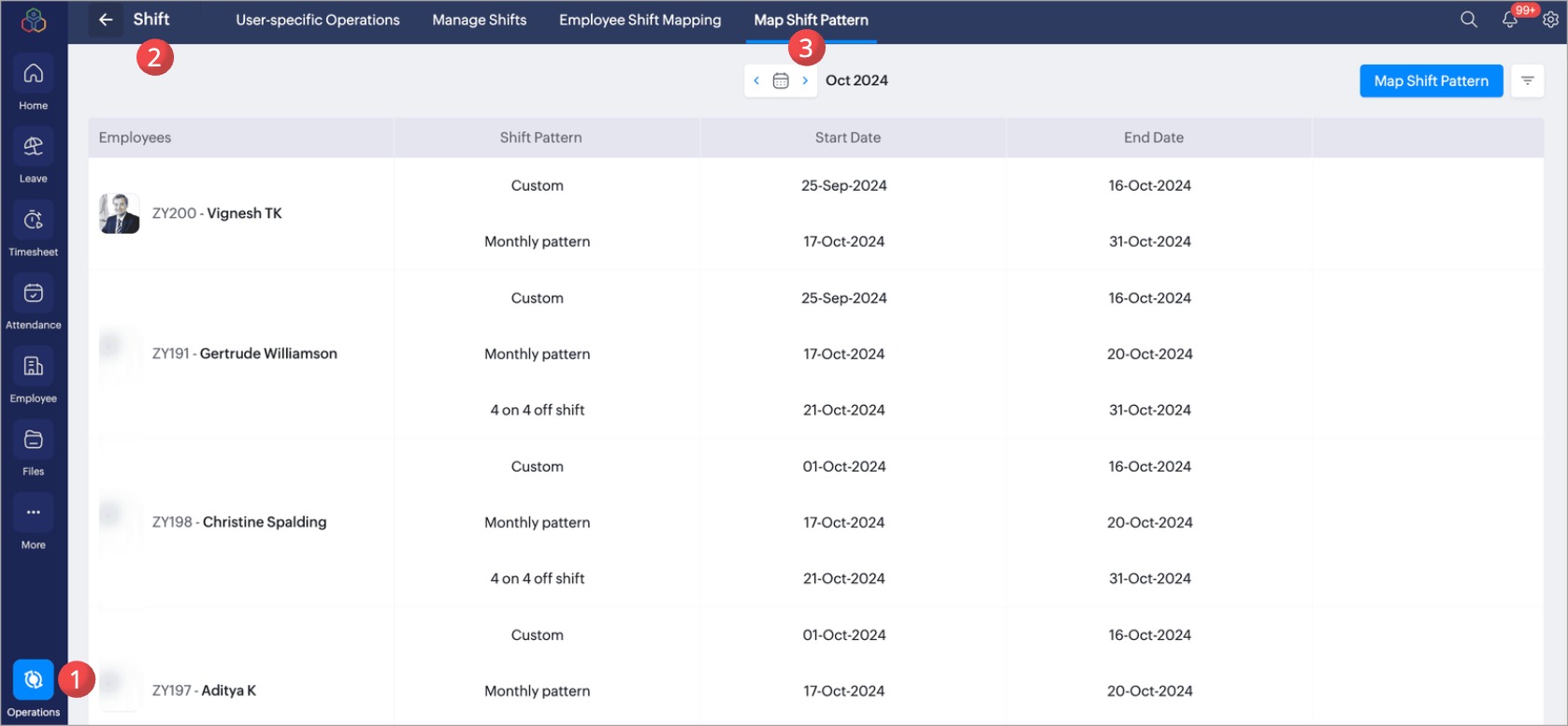
新しいシフトのパターンを作成するには、「シフトのパターン」をご参照ください。
シフトのパターンを従業員に関連付けるには、以下の手順を実行します。
- [処理]→[シフト]→[シフトのパターンを関連付ける]タブの順に移動します。
- [シフトのパターンを関連付ける]をクリックします。
- 適用条件を設定します。シフトのパターンは、特定のグループ、場所、部署、役職、役割、選択した従業員に関連付けることができます。
 現在登録されている従業員のうち、条件に一致する従業員に対してのみ、シフトのパターンが適用されます。今後新たに登録される従業員に対しては、自動的に適用されません。新しい従業員に対しては、シフトのパターンを個別に適用する必要があります。
 - 必要に応じて、ドロップダウンから対象のシフトのパターンを選択します。
- 必要に応じて、パターンの開始日を選択します。
 [Day 5](5日目)を選択すると、選択したシフトのパターンの5日目に設定されているシフトからスケジュールが開始され、その後は同じパターンに従って続きます。
 - シフトパターンの適用期間を設定します。適用期間中、設定したパターンに基づいてシフトが対象の従業員に自動的に割り当てられます。
- 適用期間に過去の日付が含まれており、新しいシフトスケジュールに従って出退勤データを更新したい場合、[過去の出勤データを更新する]にチェックを入れます。この機能を有効にすると、適用対象の従業員の時間外労働、出退勤状況、支払対象時間、猶予期間、代休、クレジット、欠勤といった関連データが更新されます。従業員の出退勤データは、直近2か月分のみ更新されます。
- 選択したパターンのプレビューを表示するには、[パターンをプレビューする]をクリックします。
- [保存する]をクリックします。設定したシフトのパターンが対象の従業員に関連付けられます。スケジュールは適用日から開始されます。
シフトのパターンの割り当てに重複がある場合は、以下のヘルプをご参照ください。
従業員とシフトの関連付けタブで従業員のシフトスケジュールを確認し、運用上必要な場合は特定の日付のシフトを変更できます。
シフトのパターンの重複
同じ期間に対して複数のシフトのパターンを割り当てると、シフトのパターンが重複します。重複を解消するには、次のいずれかを実行します。
- 対象従業員の名前にカーソルを合わせ、[対象から除外する]をクリックして新しいシフトのパターンから対象従業員を外します。
- [保存する]をクリックすると、既存のシフトのパターンが新しいものに上書きされます。[除外]とマークされた従業員のシフトのパターンは上書きされません。
新しいシフトのパターンが開始されるまでは、従業員は既存のシフトのパターンのまま勤務します。例:下図のように、新しいシフトのパターンが2024年10月21日に有効になる場合、その日付まで従業員は既存のシフトのパターンで勤務します。
シフトのパターンの関連付けの解除
シフトのパターンの関連付けを解除するには、以下の手順を実行します。
- [処理]→[シフト]→[シフトのパターンを関連付ける]の順に移動します。
シフトのパターンが関連付けられている従業員一覧が表示されます。 - 削除したいシフトのパターンの右端にある[削除する]アイコンをクリックします。この操作を実行すると、該当の従業員のシフトのパターンが完全に削除されます。また、シフトのスケジュールはパターンが適用される前のシフトまたは初期設定のシフトに戻ります。
- シフトのパターンを削除すると過去のシフトのスケジュールに影響する場合があります。過去の出退勤データを更新するには、[過去の出退勤データを更新する]にチェックを入れてください。既存/標準のシフトスケジュールに基づいて従業員の出退勤データが更新されます。従業員の出退勤データは、直近2か月分のみ更新されます。