Automatisieren Ihres Geschäftsverfahrens
Zuweisungsregeln
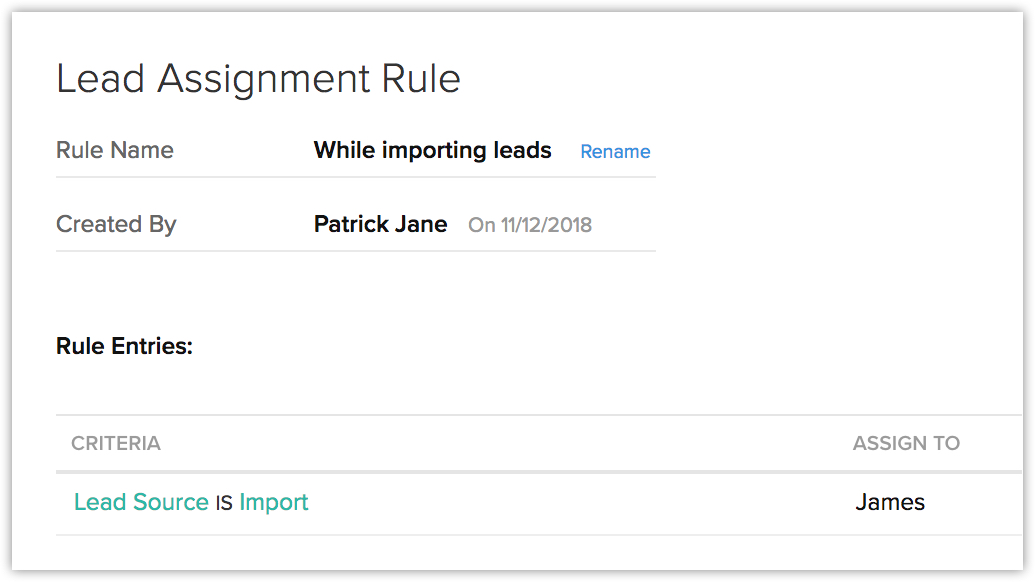
Mit Verknüpfungsregeln können Sie einem Benutzer Datensätze automatisch zuweisen. Sie haben beispielsweise 2.500 zu importierende Leads und möchten diese James, einem Benutzer in Ihrem CRM-Konto, zuweisen. Dies geht mit den Verknüpfungsregeln ganz einfach.
Genehmigungsprozess
Einige Geschäftsprozesse benötigen die Zustimmung von Vorgesetzten, bevor die Aktion ausgeführt werden kann. Ihre manuelle Genehmigung kann viel Zeit in Anspruch nehmen. Mit Zoho CRM können Sie diesen Prozess ganz einfach automatisieren.
Ein einfaches Beispiel: Entwickler bei Zylker benötigen die Genehmigung ihres Managers, bevor Sie ein Gerät upgraden oder ein neues Gerät erwerben können. Das Senden dieser Anfrage per E-Mail kann riskant sein, da der Manager dies leicht in seinem Posteingang übersehen kann. Wenn Sie diese Situation verhindern möchten, erstellen Sie einen Genehmigungsprozess, bei dem der Manager die Anfrage mit einem einfachen Klick genehmigen kann.
Workflowregeln
In jedem Geschäftsprozess werden bestimmte Aktionen wie die Nachbereitung mit einem Kunden, das Aktualisieren des Lead-Status nachdem ein Lead kontaktiert wurde und das Hinzufügen von Aufgaben für einen Lead regelmäßig ausgeführt und können viel Zeit in Anspruch nehmen. Sie können Workflowregeln verwenden, um diese Prozesse zu automatisieren und manuelle Arbeit zu minimieren.
Schauen wir uns das folgende Szenario an:
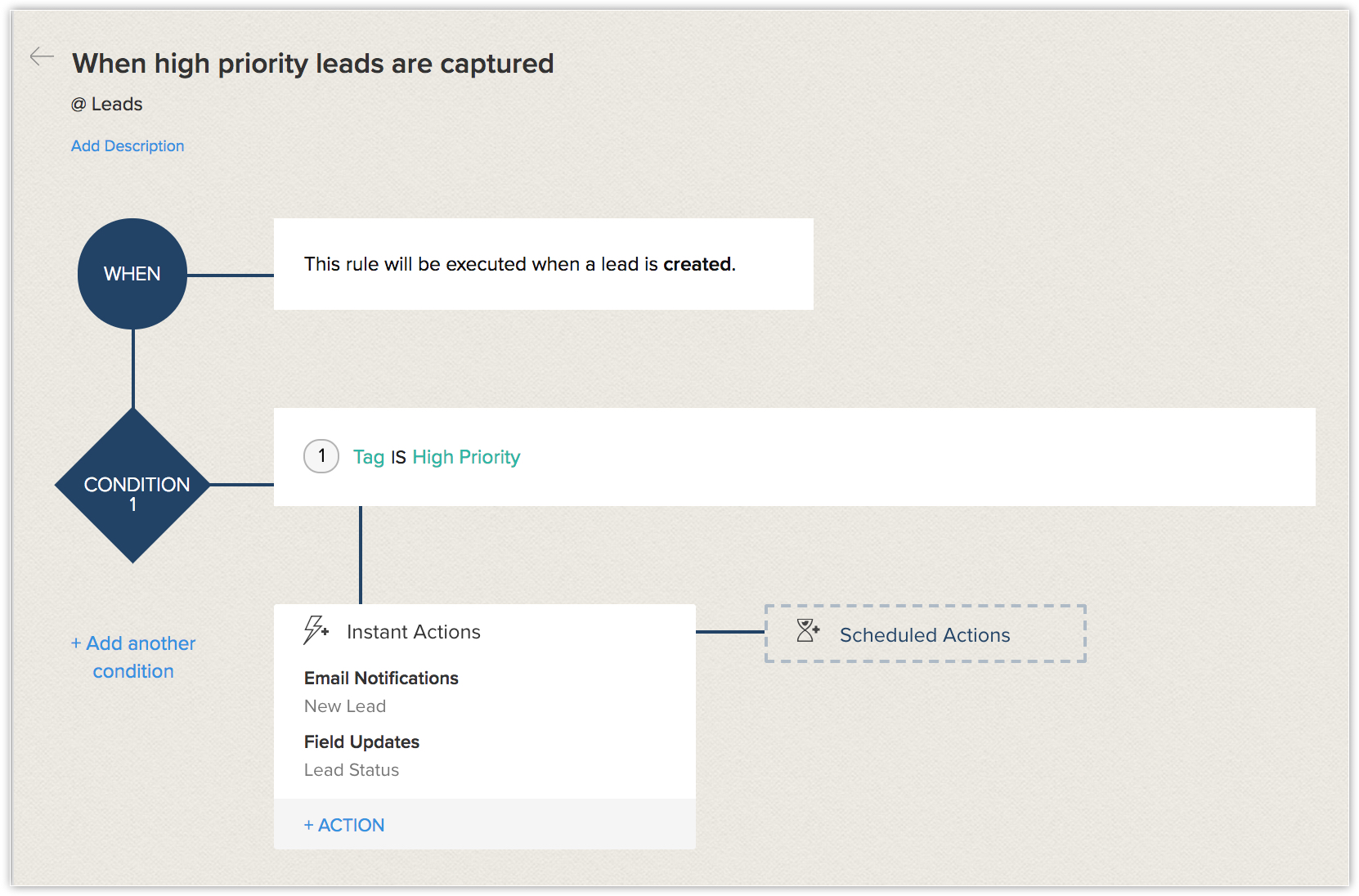
Wenn Leads mit hoher Priorität in Zoho CRM erfasst werden, möchte der Lead-Eigentümer folgende Aktionen ausführen:
- E-Mail-Benachrichtigung an den entsprechenden Manager senden
- Das Feld Lead-Status zu Kontaktiert ändern
Dieser Vorgang dauert für wenige Leads hoher Priorität möglicherweise nicht lange, aber je mehr Leads es gibt, desto mehr Arbeit fällt an.
Hier erfahren Sie, wie die Workflowregeln das Problem lösen können.
Erstellen Sie eine Workflowregel in CRM. Wenn ein Lead erstellt und mit Hoher Priorität gekennzeichnet wird, wird der zugehörige Manager unverzüglich benachrichtigt und das Statusfeld wird zu Kontaktiert geändert. Dieser Vorgang wird automatisch jedes Mal ausgeführt, wenn ein Lead hoher Priorität zum Konto hinzugefügt wird.
Blueprint
Ein Bauplan ist eine funktionelle, visuelle Darstellung aller Elemente, die für einen erfolgreichen Vertriebsprozess unerlässlich sind. Das Entwerfen eines Bauplans für Ihren Prozess ist wie das Planen der effizientesten Strecke, bevor Sie eine Reise beginnen – Sie bleiben am Ball, um Ihre Ziele zu erreichen.
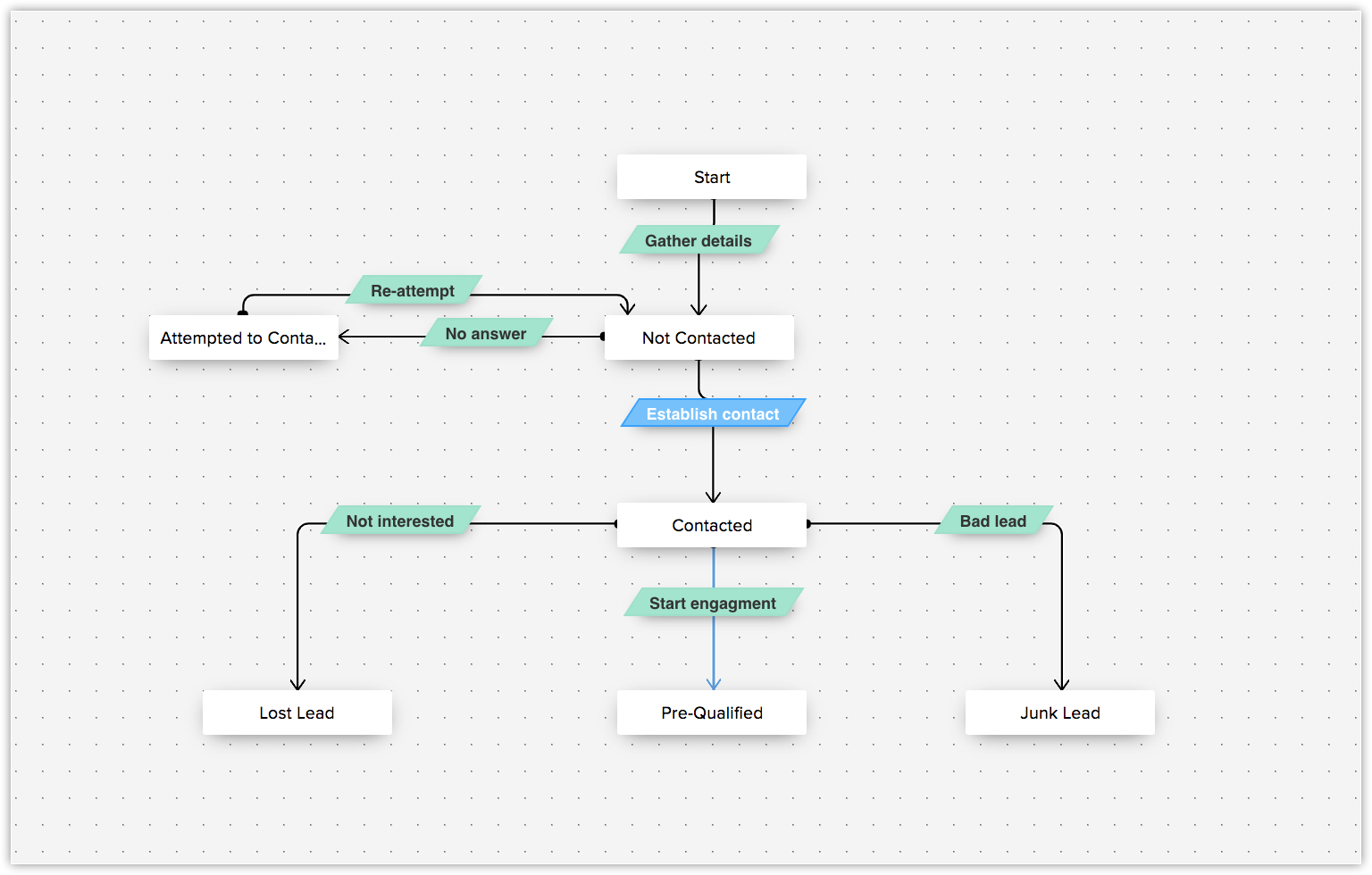
Sehen wir uns eine Lead-Generierung an. Sie müssen zuerst die Details über einen Lead erfassen, um diese zu Ihrem Konto hinzuzufügen, und anschließend Kontakt aufzunehmen. Wenn Sie versuchen, Kontakt aufzunehmen, nimmt Ihr Lead möglicherweise Ihren Anruf nicht entgegen. In diesem Fall würden Sie es am nächsten Tag noch einmal probieren. Nachdem Sie erfolgreich mit Ihrem Lead kommuniziert haben, sind folgende Ergebnisse möglich:
- Der Lead ist nicht interessiert
- Es handelt sich um einen Junk-Lead
- Der Lead ist legitim, und Sie können mit der Kommunikation beginnen
Es ist wichtig, festzulegen, welche dieser Szenarien für den Lead gilt, sodass Sie erkennen können, welche Leads verfolgt werden sollten und wie dies geschehen sollte. Die Kategorisierung des Leads in CRM stellt sicher, dass dem Lead die richtige Aufmerksamkeit geschenkt wird und der Vertriebsmitarbeiter die nächsten Schritte versteht.
Zeitpläne
Mit Zeitplänen können Sie automatische Aktionen festlegen, die sofort oder zu einer festgelegten Zeit ausgeführt werden. Sie können diese Zeitpläne außerdem täglich, wöchentlich oder monatlich ausführen lassen. Mit Zeitplänen können Sie außerdem Daten mit Anwendungen von Dritten integrieren und synchronisieren.
Aktionen
Sie können verschiedene Aktivitäten in Ihrem Vertriebsprozess mithilfe von Aktionen automatisieren. Mit Zoho CRM können Sie fünf verschiedene Aktionen durchführen. Diese lauten:
- Benachrichtigungen per E-Mail: Erstellen Sie E-Mail-Benachrichtigungen, die Sie an Leads oder Kontakte senden möchten. Wenn E-Mail-Benachrichtigungen mit einer Workflowregel verknüpft sind, werden diese automatisch ausgelöst. Sie können beispielsweise eine Begrüßungs-E-Mail senden, wenn ein Lead in Ihrem CRM-Konto hinzugefügt wird.
- Aufgaben: Erstellen Sie Aufgaben für Benutzer in Ihrem CRM-Konto. Wenn Sie beispielsweise einem Benutzer Aufgaben zuweisen möchten, sobald ein Lead in Ihrem CRM-Konto hinzugefügt wurde, können Sie die Aufgabe erstellen und diese mit Workflowregeln verknüpfen, sodass diese automatisch zugewiesen werden.
- Feldaktualisierungen: Aktualisieren Sie CRM-Felder mit entsprechenden Werten. Wenn Sie beispielsweise das Lead-Status-Feld zu "Kontaktiert" ändern möchten, wenn eine Aufgabe erledigt wurde, dann können Sie dies vornehmen, indem Sie eine Feldaktualisierungs-Aktion erstellen und diese mit einer Workflowregel verknüpfen.
- Webhooks: Senden Sie Web-Benachrichtigungen an Anwendungen Dritter, wenn bestimmte Ereignisse in Ihrem CRM-Konto auftreten.
- Benutzerdefinierte Funktionen: Sie können personalisierte Programmskripte ausführen, um Datensätze in CRM oder eine Anwendung von Dritten zu aktualisieren.
Falleskalationsregeln
Aus verschiedenen Gründen können einige Aufgaben möglicherweise nicht von der Person ausgeführt werden, der sie zugewiesen sind. Sie können Fall-Eskalationsregeln festlegen, um die Aufgabe zum nächsten Mitglied in Ihrer Unternehmenshierarchie zu eskalieren, damit die Aufgabe noch rechtzeitig erledigt werden kann.
Bewertungsregeln
Bewertungsregeln helfen Ihnen, die Datensätze zu identifizieren, mit denen Sie Zeit verbringen sollten, sodass Sie sich auf die Datensätze konzentrieren können, mit denen Sie sich befassen sollten. Sie können auch die entsprechenden Aktionen für jeden Datensatz festlegen, die im Sales-Prozess keine Fortschritte machen.