スケジュール

お知らせ:当社は、お客様により充実したサポート情報を迅速に提供するため、本ページのコンテンツは機械翻訳を用いて日本語に翻訳しています。正確かつ最新のサポート情報をご覧いただくには、本内容の英語版を参照してください。



スケジュールは、予約を受け付ける時間帯を定義する、再利用可能な営業時間のテンプレートです。複数のサービスで空き時間を統一でき、同じ予約可否の設定を繰り返し行う手間を省けます。複数のサービスで営業日、時間枠、タイムゾーン、予約可否のルールが共通する場合に、スケジュールを使用できます。
1. スケジュールの仕組み
スケジュールでは、予約を受け付ける曜日、時間帯、タイムゾーンを定義します。Zoho Bookingsでは、スケジュールを複数のサービスに割り当てられる再利用可能なテンプレートとして使用できます。たとえば、コンサルティング、デモ、フォローアップの通話を月曜、水曜、金曜の午前9時~正午と午後4時~午後7時にのみ受け付ける場合、サービスごとに設定する代わりに、1つのスケジュールを作成してすべてのサービスに割り当てることができます。スケジュールを更新すると、変更内容が関連付けられたすべてのサービスに自動的に反映されるため、ワークスペース全体の空き時間を一元管理できます。
1.1 日付の例外設定とは
通常の営業時間に加えて、スケジュールでは日付の例外設定を利用できます。基本のスケジュールを変更せずに、予約可能な時間帯を変更できます。日付の例外設定を使用すると、空き時間を追加したり、特定の日付や時間帯を予約不可にしたりできます。祝日、特別営業日、一時的なスケジュール変更の管理に役立ちます。
空き時間の追加
空き時間の追加
[空き時間の追加]を使用すると、通常のスケジュールを変更せずに、特定の日付に営業時間を追加できます。たとえば、通常のスケジュールは午後5時に終了するものの、特別キャンペーンのため金曜のみ午後9時まで予約を受け付ける場合は、その日付に[空き時間の追加]の例外設定を追加します。
予約不可の時間
[予約不可の時間]を使用すると、通常のスケジュールを変更せずに、特定の日付または時間帯の予約を受け付けないようにできます。たとえば、水曜が祝日で休業する場合は、[予約不可の時間]の例外設定を追加して、その日の予約を受け付けないようにします。また、チームミーティングやメンテナンスのために、午後2時~午後4時などの特定の時間帯を予約不可にすることもできます。
|
この機能にアクセスできるユーザー |
|
|
利用可能なプラン |
|
|
特権管理者および管理者 |
すべてのワークスペースにスケジュールを作成できます |
|
ワークスペース管理者 |
割り当てられたワークスペースにスケジュールを作成できます |
|
マネージャーおよびスタッフ |
割り当てられたワークスペースのスケジュールのみ表示できます |
2. スケジュールの作成手順
- Bookingsアカウントで、対象のワークスペースに移動します。
-
左側のサイドバーで[スケジュール]をクリックし、[+新しいスケジュール]ボタンをクリックして、新しいスケジュールを作成します。
-
スケジュールの作成画面で、次の詳細を入力します。
-
[スケジュール名]:スケジュールの名前を入力します。同じワークスペース内の各スケジュールには、一意の名前を付ける必要があります。
-
[予約可能な日付]:次のいずれかの設定を選択して、予約可否を設定できます。
-
[無期限]:スケジュールを常に利用可能にするには、この設定を選択します(開始日と終了日は設定されません)。
- [特定の範囲]:スケジュールを特定の期間のみ利用可能にするには、この設定を選択します。開始日と終了日を選択して、スケジュールを利用可能にする日付の範囲を指定します。
-
[タイムゾーン]:スケジュールで使用するタイムゾーンを選択します。
-
[イベントの種類]:このスケジュールを割り当てるイベントの種類を選択します。1件のスケジュールを複数のイベントの種類に割り当てることができます。
-
[予約可能な時間帯]:このスケジュールで毎週予約可能にする曜日と時間帯を選択します。
 情報:スケジュールに例外を追加するには、[日付の例外設定]の横にある[追加する]をクリックし、予約可能または予約不可にする時間を追加します。
-
[保存]をクリックします。新しいスケジュールのテンプレートが作成されます。
作成したスケジュールは、すべてのワークスペースに表示されます。作成した各スケジュールは、複数のイベントの種類に割り当てることができます。
3. 日付の例外設定
日付の例外設定では、特定の日付の空き時間を追加またはブロックして、スケジュールに一時的な例外を設定できます。初期設定のスケジュールを変更せずに、休日、営業時間の延長、例外的に予約可能にする期間の設定に対応できます。
日付の例外設定を追加する手順
-
対象のスケジュールを開き、[日付の例外設定]セクションの[追加する]をクリックします。ポップアップ画面が表示されます。
-
[追加の空き時間]または[予約不可]を選択します。
- ポップアップの右上にあるドロップダウンから、次のいずれかの設定を選択します。
-
[特定の日付]:個別の日付にスケジュールの例外を設定する場合に選択します。
-
[終日]のチェックボックスを有効にすると、終日、例外設定が適用されます。
-
[終日]のチェックボックスを無効にすると、選択した時間帯にのみ例外設定が適用されます。
- [日付の範囲]:連続する日付の範囲にスケジュールの例外を設定する場合に選択します。
-
[カスタム範囲]:日ごとに1つ以上の時間帯を指定し、連続する日付の範囲にスケジュールの例外を設定する場合に選択します。
-
[終日]のチェックボックスを有効にすると、終日、例外設定が適用されます。
-
[終日]のチェックボックスを無効にすると、選択した時間帯にのみ例外設定が適用されます。
4. 例外設定の理由を入力し、[適用]をクリックします。
追加したすべての例外設定がスケジュールに適用され、[日付の例外設定]セクションに一覧表示されます。例外設定を追加すると、このスケジュールに従うすべてのイベントの種類に自動的に適用されます。
3.1 日付の例外設定の管理
-
日付の例外設定の表示:ドロップダウンフィルター
を使用して、種類別に例外設定を表示できます。
-
すべての例外設定:スケジュールに追加されたすべての例外設定が表示されます。
-
追加の空き時間:通常のスケジュール外に追加された日と時間のみが表示されます。
-
予約不可の時間:予約不可に設定された日と時間帯のみが表示されます。
-
日付の例外設定の並べ替え:並べ替えアイコンをクリックすると
、[今後対応予定]と[最近追加]の例外設定を切り替えて表示できます。
-
今後対応予定の例外設定:今後適用される例外設定が表示されます。
-
最近追加した例外設定:日付に関係なく、最近作成した例外設定が表示されます。
-
日付の例外設定の編集:スケジュールの横に表示される編集オプションを使用して、追加した例外設定を編集できます
。例外設定セクションで更新した内容はスケジュールに適用され、そのスケジュールが割り当てられているすべてのサービスに自動的に反映されます。
-
日付の例外設定の削除:スケジュールの横に表示される削除オプションを使用して、追加した例外設定を削除できます
。例外設定は、そのスケジュールが割り当てられているすべてのサービスから削除されます。
4. スケジュールの管理
4.1 スケジュールの表示
確認する内容に応じて、2通りの方法でスケジュールを表示できます。
ワークスペース内のすべてのスケジュールの表示
-
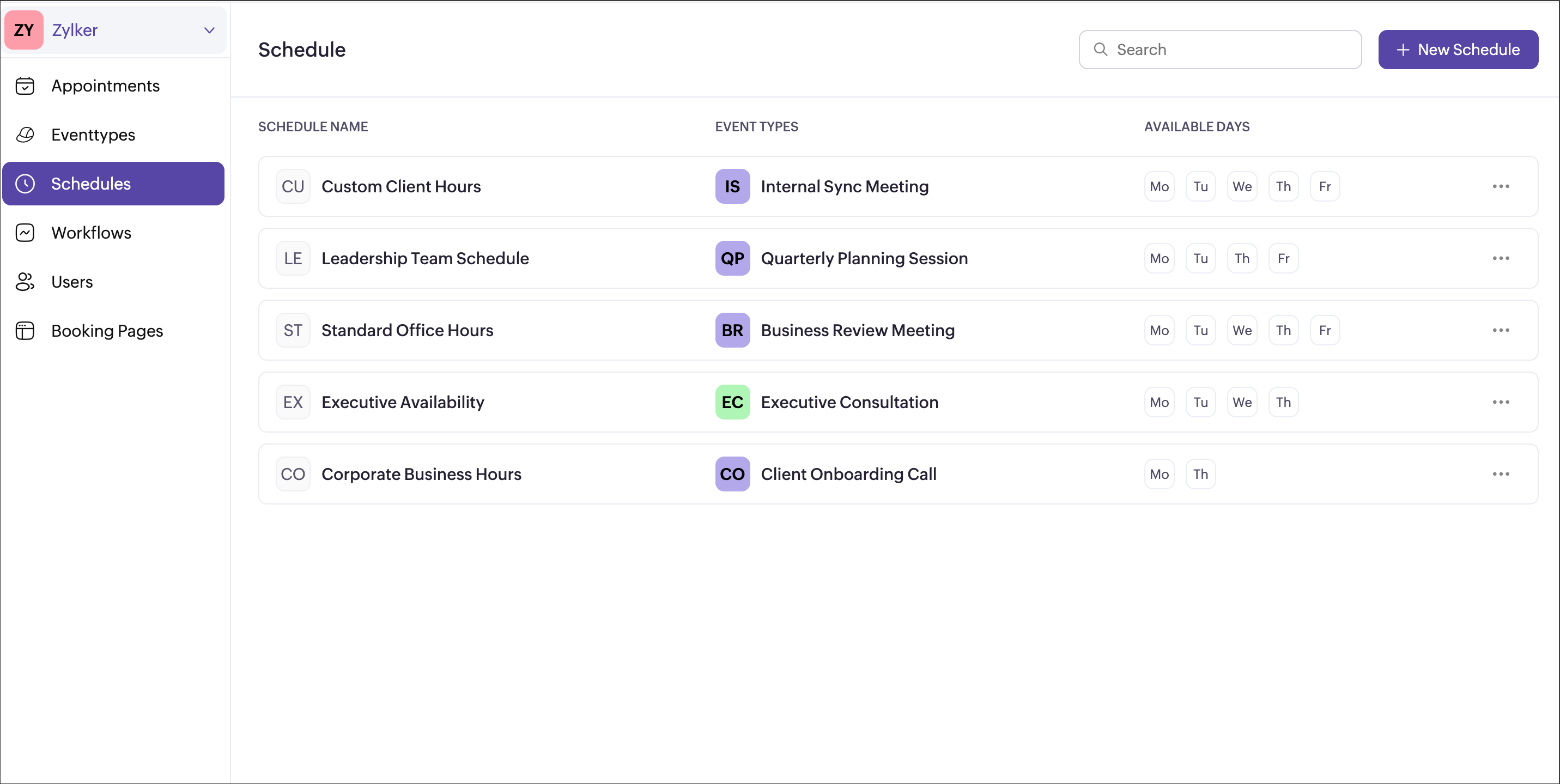
対象のワークスペースの左側メニューから[スケジュール]に移動します。ワークスペースで作成されたすべてのスケジュールがこちらに表示されます。
-
各スケジュールのスケジュール名、割り当てられているサービス、予約可能な日をひと目で確認できます。
-
スケジュールをクリックすると、予約可能な時間帯、タイムゾーン、日付の例外設定などの詳細を確認できます。
サービスに割り当てられたスケジュールの表示
-
対象のサービスを選択し、[空き時間と制限]タブを開きます。
-
[予約可能な日付と時間]を選択し、[標準時間]の横にある[カスタマイズ]をクリックします。
-
[標準時間]では、現在割り当てられているスケジュール、予約可能な日付と日、タイムゾーンをひと目で確認できます。
-
[スケジュールを表示]をクリックすると、予約可能な時間帯、割り当てられているサービス、日付の例外設定など、スケジュールの詳細を確認できます。
4.2 スケジュールの編集
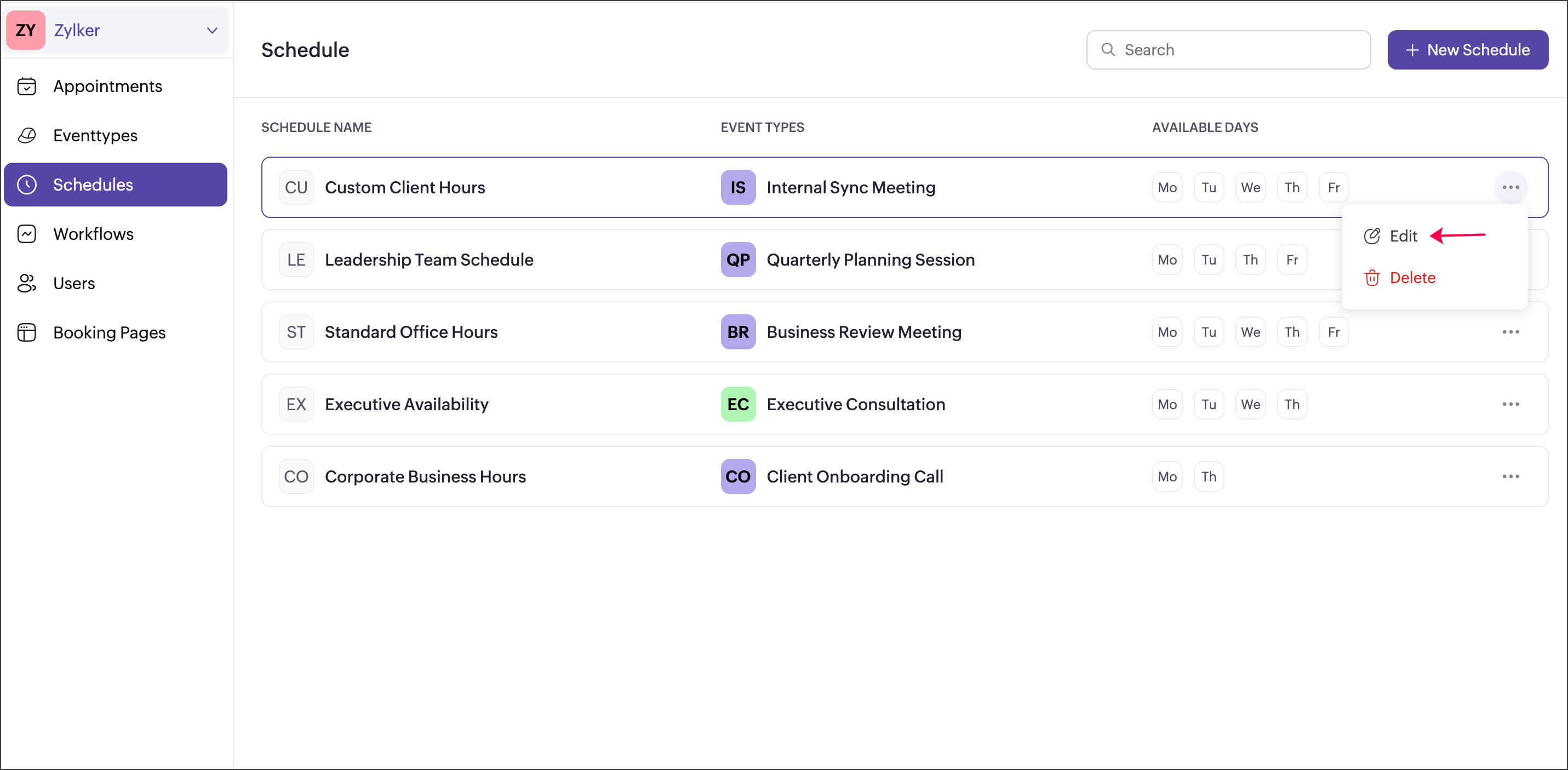
スケジュールの横にあるオプションアイコン をクリックすると、編集できます。予約可能な時間帯、例外設定、タイムゾーン、割り当てられたスタッフ、スケジュール名などを更新すると、このスケジュールを使用しているすべてのサービスに自動的に適用されます。
4.2.1 タイムゾーンの更新
スケジュールテンプレートを編集してタイムゾーンを変更すると、将来の日付に設定されているすべての例外設定が、新しいタイムゾーンの現地時間に自動的に調整されます。
例:例外設定が1.2.2026の6:00 PM(IST)に設定されている場合、タイムゾーンを更新すると、1.2.2026の7:30 AM(EST)に変換されます。
例:例外設定が1.2.2026の6:00 PM(IST)に設定されている場合、タイムゾーンを更新すると、1.2.2026の7:30 AM(EST)に変換されます。
4.3 スケジュールの削除
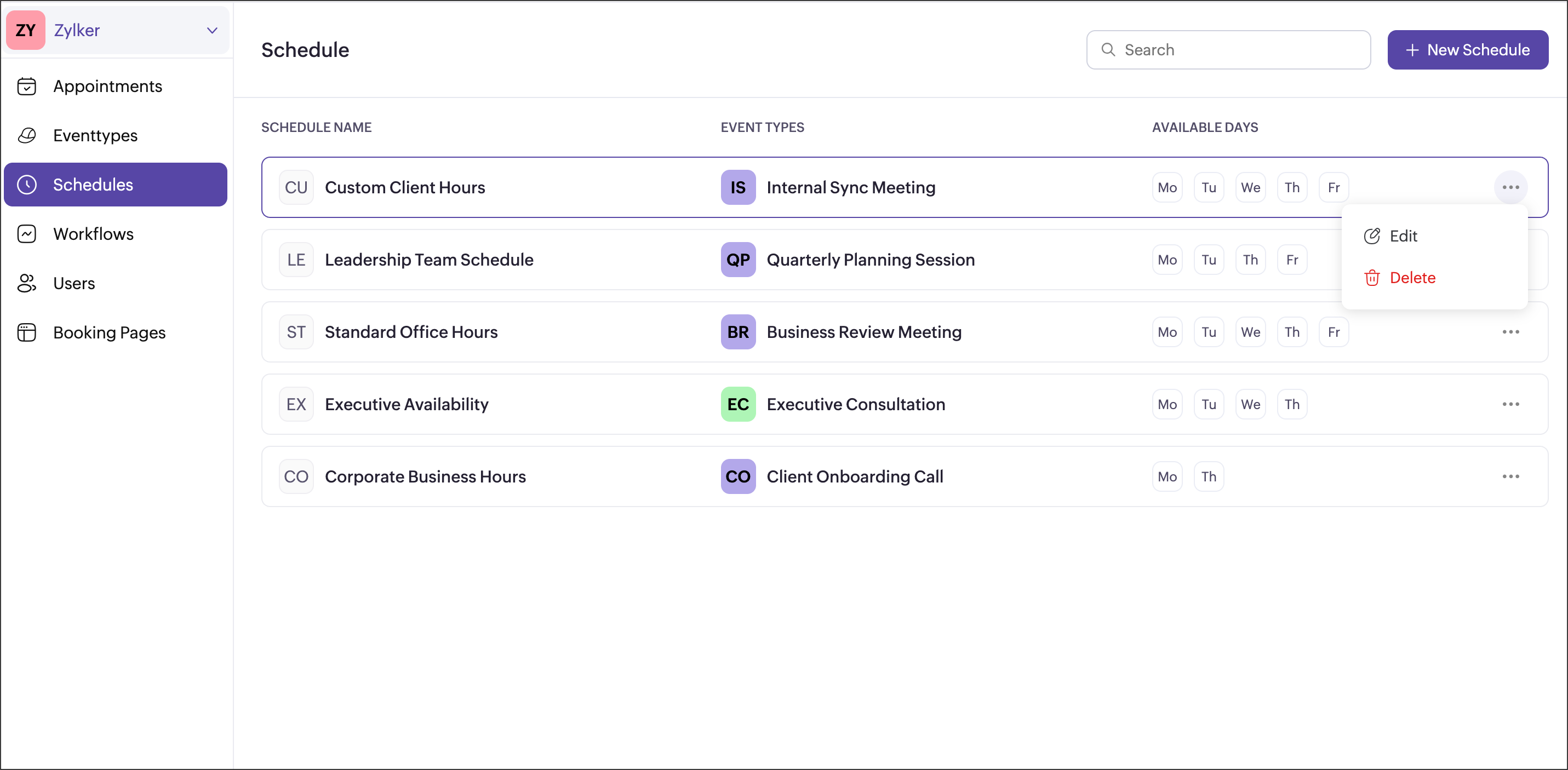
スケジュールの横にあるオプションアイコン をクリックすると、削除できます。削除したスケジュールを使用していたサービスには、そのサービスに割り当てられているスタッフの営業時間が自動的に適用されます。
注意事項
-
スケジュールに加えた変更は、そのスケジュールが割り当てられているすべてのサービスに影響します。
-
スケジュールはサービスにのみ割り当てることができます。
-
同じスケジュールを割り当てたまま、サービスをワークスペース間でコピーまたは移動できます。
-
スタッフに追加した予約可能な時間は、スケジュールには反映されません。
関連リンク