イベント種別予約ページの設定

お知らせ:当社は、お客様により充実したサポート情報を迅速に提供するため、本ページのコンテンツは機械翻訳を用いて日本語に翻訳しています。正確かつ最新のサポート情報をご覧いただくには、本内容の英語版を参照してください。



このページはBookings 2.0にのみ適用されます。Bookings 1.0の同等のページを表示するには、こちらのページをご確認ください。
 サービス予約ページは、個別のサービス専用の予約ページです。顧客は専用の予約リンクを使用して、特定のサービス、コンサルティング、講座、会議などを直接予約できます。Webサイト、メール、ソーシャルメディア、その他のチャネルを通じて、個別のサービスを宣伝または共有する場合に適しています。

-
スタッフ予約ページでは、特定のスタッフとの予約ができ、そのスタッフが提供するすべてのサービスが一覧表示されます。
-
ワークスペース予約ページでは、1つのワークスペース内のすべてのサービスを予約できます。
1. サービス予約ページの仕組み
サービス予約ページには、1つのサービスに関する詳細と空き時間が表示されます。顧客は固有の予約リンクからページにアクセスし、希望する時間枠を選択して予約手続きを完了できます。
次の設定を行うことができます。
-
タイムゾーン選択の設定 - タイムゾーンの選択欄を表示するか、選択したタイムゾーンのみを使用するか、予約ページにどのタイムゾーン設定を表示するかを選択できます。
-
確定ページの設定 - 顧客を独自の確定ページまたはBookingsの初期設定の確定ページのどちらにリダイレクトするかを選択できます。
|
この機能を利用できるユーザー |
|
|
利用可能なプラン |
|
|
スーパー管理者と管理者 |
すべてのワークスペースでこれらの設定を行うことができます |
|
ワークスペース管理者 |
割り当てられたワークスペースでこの設定を行うことができます |
|
マネージャーとスタッフ |
アクセス権限はありません。 |
2. サービス予約ページの設定にアクセスする手順
- 左上で目的のワークスペースに切り替え、[予約ページ]をクリックします。選択したワークスペース内のすべての予約ページが表示されます。
- [設定]アイコン
を、目的のサービス予約ページの横でクリックします。右側からパネルが表示され、以下で説明する各種設定を確認できます。サービス予約ページで次の設定を行うことができます。
2.1 スタッフ選択の設定
初期設定では、顧客は予約するスタッフを選択できます。必要に応じて、顧客によるスタッフの選択を許可するか、予約ページからスタッフ選択のドロップダウンを削除するかを変更できます。
-
予約ページにスタッフ選択のドロップダウンを表示するには、[目]のアイコン
を有効にします。
-
予約ページでスタッフ選択のドロップダウンを隠すには、[目]のアイコン
を無効にします。
-
[保存]をクリックします。
2.1.1 自動割り当ての選択肢の追加
スタッフの選択に迷う顧客にとって、スタッフ選択に自動割り当ての選択肢を追加すると便利です。各スタッフの作業量に応じて、対応可能なスタッフがラウンドロビン方式で自動的に割り当てられます。
-
[スタッフ一覧に「自動割り当て」スタッフを含める]チェックボックスをクリックします。
- [保存]をクリックします。スタッフ一覧に「自動割り当て」の設定が追加されます。
2.2 タイムゾーン選択の設定
予約ページでは、選択したタイムゾーンに基づいて予約枠が表示されます。要件に合わせて、以下のいずれかの設定を使用してタイムゾーンを変更し、選択したタイムゾーンのみを一覧に表示できます。
- 組織のタイムゾーン:予約ページで組織のタイムゾーンを選択します。
- 顧客の現地タイムゾーン:顧客の現地タイムゾーンを自動的に検出し、予約ページで選択します。
- その他のタイムゾーン:その他の任意のタイムゾーンを指定します。

メモ:初期設定では、顧客のタイムゾーンが選択され、利用可能なすべてのタイムゾーンが予約ページに表示されます。
設定するには、以下のように[タイムゾーン]ドロップダウンで必要な設定を選択し、[保存]をクリックします。

メモ:ここで選択したタイムゾーンは、予約ページであらかじめ選択されます。ただし、顧客は引き続き変更できます。
2.2.1 タイムゾーンの表示設定
タイムゾーンには、次の3つの表示設定があります。
-
タイムゾーンを表示する:初期設定では、目のアイコン
が有効になっています。これにより、予約ページにタイムゾーンが表示されます。
-
タイムゾーンを隠す:目のアイコン
を無効にすると、予約ページでタイムゾーンの設定を隠すことができます。
-
タイムゾーンを表示してロックする:ロックアイコン
を選択すると、タイムゾーンを表示したまま、顧客による変更を制限できます。[目]アイコン
も有効になっていることを確認してください。
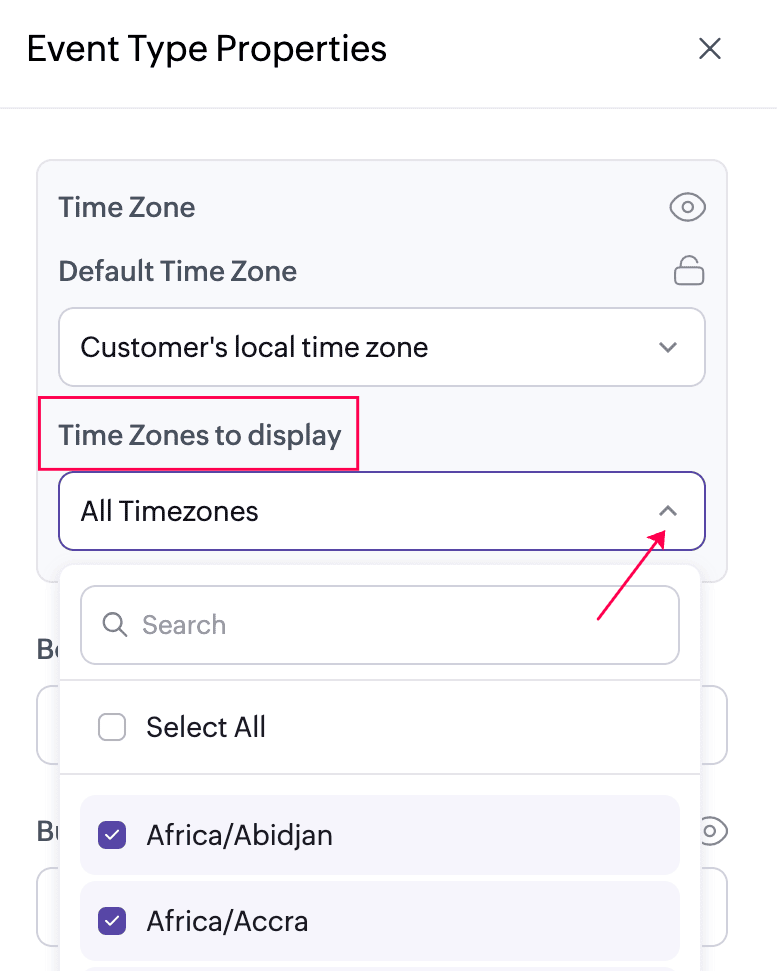
2.2.2 表示するタイムゾーン
2.2.2 表示するタイムゾーン
予約ページに一覧表示するタイムゾーンを選択できます。初期設定では、顧客が選択できるすべてのタイムゾーンが表示されます。表示を制限するには、必要なタイムゾーンのみを選択します。これにより、顧客は選択されたタイムゾーンで予約枠を確認し、予約できます。
2.3 確定ページの設定
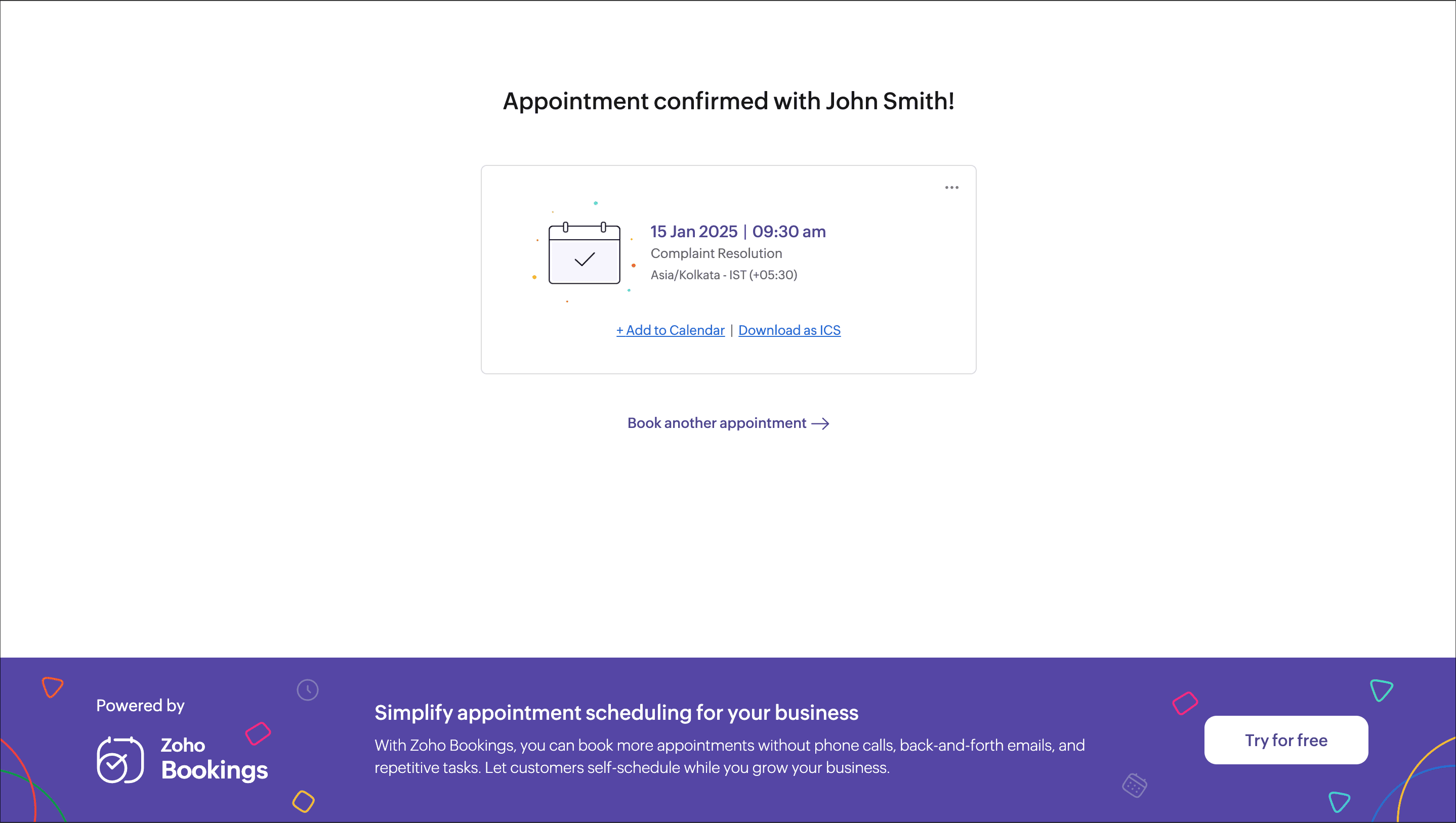
顧客が予約を登録すると、予約に関するすべての情報を含む以下の確定ページが表示されます。このページをそのまま使用することも、任意のWebページを確定ページとして使用することもできます。
-
[予約確認ページ]で、次のいずれかを選択します。
-
サービスの初期設定の確定ページを使用するには
-
ドロップダウンで[Zoho Bookingsの確定ページを表示する]を選択します。
-
別の予約を登録するために確定ページに表示するボタンのテキストを入力します。
- その他のページを確定ページとして使用するには
- ドロップダウンで[独自の確定ページを表示する]を選択します。
- [ページのURL]に、設定する確定ページのURLを入力します。
[予約の詳細を確定ページに渡す]チェックボックスを選択すると、予約の詳細とUTMパラメーターをページに渡すことができます。 - [保存]をクリックします。
2.3.1 確定ページへのパラメーターの受け渡し
独自の確定ページを設定する場合、URLに予約パラメーターを含めることができます。Bookingsでは、以下の予約パラメーターとUTM(Urchin Tracking Module)パラメーターを確定ページに渡すことができます。
対応している予約パラメーターの一覧
これらのパラメーターを使用すると、カスタムURLとともに予約の詳細を渡すことができます。
https://www.zylker.com/thankyoupage?booking_id=ZO-12345&assigned_to=John%20Doe
予約の詳細
-
booking_id=<value>
-
workspace_uuid =<value>
-
workspace_name =<value>
-
assigned_to =<value>(スタッフ名または設備・備品名)
-
service_uuid =<value>
-
service_name =<value>
-
booking_start_time =<value>(顧客のタイムゾーンにおけるUTC形式で表記)
-
booking_end_time =<value>(顧客のタイムゾーンにおけるUTC形式で表記)
-
booking_cost =<value>
-
booking_cost_paid =<value>
-
booking_currency =<value>
顧客の詳細
- customer _name =<value>
- customer_first_name =<value>(該当する場合)
- customer_last_name =<value>(該当する場合)
- customer _contact_no =<value>
- customer_email =<value>
カスタム項目
- customer _<custom_field_name> =<value>
対応しているUTMパラメーターの一覧
これらのパラメーターは、パフォーマンスの追跡や分析に役立ちます。
- utm_source
- utm_medium
- utm_content
- utm_campaign
- utm_term
Webサイト(例:Twitter)に予約ページを埋め込み、キャンペーン(例:「user-adoption」)の流入元を追跡するとします。ページにUTMパラメーター(例:https://www.zylker.com/thankyoupage))を次のように追加できます。
2.4 SEOの詳細の設定
SEO設定を使用すると、検索エンジンの検索結果に予約ページがどのように表示されるかを管理し、表示されやすさを改善できます。タイトル、キーワード、ページの説明(メタディスクリプション)を指定することで、検索エンジンがページの内容を理解しやすくなり、検索結果での表示を最適化できます。インデックス登録を有効にすると、予約ページのURLが新規URLに更新されます。予約ページのリンクを共有または使用する際は、必ず更新後のURLを使用してください。検索エンジンによるインデックス登録とトラッキングは、更新後のURLでのみ機能します。
以前のURLは、検索やトラッキングなど、いかなる目的にも使用できません。この機能は、プレミアムプランでのみ利用できます。
SEOの詳細を設定する手順
-
[SEOの詳細]セクションをクリックして開きます。
-
[インデックス登録]オプションを有効または無効にします。
-
有効にすると、検索エンジンが予約ページをインデックス登録できるようになり、検索結果に表示される場合があります。
-
無効にすると、検索エンジンにページをインデックス登録しないよう指示されるため、検索結果に表示されない場合があります。
-
予約ページの[タイトル]を入力します。この項目は必須で、検索結果のメイン見出しとして表示されます。
-
[キーワード]をカンマで区切って追加し、予約ページを見つけやすくします。
-
予約ページの内容を示す[ページの説明(メタディスクリプション)]を入力します。これは検索結果に概要として表示されます。
-
[保存]をクリックして、設定したSEOの内容を予約ページに適用します。
関連リンク