受信者が受信対象のトピックを選択できるようにするための方法
トピックは、メールの受信者が、どのような内容のメールを受信するかを自分で選択して登録できるようにするための機能です。受信者はトピックの一覧から受信対象のトピックを選択することで、特定のトピックのメールのみを受信できます。たとえば、トピックとして、製品アップデート情報、製品の紹介や宣伝、クーポンや割引に関する情報、月間メルマガなどがある場合、これらの中から希望するトピックのみを指定して受信することが可能です(例:クーポンや割引に関する情報のメールのみを受信する)。
受信者がトピックを選択できるようにするには、配信メール内に配信設定リンクを設置したり、登録フォーム内にトピックの選択欄を設置したりする必要があります。以下では、配信メール内に配信設定リンクを追加する手順と、登録フォーム内にトピックの選択欄を設置する手順を説明します。
配信メール内への配信設定リンクの追加
配信メールの下部(フッター)には、トピックの設定管理ページへのリンクを追加できます。なお、配信設定リンクは、すべての配信メールに追加することをお勧めします。これにより、受信者は、必要なときにいつでも、配信メール内のリンクから受信設定を管理できるようになります。
配信メールに配信設定リンクを追加する方法
- [キャンペーン]→[メールキャンペーン]の順に移動し、メールキャンペーンを作成します。
- 件名、配信元、受信者の詳細など、必要な情報を入力します。
- 本文の設定画面に移動し、テンプレートを選択します。
- テンプレートの編集画面で、[要素]タブ内にある[フッター]をクリックします。フッター要素をもう一度クリックします。
- フッターのツールバーが表示されます。
- [差し込みタグ]ボタンをクリックします。
- [ヘッダーとフッターの差し込みタグ]に移動します。
- [配信設定]を選択します。
- 差し込みタグはカーソルの選択位置に追加されます。テストメールを配信して、この差し込みタグがどのように表示されるかをチェックできます。
- 連絡先に対して配信されるメールでは、差し込みタグに配信設定リンクが挿入されます。差し込みタグを追加する代わりに、テキストを追加して選択し、
(リンクの追加)ボタンをクリックしてリンクを設定することもできます。リンクを追加する場合は、以下の手順を実行します。
- リンクの追加画面で[パーソナライズ]をクリックし、[ヘッダーとフッターの差し込みタグ]を選択します。
- [配信設定]を選択し、[完了する]をクリックします。
メモ:
一部のデザインテンプレートのフッターには、[Update your preference](設定の更新)のリンクがあらかじめ挿入されています(すべてのテンプレートに挿入されているわけではありません)。
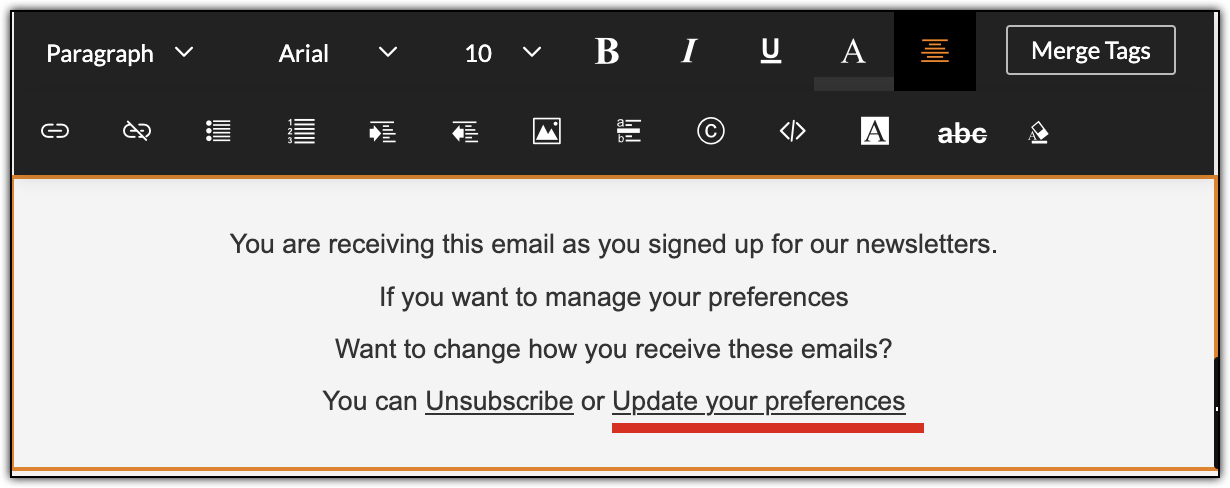
[Update your preference](設定の更新)のテキストには、配信設定ページへのリンクが設定されています。
上記のリンクがテンプレートにあらかじめ設定されていない場合や、リンクを削除してしまった場合は、差し込みタグを挿入することで対処できます。
上記の方法とは別に、Zoho Campaignsの設定ページから、フッターに配信設定リンクを追加する方法もあります。

次の手順を実施できるのは、2023年5月10日よりも前に作成されたZoho Campaignsアカウントにおいて、設定画面の[ヘッダーとフッター]のセクションからテーマを作成していた場合のみです。それ以外の場合は、フッターの要素を使用することで、配信設定リンクを追加できます。
- 設定アイコンをクリックします。
- [カスタマイズ]の欄にある[ヘッダーとフッター]を選択します。
- 編集したいテーマの欄で[編集する]アイコンをクリックします。
- [フッター]タブに移動します。
- [カスタマイズツール]の欄で[登録解除]を選択します。
- [両方]/[設定管理]のいずれかを選択します。[保存して続ける]をクリックします。
 メモ:配信メール内で受信者が[設定管理]のリンクをクリックすると、設定管理ページが表示されます。設定管理ページの編集方法については、こちらをご参照ください。
登録フォーム内へのトピック選択欄の設置
登録フォーム内にトピックの選択欄を設置して、受信者が登録フォームからトピックを選択できるようにすることも可能です。登録フォーム内の選択欄にどのトピックを表示するかは、選択できます。
メモ:登録フォーム内にトピックの選択欄を設置するには、詳細フォームのテンプレートを使用する必要があります。
登録フォームにトピックの選択欄を表示するには:
- 画面左側のメニューの[連絡先]タブに移動し、[登録フォーム]を選択します。
- [フォームを作成する]をクリックします。テンプレートの選択画面に移動し、[詳細フォーム]を選択します。使用したいテンプレートの欄で[テンプレートを使用する]をクリックします。
- 画面左側の編集メニューで[特殊要素を追加する]をクリックし、複数のトピックを選択できるようにする設定を選択して、有効にします。
- 画面左側の編集メニューで[トピック]をクリックします。フォームに追加したいトピックを選択し、ドラッグ&ドロップの操作で画面右側の編集欄に移動します。
