利用状況アラート

お知らせ:当社は、お客様により充実したサポート情報を迅速に提供するため、本ページのコンテンツは機械翻訳を用いて日本語に翻訳しています。正確かつ最新のサポート情報をご覧いただくには、本内容の英語版を参照してください。

概要
Usage Alerts を利用すると、あらかじめ設定したしきい値に達したタイミングで通知を送信し、アカウントの上限値や利用状況を監視できます。これにより、タイムリーに対応してリソースを適切に管理し、想定外の超過を防ぎ、プラットフォームを途切れることなくスムーズに利用し続けることができます。

提供状況
1. 概要
Zoho Creator の Usage Alerts を利用すると、管理者はプラットフォームの利用状況を効果的に監視・管理し、定義された上限を超えたり、超過アクセスによりデータを失ったりしないようにできます。これらのアラートは早期警告システムとして機能し、利用量があらかじめ設定した割合(%)のしきい値に近づいた際に、設定されたユーザーへ通知します。
Usage Alerts を設定することで、組織はアカウントの利用傾向を常に把握し、上限に達する前に対策を講じて、サービスの中断やデータ損失を防ぐことができます。
タイムリーなメール通知により、関係者はアカウントの利用状況を最適化したり、過剰なデータ送信を抑制したり、必要に応じてプランをアップグレードしたりと、迅速に対応できます。このプロアクティブなアプローチにより、業務を中断させることなく運用でき、すべてのアプリケーションユーザーにとってより良いユーザー体験を実現します。
1。1. 利用例
ある小売企業が新商品のマーケティングキャンペーンを開始したところ、予想以上に話題となりました。注文が殺到し、処理のために通常より多くの API コールが発生しています。利用量が設定された上限に急速に近づくなか、一部の注文が処理されず、顧客が不満を抱いたり、売上機会を逃したりするリスクがあります。
幸いにも、すでに Usage Alerts が設定されています。API 利用量が上限の 70%に達すると、関係者にすぐ通知が届きます。担当者は迅速にプランを引き上げるか、アドオンを購入して、処理を滞りなく継続できます。
このようにして、頻繁な注文も問題なく処理され、顧客満足度を維持しつつ、大きなマーケティング施策のタイミングで貴重な売上機会を逃さずに済みます。
1。2. 画面遷移ガイド
左側のパネルから Billing に移動し、Usage 詳細 を開いて、セクション右上の Usage Alerts を設定 を選択します。
1。3. Usage Alerts の仕組み
Usage Alerts は、割り当てられた利用上限に対して、カスタマイズ可能な割合(%)のしきい値を基準に設定します。利用量が特定のしきい値に達すると、システムは自動的に指定された受信者へメール通知を送信します。これらのアラートには、現在の利用状況や、使用済みクォータの割合(%)などの詳細が含まれ、新しいデータの追加が停止してしまうような予期せぬ超過アクセスを防ぐのに役立ちます。
1。4. しきい値の設定
管理者は、上限に達するかなり前の段階でアラートを受け取れるよう、複数の割合(%)ベースのしきい値を作成できます。たとえば、アカウントの利用クォータに対して 70%、90%、100% といったしきい値を設定できます。しきい値ごとに受信者リストを個別に設定できるため、適切なタイミングで適切な担当者に通知が届きます。
しきい値レベルは完全にカスタマイズ可能で、アカウントの利用パターンの変化に合わせていつでも更新できます。この柔軟性により、見落としを防ぎ、データ上限などのプラットフォーム利用パラメーターを継続的にコントロールできます。
1。5. 利用状況の通知
Zoho Creator の Usage Alerts はすべてメールで配信されます。これらのメールには、超過したしきい値に関する詳細が含まれます。受信者リストをしきい値ごとに設定できるため、重要な通知を見逃すことなく、しきい値ごとに適切なユーザーへアラートを送信できます。
1。6. Usage Alerts ダッシュボード
- 合計 Usage Alerts: 利用状況を監視するために設定されている有効なアラートの合計数を表示します。
- ステータス: Usage Alerts が現在有効か無効かを示します。
- Usage Alerts を追加: 利用しきい値を監視する新しい Usage Alerts を作成するためのオプションです。
1。7. Usage Alerts 活用のベストプラクティス
Usage Alerts を最大限に活用するには、次の点をおすすめします。
- 予期せぬ上限到達を防ぐため、早期・重要・最終警告用に複数のしきい値を定義します。
- 各しきい値レベルに適切なユーザーを割り当て、アラートが迅速にしかるべき担当者へ届くようにします。
- 過去の利用傾向に基づいて、しきい値を定期的に確認・調整し、常に有効な設定を維持します。
これにより、全体的なコスト管理が強化され、より予測しやすく最適化されたクラウド課金の運用が可能になります。
2. Usage Alerts を設定する
2。1. Usage アラートを追加する
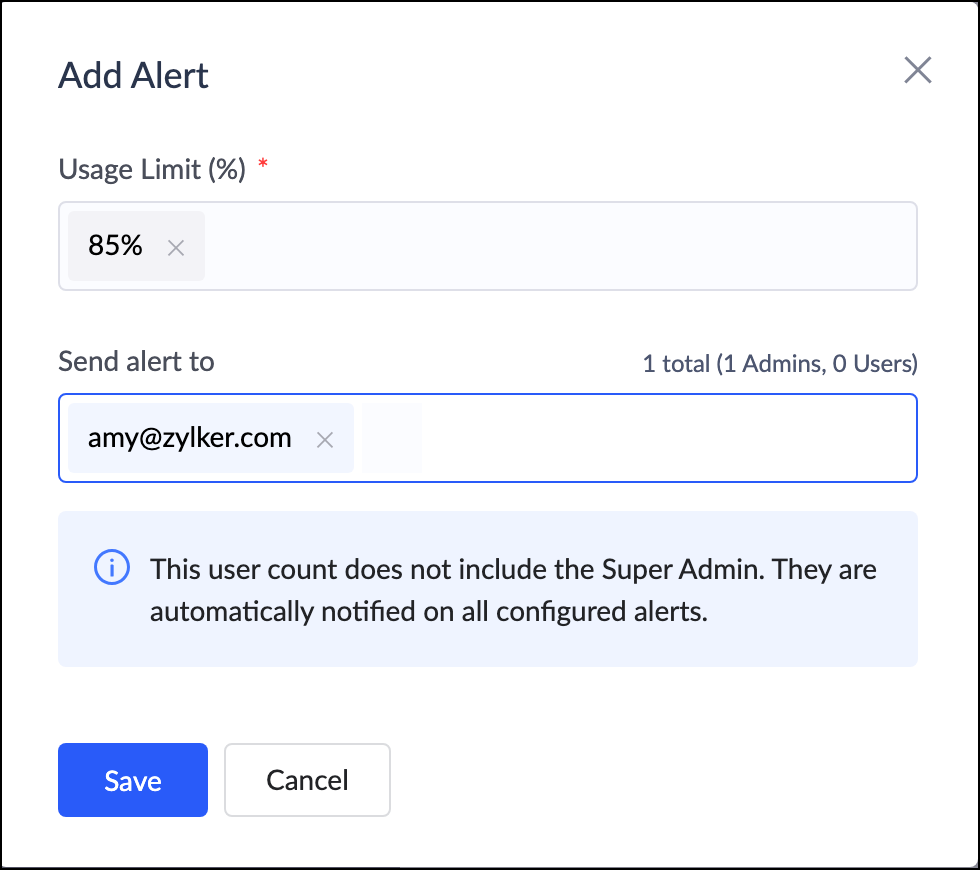
- Billing タブの Usage 詳細 から Usage Alerts を設定 に移動します。
- Usage アラートを追加 を選択します。
- タブ を選択し、Usage Limit (%) を設定して、アラートを受信させたいユーザーのメールアドレスを選択します。
- 保存 をクリックします。
メモ: タブを選択し、[Add Alerts] を選択して、利用上限(%)とメールアドレスを設定することで、ユーザーを追加することもできます。
2。2. Usage アラートを編集する
- 編集したいアラートを選択します。
- アラートに設定されている割合(%)の上にカーソルを合わせます。
- 右端の三点リーダーアイコンを選択し、編集 を選択します。
- 必要なユーザー情報を更新します。
- 変更を適用するには、保存 をクリックします。
2。3. Usage アラートを有効化/無効化する
- 対象のアラートにカーソルを合わせ、右端の三点リーダーアイコンをクリックします。
- 必要に応じて Activate または Deactivate を選択します。
- アラートのステータスがそれに応じて更新されます。
2。4. Usage Alerts を削除する
- 対象のアラートにカーソルを合わせ、右端の三点リーダーアイコンをクリックします。
- 削除 を選択します。
- 操作を確定し、そのタブに設定されているすべてのアラート割合を完全に削除するには、削除 を選択します。
3. 注意事項
- Usage Alerts の受信者として追加できるのは、ステータスが「有効」のユーザーのみです。
- 1 つのタブ内で、1 つのアラートに追加できるユーザーの最大数は 50 人です。
- スーパー管理者を受信者として個別に追加する必要はありません。スーパー管理者には、設定されたすべてのアラートが自動的に通知されます。
- データ以外の各タブには、90% および 100% のしきい値に対する Usage Alerts があらかじめ設定されています。必要に応じて編集してユーザーを追加したり、アラートを削除したりできます。
- データタブには、80%、90%、95%、100% のしきい値に対する Usage Alerts があらかじめ設定されています。必要に応じて編集してユーザーを追加したり、アラートを削除したりできます。
4. 関連トピック