ポータルユーザーの追加と管理

ポータルユーザーの追加と管理

お知らせ:当社は、お客様により充実したサポート情報を迅速に提供するため、本ページのコンテンツは機械翻訳を用いて日本語に翻訳しています。正確かつ最新のサポート情報をご覧いただくには、本内容の英語版を参照してください。

Notes
このヘルプページは Creator 6 をご利用の方向けです。旧バージョン(Creator 5)をご利用の場合はこちらをクリックしてください。ご利用中の Creator のバージョンを確認してください。
このページの内容
組織外の外部ユーザーをポータルユーザーとして追加、インポート、エクスポートし、管理する方法を説明します。これにより、割り当てられたポータル権限セットに基づいて、アプリケーションおよびそのデータへアクセスさせることができます。
提供状況
  1. ポータルは Creator の有料プランでのみ作成できます。
  2. スーパー管理者と管理者のみが、ポータルユーザーを作成および管理できます。

1. ポータルユーザーの設定

外部ユーザーがアプリケーションのコンポーネント(フォームレポートページ)およびそのデータにアクセスできるようにするには、これらのユーザーをポータルユーザーとして追加またはインポートする必要があります。ユーザーをポータルに追加する前に、ポータルユーザーについての概要を確認してください。

1.1. ポータルユーザー追加/インポートの流れ

1.2. ポータルユーザーを追加する

アプリケーションのコンポーネントとデータにアクセスする必要があるポータルユーザーを追加するには、次の操作を行います。
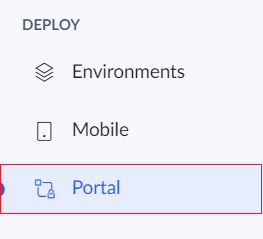
1. Creator アカウントにサインイン後、ダッシュボード左側ペインの DEPLOY の下にある Portal をクリックします。
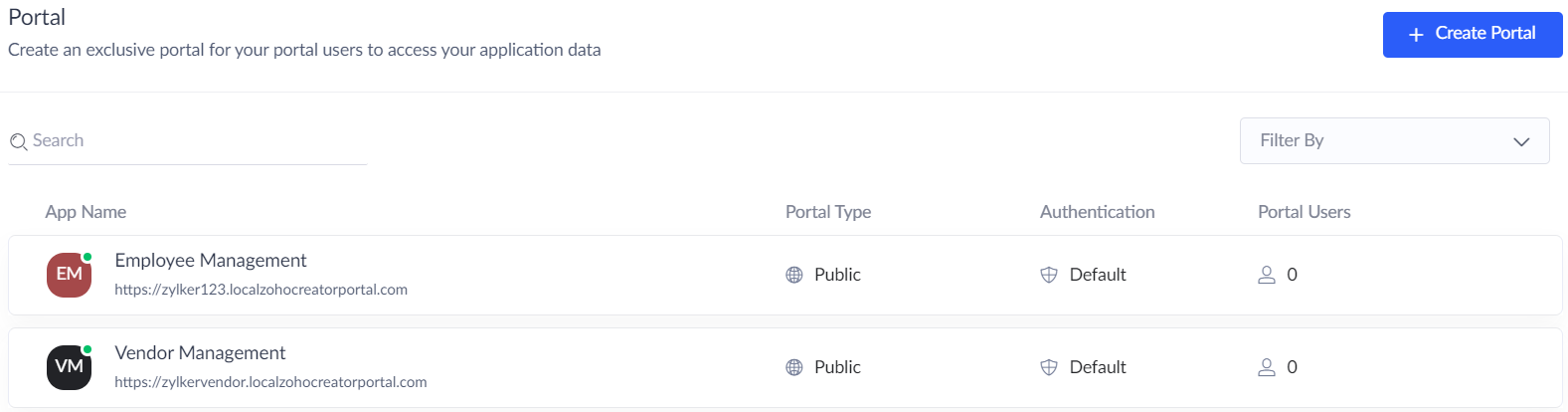
すでにポータルを作成している場合は、その一覧が表示されます。まだ作成していない場合は、続行する前にポータルを作成してください。

2. ユーザーを追加するポータルをクリックします。ポータルユーザーの追加に加えて、ポータルユーザーのログインに使用する認証タイプの設定、メールテンプレートのカスタマイズ、サインイン/サインアップ/パスワードリセット用のポータルページのデザインも、ここから行えます。

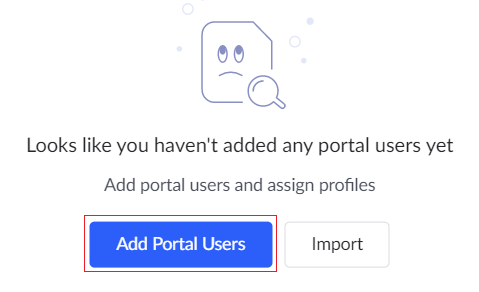
3. + Add Portal Users をクリックします。初めてポータルユーザーを追加する場合は画面中央に、それ以外の場合は画面右上に表示されます。

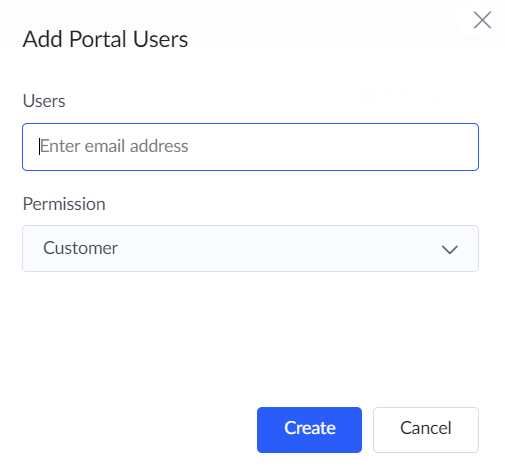
4. Users 項目にメールアドレスを入力し、Permission ドロップダウンから適切な権限セットを選択します。ポータル作成時に選択したデフォルトの権限セットがここで自動的に割り当てられますが、必要に応じて変更できます。
Notes
メモ:
  1. 一度に追加できるポータルユーザーは最大 5 人です。大量に追加する場合は、インポートオプションを使用してください。
  2. アプリケーションのSettingsページから、複数の権限セットを作成できます。詳細はこちら

5. Add User をクリックします。
  1. ポータルユーザーの追加が失敗/一部成功した場合 - User Addition Summary ポップアップに、入力したメールアドレスのうち追加に成功した件数と、失敗した件数およびその理由が表示されます。
  2. ポータルユーザーの追加が成功した場合 - ポータルユーザーが正常に追加されます。
追加されたポータルユーザーが、送信された招待メールを承諾しパスワードを設定すると、ユーザーが確定します。
Notes
メモ: ポータルユーザーには、アカウントのパスワード設定用リンクを含む招待メールが送信されます。パスワードは次の条件を満たす必要があります。
  1. 8〜250 文字であること。
  2. ユーザー名と同一でないこと。
  3. 数字、記号、大文字、小文字をそれぞれ少なくとも 1 文字以上含むこと。

1.3. ポータルユーザーをインポートする

1. Creator アカウントにサインイン後、左側ペインの DEPLOY の下にある Portal をクリックします。
すでにポータルを作成している場合は、その一覧が表示されます。まだ作成していない場合は、続行する前にポータルを作成してください。

2. ユーザーを追加するポータルをクリックします。デフォルトで Portal User タブが表示されます。

3. インポート をクリックします。初めてポータルユーザーを追加する場合は画面中央に、それ以外の場合は +Add Portal Users の横にあるドロップダウンをクリックすると表示されます。

4. ファイルをドロップボックスにドラッグ&ドロップするか、Browse をクリックしてローカルコンピューターからファイルをアップロードします。
Notes
メモ:
  1. インポートに使用できるファイル形式は、XLS、XLSX、CSV、TSV です。
  2. ファイルには、1 行目にヘッダー行「Name, Email Address」を含め、2 行目以降にポータルユーザーの名前とメールアドレスを含める必要があります。
  3. 一度にインポートできるポータルユーザーは最大 500 人です。

5. Permission ドロップダウンから、適切なポータル権限セットを選択します。インポートされたすべてのポータルユーザーには、この権限セットが割り当てられます。
Notes
メモ: 初期状態では、ポータル作成時に選択したデフォルトの権限セットがここで割り当てられます。必要に応じて変更できます。

6. インポート をクリックします。有効なメールアドレスが Review email addresses before addition ペインに表示されます。内容を確認し、再度 インポート をクリックします。
  1. ポータルユーザーのインポートが失敗/一部成功した場合 - 入力ファイルから追加に成功した件数と、失敗した件数およびその理由を記載した Portal Users インポート Summary メールが送信されます。
  2. ポータルユーザーのインポートが成功した場合 - ポータルユーザーがポータルに正常に追加されます。
追加されたポータルユーザーが、送信された招待メールを承諾しパスワードを設定すると、ユーザーが確定します。

Notes
メモ: ポータルユーザーには、アカウントのパスワード設定用リンクを含む招待メールが送信されます。パスワードは次の条件を満たす必要があります。
  1. 8〜250 文字であること。
  2. ユーザー名と同一でないこと。
  3. 数字、記号、大文字、小文字をそれぞれ少なくとも 1 文字以上含むこと。

2. ポータルユーザーを管理する

2.1. ポータルユーザーを絞り込む


ポータルユーザーを次の条件でフィルタリングできます:
  1. 検索バーで名前を指定: ポータルユーザー一覧の上部にある検索バーにキーワードを入力します。ユーザー名に基づいて絞り込みが行われます。
  2. ドロップダウンでステータスを指定:
    1. 承認済み - ポータルにサインアップし、管理者により承認されたポータルユーザーの一覧です。管理者から送信されたアクセス招待を受諾したポータルユーザーも含まれます。
    2. 未確認 - ポータルにサインアップ済みで、管理者による確認待ちのポータルユーザーの一覧です。
    3. 保留中 - 管理者から送信されたポータル参加招待を、まだ受諾していないポータルユーザーの一覧です。

2.2. ポータルユーザーをエクスポートする

ポータル内のユーザーをエクスポートするには:
1. Creatorアカウントにサインイン後、左ペインのDEPLOY配下にあるPortalをクリックします。ユーザーをエクスポートしたいポータルをクリックします。
2. エクスポートをクリックして、このポータルに追加されているポータルユーザーの一覧ファイルをダウンロードします。

3. ドロップダウンFilter by permissionから権限を選択します。選択した権限に基づいてポータルユーザーがエクスポートされます。デフォルトでは、割り当てられている権限セットに関係なく、すべてのポータルユーザーがエクスポートされます。

4. エクスポートするポータルユーザーを、確認ステータスに基づいて選択するか、ステータスに関係なくすべてのユーザーを対象にするかを選択します。

5. ポータルユーザー一覧を含むエクスポートファイルの形式を選択します。デフォルトではCSVが選択されています。

6. エクスポートをクリックします。ポータルユーザー一覧を含むファイルがローカルコンピューターにダウンロードされます。このファイルには、ユーザーのメールアドレスと割り当てられている権限が含まれます。

2.3. 権限セットを変更する

次の対象に対して権限セットを再割り当てするには:
  1. 個別のポータルユーザー: 対象ユーザーのPermission列のドロップダウンをクリックし、必要な権限を選択します。

  2. 複数のポータルユーザー: ポータルユーザーの左側にあるチェックボックスをオンにします。ユーザー一覧の上にあるSelectドロップダウンから、新しい権限セットを選択します。
  3. 現在のビューに表示されているすべてのポータルユーザー: Nameの左側にあるチェックボックスをオンにして、現在のビューに表示されている10人のポータルユーザーをすべて選択します。ユーザー一覧の上にあるSelectドロップダウンから、新しい権限セットを選択します。

2.4. ポータルユーザーの名前を編集する

Zoho Creatorのポータルを使用すると、外部ユーザーにアプリケーションへのアクセスを提供できます。「Name」という項目が用意されており、後からスーパー管理者および管理者が更新できます。これは、表記ゆれをなくしたり、好みの表示名を適用したりするのに役立ちます。

管理者: PortalsタブのPortal Users内にあるEdit Nameオプションを使用すると、ポータル内でのポータルユーザー名の表示方法をカスタマイズできます。
ポータルユーザー: 管理者が必要な権限を付与している場合、ポータルユーザー自身も名前を編集できます。その場合、My ProfileセクションでEdit Nameを選択して、自分の名前を変更できます。
ポータルユーザーの名前を編集するには:
  1. 名前を編集したいポータルユーザーの右側にある三点リーダー(⋮)アイコンをクリックします。
  2. ドロップダウンからEdit Nameを選択します。

  3. ポータルユーザーの名前を必要に応じて更新し、Saveをクリックします。

2.5. ポータルユーザーのメールアドレスを変更する

管理者は、ポータルユーザーのメールアドレスを更新できます。これは、ユーザーのメールアドレスが変更された場合に便利です。また、ポータルユーザーのデータ所有権を移転する用途にも使用できます。
Notes
メモ: 管理者は、ポータルユーザーのメールアドレスを更新する際に、正しいメールアドレスが入力されていることを確認する責任があります。変更を行う前に、メールアドレスを十分に確認してください。
ポータルユーザーのメールアドレスを変更するには:
  1. 対象のポータルユーザーの右側にある三点リーダー(⋮)アイコンからChange Emailを選択します。

  2. 新しいメールアドレスを入力します。

  3. Changeをクリックし、更新を確定します。
確認メールがユーザーの新しいメールアドレスに送信されます。ユーザーに対し、メール内のリンクを使用してログインし、変更を確定するよう依頼してください。
ポータルユーザーが招待を受諾せずにポータルへアクセスしようとした場合、ワンタイムパスワードによる認証が開始されます。ポータルを開き、新しいメールアドレスを入力します。受信トレイでワンタイムパスワードを確認し、ログインページに入力してアクセスを取得します。その後、ユーザーは新しいメールアドレスと既存のパスワードでログインできるようになります。

2.6. ポータルユーザーを削除する

削除対象:
  1. 個別のポータルユーザー: 対象のポータルユーザーの右側にある三点リーダー(⋮)アイコンをクリックし、削除を選択して削除します。

  2. 複数のポータルユーザー: ポータルユーザーの左側にあるチェックボックスをオンにします。ユーザー一覧の上にある削除をクリックして削除します。

  3. 現在のビューに表示されているすべてのポータルユーザー: Nameの左側にあるチェックボックスをオンにして、現在のビューに表示されている10人のポータルユーザーをすべて選択します。ユーザー一覧の上にある削除をクリックして削除します。

2.7 Reset MFA

管理者は、ポータルタブのPortal Userセクションから、ポータルユーザーの多要素認証(MFA)の設定をリセットできます。

MFAをリセットするには:

  • 対象のポータルユーザーの左側にあるチェックボックスをオンにします。選択すると、上部にResetボタンが表示されます。
  • Resetをクリックして、選択したユーザーのMFAをリセットします。

Notes

メモ: MFAをリセットした後、対象のポータルユーザーは次回サインイン時に、再度MFAを設定する必要があります。

3. 注意事項

  1. すべてのポータルを合計して追加できるポータルユーザー数の上限は、利用中のプランで選択したアドオンに依存します。ポータルユーザーは、内部ユーザーとしてはカウントされません。
  2. ポータルユーザーのメールアドレスは、スーパー管理者や内部ユーザーのメールアドレスと同じドメインを使用できません。ポータルユーザーは組織外部のユーザーとして扱われるためです。組織内メンバーを追加する場合は、代わりに内部ユーザーとして追加してください。
  3. 請求ページで、現在のポータルユーザー数と購入済みの合計ポータルユーザー数を確認できます。
  4. 同じCreatorアカウント内の2つの異なるポータルに同じポータルユーザーを追加した場合、それぞれがポータルユーザー数の上限に対してカウントされます。
  5. Creatorアカウントをアップグレードする際に、アドオンを購入することで、ポータルに最大500,000人のポータルユーザーを追加できます。500,000人を超えて追加する必要がある場合は、support@zohocreator.comまでお問い合わせください。
  6. SAML認証公開ポータルに設定している場合、ポータルにサインアップしたポータルユーザーは、Portal Userタブに確認済みポータルユーザーとして直接一覧表示されます。
  1. ポータルユーザーについて理解する
  2. ポータルについて理解する

次のステップ
前のトピック
次のステップ
ポータルユーザーを追加したら、ポータル権限の仕組みを確認しましょう。
前のトピック
ポータルユーザーを追加する前に、ポータルとそのユーザーについて把握しておきましょう。


              Zoho Campaigns Resources

                Zoho WorkDrive Resources


                  • Desk Community Learning Series


                  • Digest


                  • Functions


                  • Meetups


                  • Kbase


                  • Resources


                  • Glossary


                  • Desk Marketplace


                  • MVP Corner


                  • Word of the Day


                  • Ask the Experts


                                  Resources

                                  Videos

                                  Watch comprehensive videos on features and other important topics that will help you master Zoho CRM.


                                  eBooks

                                  Download free eBooks and access a range of topics to get deeper insight on successfully using Zoho CRM.


                                  Webinars

                                  Sign up for our webinars and learn the Zoho CRM basics, from customization to sales force automation and more.


                                  CRM Tips

                                  Make the most of Zoho CRM with these useful tips.