接続の作成と認証

お知らせ:当社は、お客様により充実したサポート情報を迅速に提供するため、本ページのコンテンツは機械翻訳を用いて日本語に翻訳しています。正確かつ最新のサポート情報をご覧いただくには、本内容の英語版を参照してください。
 このヘルプページは、Developer Consoleバージョン6をご利用のユーザー向けです。古いバージョン(Developer Console 5)をご利用の場合は、こちらをクリックしてください。Developer Consoleのバージョンを確認する。
1. このページの内容
Developer Consoleで接続を作成、承認し、アプリケーションをZohoやサードパーティサービスと連携させる方法について説明します。開始する前に、接続の詳細を確認できます。

2. 利用条件
特権管理者と開発者のみが作成、管理できます。Zoho Creatorでこれらのアプリケーションにアクセスするクライアントは、インストール済みの接続を承認してアクセスすることのみ可能です。
3. 接続の作成手順
Zoho Developer Consoleでは、開発者は接続を設定して、アプリケーションを外部クラウドサービスと連携させることができます。これにより、接続を含むアプリを配布した際に、クライアントがそれらのサービスを利用できます。このプロセスは、必要な詳細情報を入力して接続を作成することと、アプリケーションを配布する前に開発環境またはステージ環境でテストすることの2つの主な手順で構成されます。Zoho Creatorアカウントに接続を含むアプリケーションをインストールするクライアントは、使用前に接続を承認する必要があります。
メモ:
- Developer Consoleでは、組み込みコネクターのみがサポートされています。
- Developer Consoleでは、開発環境またはステージ環境でテストするために、特権管理者または開発者が接続を承認できます。Creatorにインストールされたアプリのユーザーについては、選択した接続の種類に応じて、特権管理者、管理者、またはログイン中のユーザーが、アプリケーション内で接続が機能するよう承認する必要があります。
接続を作成して承認するには、次の手順を実行します。
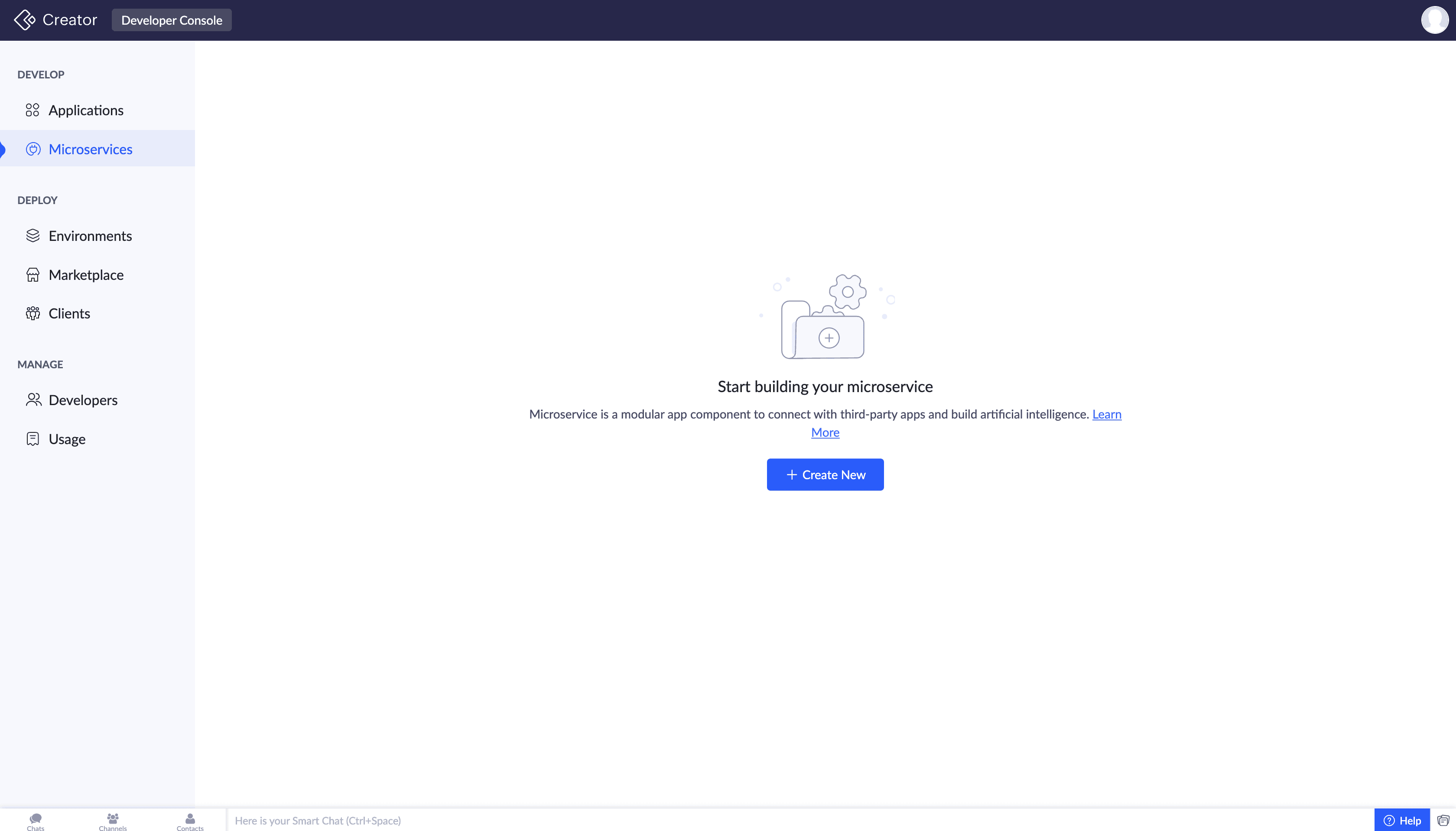
1. 左側のペインで[マイクロサービス]セクションに移動し、[+ 新規作成]をクリックします。
メモ:既存の接続を含むアプリケーションをインポートする場合、1対1の対応関係を維持するため、一意の名前とリンク名を使用して重複した接続が作成されます。使用される命名形式は、<old-connection-name>_copyです。
3. コネクターを選択すると、ポップアップが表示されます。[接続名]はコネクターの選択時に自動生成されますが、ボックスをクリックして編集できます。
同じコネクターで複数の接続がある場合、命名形式は次のようになります。
<service-name> [space] Connection <sequence>。
同じコネクターで複数の接続がある場合、命名形式は次のようになります。
<service-name> [space] Connection <sequence>。
4. 続いて表示されるポップアップで、[承認レベル]を選択します。接続にアクセスするクライアントの承認レベルは、次のように選択できます。
- [管理者]:このオプションを選択すると、アプリケーションをインストールした特権管理者と開発者のみが接続を承認できます。一般ユーザーや管理者以外の役割のユーザーは接続を承認できませんが、管理者による承認を通じて使用できます。このため、この接続は管理者接続になります。
- [ログインユーザー]:このオプションを選択すると、アプリケーションをインストールしたログイン中のユーザーは、役割に関係なく接続を承認できます。管理者接続とは異なり、これらの接続ではログイン中の各ユーザーごとに個別の承認を保持でき、実行したユーザーの承認に基づいて連携を実行できます。つまり、特権管理者、管理者、開発者、およびログイン中のすべてのユーザーが接続を承認でき、この接続はログインユーザー接続になります。ログインユーザー接続は、一部の組み込みコネクターでのみ作成できます。
メモ:Developer Consoleでは、特権管理者と開発者は、開発環境またはステージ環境でテストするために、承認レベルに関係なく接続を承認できます。
5. 承認方法を定義するため、[接続モード]を選択します。
- [クイック接続](Zoho管理のOAuth認証情報) - これはデフォルトのZoho管理OAuth認証情報です。
- [カスタム](独自のOAuth認証情報を使用) - 独自の認証情報を使用して接続を管理できます。
-
登録済みのサードパーティOAuthアプリから取得したクライアント認証情報、ID、およびクライアントシークレットを入力します。
- 既存の認証情報があり、新しい認証情報を作成する場合は、ドロップダウンから[新規追加]を選択します。システムにより生成されたクライアント認証情報が割り当てられます。
- 既存のOAuth認証情報を再利用する場合で、その認証情報が複数の接続にわたってすでにコネクターに関連付けられている場合は、[クライアント認証情報]ドロップダウンから選択します。
メモ:既存の認証情報は接続の作成中に更新できません。クライアント認証情報を更新するには、接続の詳細ページに移動する必要があります。 認証情報の値が重複していないことを確認してください。クライアントIDに使用できる特殊文字は次の文字のみです:* _ - @ / ! : | & ~ \ +。また、50文字を超えることはできません。
- Zoho Creator用に提供されたコールバックURL(リダイレクトURL)をコピーし、クライアントIDとクライアントシークレットを生成するためにサードパーティOAuthアプリを登録する際に使用されていることを確認します。
6. 接続を作成する前に、[詳細]ドロップダウンで必要なスコープを選択します。利用可能なすべてのモジュールへのアクセスを許可するには[すべての操作]を選択し、操作を限定して選択するには[特定の操作のみ]を選択します。デフォルトでは、[すべての操作]が選択されます。
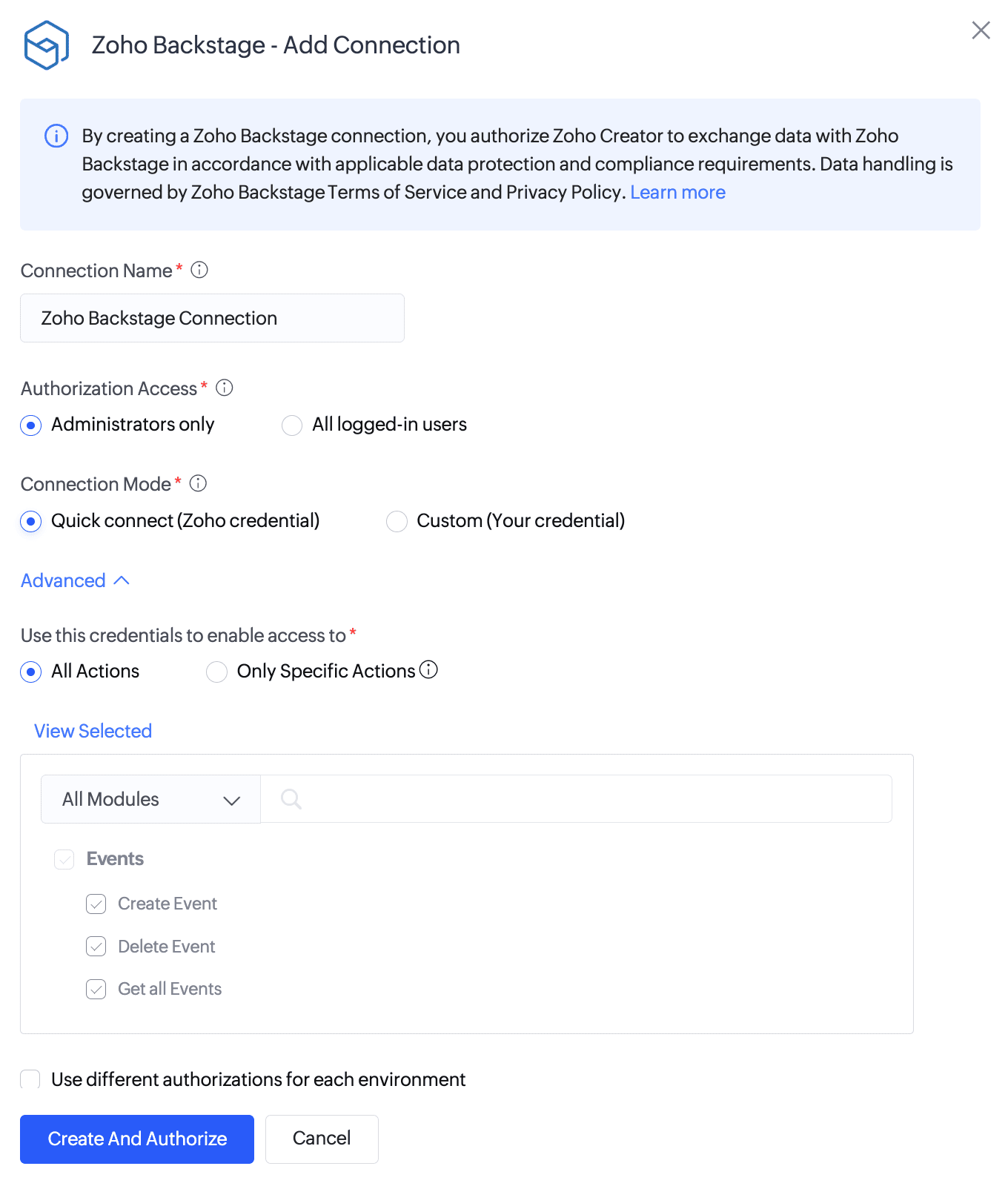
メモ:[詳細]で、接続の認証情報を使用して[すべての操作]へのアクセスを有効にすることを選択した場合、接続に関連するすべての操作がデフォルトで有効になり、選択を解除することはできません。
クライアント認証情報(カスタム)の場合は、Zoho Creatorで選択した操作がサードパーティサービスで設定された操作と一致していることを確認してください。OAuth以外の種類のコネクターを選択した場合、ユーザーは認証情報を設定せずに承認を進めることができます。
7. [作成して承認]をクリックします。
-
初期設定では、[環境ごとに異なる認可を使用する]チェックボックスを選択しない限り、すべての環境で同じ認可が使用されます。初期設定では、認可はすべての環境で同一です。
メモ:開発環境およびステージ環境の認可は、Developer Console内の開発者にのみ適用されます。インストール済みの接続を使用するクライアントは、本番環境の認可のみ利用できます。
8. ポップアップで認可用の認証情報を入力します。異なる認可を使用する場合は、該当する環境を選択します。
9. [認可する]をクリックします。作成した接続を使用するための認可が求められます。OAuthまたはサードパーティの認可に関する画面の指示に従ってください。
接続が認可されると、アプリケーション内で使用できるようになります。接続は接続の詳細ページから編集できます。アプリをクライアントに配布する(Marketplaceまたは非公開で配布する)前に、接続の変更をステージ環境に公開する必要があります。
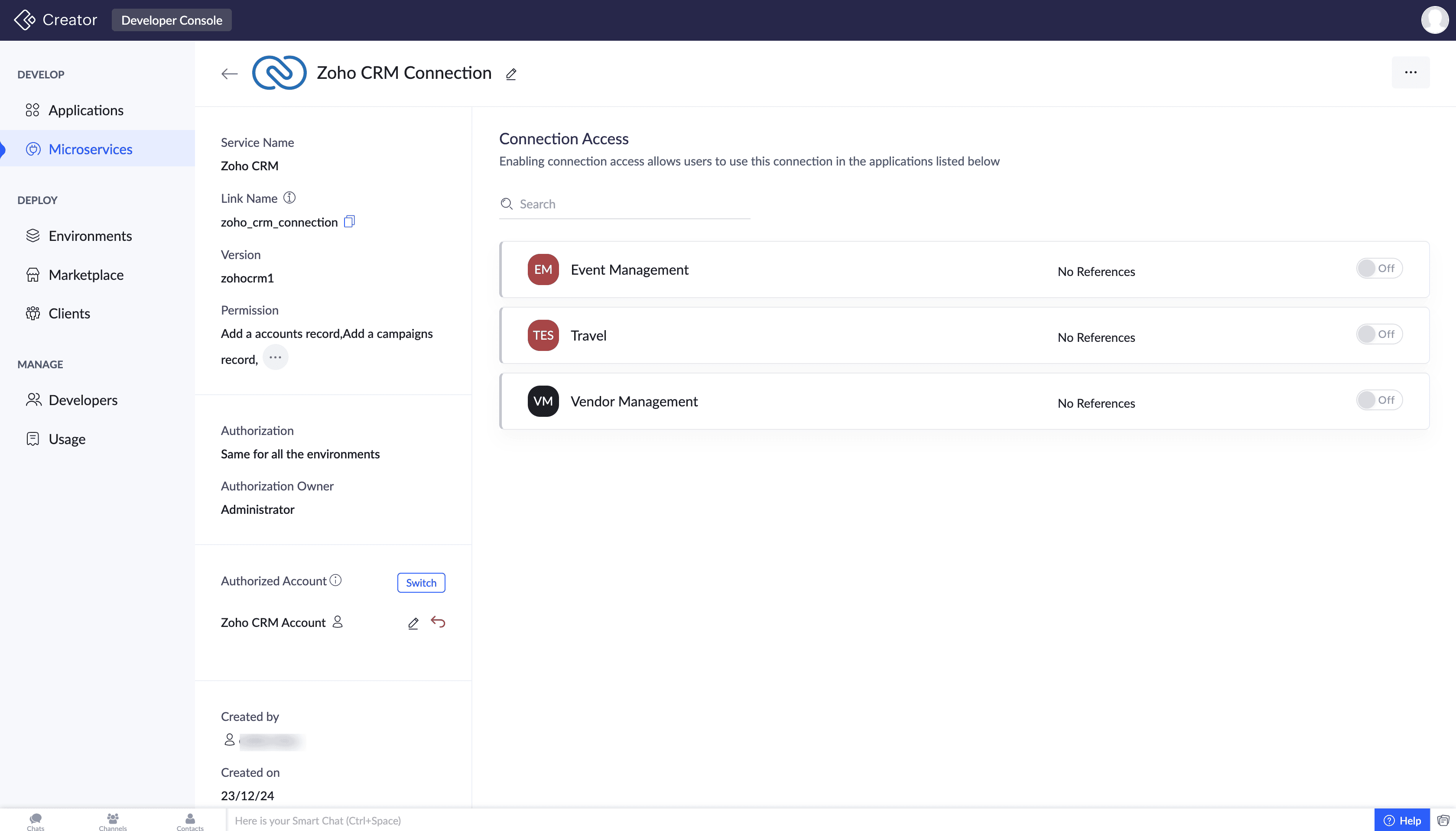
メモ:必要な認証情報は、外部サービスで使用される認証方式(OAuth2、APIキーなど)によって異なります。組み込みコネクターにはパラメーターが事前設定されているため、必要な認証情報のみを入力します。
接続の変更は、アプリケーション内でその接続を参照しているコンポーネントと一緒にのみ、ステージ環境に公開できます。
3.1 認可の違い
- OAuth2認証:Zoho CRMなどのサービスではOAuth2認証が使用されます。[認可する]をクリックすると、サービスの認可ページにリダイレクトされ、要求された権限を承認できます。
- 基本認証:Zoho Projectsなどのサービスでは、ユーザー名とパスワード(認証トークン)が必要です。接続の作成時にこれらのパラメーターを設定し、ユーザーは認可時に認証情報を入力します。
- APIキー認証:TwilioなどのサービスではAPIキーが必要で、接続設定時に入力します。
4. 注意点
- Developer Consoleでは、テスト用に必要な詳細情報を指定して接続を作成し、特権管理者または開発者が認可します。
- 接続は、それを参照しているコンポーネントと一緒にのみ、ステージ環境に公開できます。
- クライアントは、Zoho Creatorアカウントにアプリケーションをインストールする際に、接続を認可する必要があります。