よくある質問:フォームの作成

お知らせ:当社は、お客様により充実したサポート情報を迅速に提供するため、本ページのコンテンツは機械翻訳を用いて日本語に翻訳しています。正確かつ最新のサポート情報をご覧いただくには、本内容の英語版を参照してください。
このページでは、フォームの作成方法と、テンプレートを使ってデータソースをインポートおよび連携する方法について説明します。これにより、フォームを簡単に複製し、他のサービスとシームレスに連携できます。
フォームを一から作成するにはどうすればよいですか?
フォームを一から作成するには、編集をクリックしてアプリケーションの編集モードに移動します。
- アプリケーション名の右上にある + をクリックします。
- 設定からFormを選択して、新しいコンポーネントを作成します。
- From Scratchを選択して、フォームの作成方法を指定します。
- フォーム名を入力します。
- フォームビルダー画面が表示されます。必要な要素をドラッグ&ドロップして、フォームを作成します。
フォームは何ステップで作成できますか?
手順 1: 編集モードでアプリケーションを開き、新規追加アイコンをクリックします。
手順 2: Form を選択します。
手順 3: フォームの作成方法を選択します。
手順 4: 新しいフォームに名前を付けます。
以上、5 ステップ未満でフォームを作成できます。
フォームを作成した後は、何をすればよいですか?
フォームを作成すると、そのフォームに対するレポートが自動的に作成されます。
フォームをユーザーに送信して入力してもらうことができ、さらに必要に応じてフォームに対してワークフローを作成できます。
フォームを作成する前に知っておくべきことは何ですか?
フォームを作成する前に、ユーザーからどのようなデータを収集したいかを明確にしておく必要があります。
提供されているフィールドパレットや、フィールドおよびフォームのプロパティについて把握しておくと、それらを最大限に活用するのに役立ちます。
どのロールがフォームを作成できますか?
スーパー管理者、管理者、開発者がフォームを作成できます。
Zoho Creator でテンプレートをアプリケーションのフォームとして利用するにはどうすればよいですか?
フォームテンプレートをインストールするには、編集をクリックしてアプリケーションの編集モードに移動します。
- アプリケーション名の右上にある + をクリックします。
- 設定からFormを選択して、新しいコンポーネントを作成します。
- フォームテンプレートを選択し、そのテンプレート上のテンプレートを使用をクリックします。
- テンプレートがインストールされ、アプリケーションの一部になります。必要に応じてカスタマイズすることもできます。
フォームでは、いくつのテンプレートを利用できますか?
50 種類以上のプロフェッショナルなフォームテンプレートが用意されており、Creator をより便利にご利用いただけます。これらのテンプレートは、数回クリックするだけで簡単にインストールできます。
テンプレートフォームをニーズに合わせてカスタマイズできますか?
はい、もちろん可能です。テンプレートはインストール後、いつでもカスタマイズできます。フォームビルダーでテンプレートフォームを開き、ニーズに合わせて引き続きカスタマイズしてください。
既存データに基づいてフォームを作成することはできますか?
はい、既存データに基づいてフォームを作成できます。
データからフォームを作成するには、編集をクリックしてアプリケーションの編集モードに移動します。
- アプリケーション名の右上にある + をクリックします。
- 設定からFormを選択して、新しいコンポーネントを作成します。
- 続行するには、Import with Data を選択します。
- データをインポートするデータ元を選択します。
アップロードされたファイルは、アプリケーションの作成に使用されます。
フォーム作成のためにインポートできるファイル形式は何ですか?
ローカルストレージおよび URL からは、.xls、.xlsx、.xlsm、.csv、.tsv、.ods、.mdb、.accdb、.ds、.json、.numbers ファイルをインポートできます。クラウドサービスからは、.xls、.xlsx、.xlsm、.csv、.tsv、.ods、.ds、.json、.numbers 形式のファイルをインポートできます。
インポートできるデータに制限はありますか?
アップロード可能な最大ファイルサイズは 2 GB です。
100 MB を超えるファイルについては、.csv 形式のみサポートされます。
大容量ファイルはインポートに時間がかかる場合がありますが、アップロードの進行状況は追跡できます。詳細はこちらをご覧ください。
既存フォームを複製してフォームを作成するにはどうすればよいですか?
アプリケーションの編集モードで、対象のフォームをフォームビルダーで開きます。
- 右上のメニューアイコン(縦三点メニュー)をクリックします。
- 設定一覧から複製を選択します。
- 複製されたフォームに名前を付け、データを Creator に保存するかどうかを選択します。
フォームが正常に複製されます。
ステートレスフォームを作成するにはどうすればよいですか?
既存フォームを複製してフォームを作成する際、Creator では複製したフォームのデータをアプリケーションに保存するかどうかを選択できます。このチェックボックスをオフのままフォームを作成すると、ステートレスフォームが作成されます。初期設定では、このチェックボックスはオフになっています。
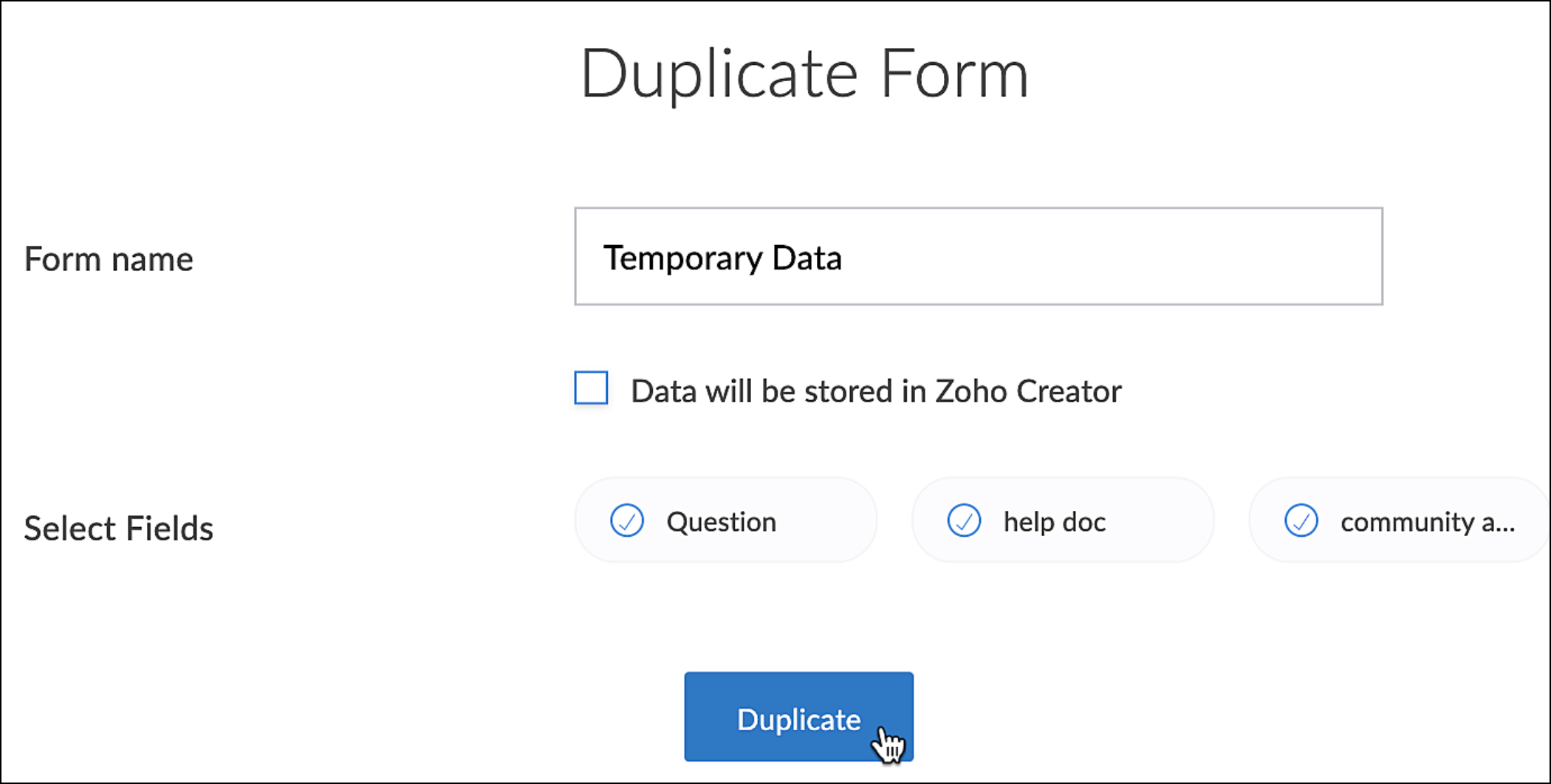
この種類のフォームではデータがアプリケーションに保存されないため、このフォームに基づくレポートを作成することはできません。
外部サービスのモジュールに対応するフォームを作成できますか?
はい、連携フォームを利用できます。
Creator の連携フォームは、Creator を次のサービスと接続するうえで重要な役割を果たします。
- Salesforce、QuickBooks、BigCommerce などの外部サービス
- Zoho Backstage、Zoho Recruit、Zoho CRM などの内部サービス
Creator の連携フォームに入力した情報は、自動的に対応するサービスの適切なモジュールに反映されます。Salesforce、QuickBooks、Zoho CRM、Zoho Recruit では、対象サービス側のモジュールに入力されたデータが Creator の対応する連携フォームのレポートと同期され、双方向のデータ同期が可能になります。
他のサービスと連携するフォームを作成できますか?
もちろんです。Creator の連携フィールドを使用することで、連携フォームと通常フォームの両方で他のサービスを利用できます。連携フォームは 2 つのサービス間でデータをスムーズにやり取りできるよう統合されています。
通常フォームでの連携要素: 通常フォームにも、連携フィールドを使用して連携要素を含めることができます。これらのコンポーネントにより、さまざまなソースや外部サービスから情報をフォームに追加でき、フォームの機能性が向上します。これにより、標準フォームに動的コンテンツを追加して、ユーザーエクスペリエンスを高めることができます。詳しくは、連携フォームに関するドキュメントをご覧ください。